Google Slides vs. PowerPoint: Quale strumento scegliere?

La scelta migliore dipende meno dalla fedeltà al marchio e più da come il tuo team crea, condivide e presenta una presentazione.

Pubblicato 16 set 2026 Ultimo aggiornamento 25 set 2026 18 min 54 visualizzazioni
Google Slides vs. PowerPoint

Scegliere un'app per presentazioni non significa più scegliere tra comodità cloud e potenza desktop. Google Slides e Microsoft PowerPoint funzionano in un browser web, supportano la creazione condivisa, salvano i file nell'archiviazione cloud e offrono assistenza tramite intelligenza artificiale nei piani idonei. La vera differenza è il flusso di lavoro: Slides privilegia la condivisione e un'interfaccia essenziale, mentre PowerPoint combina la modifica sul web con una produzione desktop approfondita.

Dunque, Google Slides è uguale a PowerPoint? No. Entrambi gli strumenti per presentazioni dispongono testo, immagini, grafici, video e note del relatore sulle diapositive, ma operano scelte diverse. Google Slides è costruito attorno a un documento pensato prima per il cloud, che più persone possono modificare rapidamente. PowerPoint fa parte della suite Microsoft Office e si estende dalla semplice modifica nel browser a una produzione offline dettagliata.

Per un progetto scolastico o una presentazione di un team frenetico, la semplicità di condivisione può essere la priorità. Per un keynote, un report finanziario o un modello di presentazione aziendale controllato, la precisione delle animazioni e del layout può avere più peso. La risposta giusta può anche essere ibrida: collaborare in Slides, poi rifinire e testare la presentazione in PowerPoint prima della consegna.

Google Slides vs. PowerPoint: Confronto funzionalità per funzionalità
Google Slides vs. PowerPoint: Confronto funzionalità per funzionalità

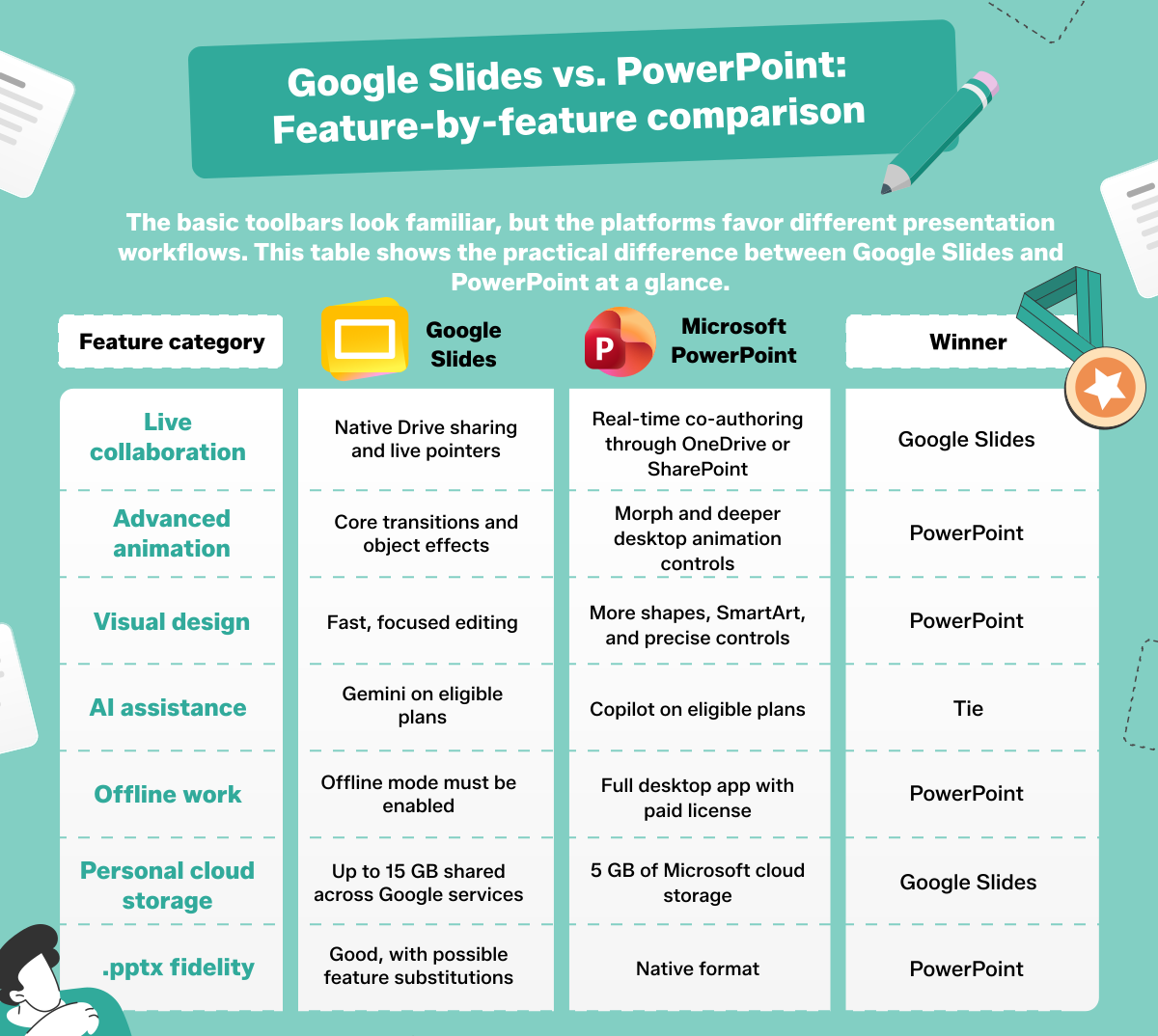
Le barre degli strumenti di base sono simili, ma le piattaforme favoriscono flussi di lavoro diversi per le presentazioni. Questa tabella mostra la differenza tra Google Slides e PowerPoint in modo pratico e immediato.


Categoria di funzionalitàGoogle SlidesMicrosoft PowerPointVincitore
Collaborazione in tempo realeCondivisione nativa tramite Drive e puntatori liveCreazione condivisa in tempo reale tramite OneDrive o SharePointGoogle Slides
Animazioni avanzateTransizioni di base ed effetti sugli oggettiMorph e controlli di animazione desktop più approfonditiPowerPoint
Design visivoModifica rapida e mirataPiù forme, SmartArt e controlli precisiPowerPoint
Assistenza tramite IAGemini nei piani idoneiCopilot nei piani idoneiPareggio
Lavoro offlineLa modalità offline va abilitata manualmenteApp desktop completa con licenza a pagamentoPowerPoint
Archiviazione cloud personaleFino a 15 GB condivisi tra i servizi Google5 GB di archiviazione cloud MicrosoftGoogle
Fedeltà .pptxBuona, con possibili sostituzioni di funzionalitàFormato nativoPowerPoint

Collaborazione in tempo reale e condivisione cloud

Google Slides offre un flusso di condivisione predefinito più fluido, ma PowerPoint non è privo di modifica in tempo reale. In entrambi i prodotti, la collaborazione dipende da un file salvato nel cloud, dalle autorizzazioni appropriate e dai collaboratori che aprono una versione supportata. Le politiche di condivisione della tua organizzazione possono limitare l'accesso esterno su entrambe le piattaforme.

Flusso di lavoro collaborativo in Google Slides

Google Slides è progettato per il web e salva le modifiche automaticamente in Google Drive. La finestra di dialogo Condividi consente al proprietario di invitare persone specifiche o distribuire un collegamento, assegnando l'accesso come Visualizzatore, Commentatore o Editor. Gli editor possono lavorare contemporaneamente, e i puntatori live mostrano dove si trovano i collaboratori sulla diapositiva. I commenti supportano risposte, assegnazioni e risoluzione.

La cronologia delle versioni registra le modifiche per data e autore, così puoi esaminare uno stato precedente e ripristinarlo quando necessario. Questa integrazione con i servizi Google rende Slides ideale quando un team già utilizza Gmail, Google Meet, Drive e altre app Google Workspace. Puoi anche abilitare la modalità offline in Google Drive prima di perdere la connessione, ma i file recenti devono essere sincronizzati mentre sei online.

Collaborazione web e cloud in Microsoft PowerPoint

Salva un file .pptx moderno su OneDrive o SharePoint, seleziona Condividi, e PowerPoint abilita la creazione condivisa quando più persone lo aprono. Indicatori di presenza e segnalini colorati mostrano chi è nella presentazione e dove sta modificando. Il riquadro Commenti supporta risposte concatenate, @menzioni, risoluzione e attività, mentre l'evidenziazione delle revisioni aiuta a identificare le modifiche recenti.

PowerPoint per il web salva le modifiche automaticamente. I collaboratori possono accedere tramite lo stesso collegamento alla versione online di PowerPoint o a una versione desktop compatibile, a seconda dell'account e delle impostazioni. Questo flusso di lavoro è particolarmente utile per le organizzazioni che già gestiscono file e autorizzazioni tramite Microsoft 365. I file .ppt precedenti dovrebbero essere convertiti in .pptx perché Microsoft limita la creazione condivisa ai formati di file moderni.

Funzionalità di design, animazioni e cura visiva

Entrambe le interfacce web coprono temi, layout, immagini, forme, grafici e transizioni. PowerPoint offre una maggiore profondità di produzione in generale, soprattutto quando le versioni web e desktop vengono trattate come un unico flusso di lavoro. Slides mantiene la creazione di routine più rapida esponendo meno controlli.

Design visivo e transizioni in PowerPoint

PowerPoint offre Morph per movimenti fluidi tra diapositive correlate, oltre a SmartArt, forme vettoriali personalizzate, strumenti di allineamento e Designer, presentato anche come Suggerimenti di progettazione, per idee di layout automatizzate. L'app desktop aggiunge temporizzazione fine delle animazioni, percorsi di movimento, trigger e controlli tipografici più potenti. I modelli PowerPoint possono anche codificare layout approvati, colori, caratteri e segnaposto per presentazioni aziendali uniformi.

Le differenze tra le piattaforme contano. PowerPoint per il web può creare e riprodurre Morph nei file Microsoft 365 supportati, ma i controlli SmartArt e di animazione sono più limitati rispetto all'app desktop. Può riprodurre contenuti 3D inseriti su Windows o Mac, ma attualmente non può inserire grafica 3D animata autonomamente. Usa PowerPoint desktop quando sequenze complesse o una produzione del marchio precisa sono al centro del lavoro.

Funzionalità di design visivo in Google Slides

Google Slides offre una libreria di temi più ridotta, layout master modificabili, diagrammi, disegno vettoriale di base, immagini stock, video e transizioni pratiche. I modelli Google Slides sono facili da duplicare e condividere, mentre l'interfaccia utente semplificata riduce il tempo impiegato a cercare tra i controlli avanzati. Questo approccio funziona bene per report, lezioni, aggiornamenti commerciali e presentazioni semplici che devono essere riviste rapidamente.

Slides supporta le animazioni degli oggetti, ma non dispone dei trigger di animazione, della profondità dei percorsi di movimento e della transizione Morph presenti in PowerPoint desktop. Il contenuto multimediale rimane comunque semplice: puoi inserire video da YouTube o Google Drive, e questa guida spiega come aggiungere audio a Google Slides. Per narrazioni visive elaborate, prova la presentazione completa anziché dare per scontato che ogni effetto importato si comporti in modo identico.


Assistenti IA per presentazioni: Gemini vs. Microsoft Copilot

L'intelligenza artificiale non separa più nettamente questi prodotti. Gemini e Copilot possono entrambi accelerare una prima bozza, ma l'accesso dipende dal tipo di account, dal piano, dalla regione, dalle impostazioni dell'amministratore e dai limiti di utilizzo. Il loro output deve essere verificato per accuratezza, diritti, tono e layout prima di una presentazione.

Google Workspace Gemini in Slides

Nei piani Google Workspace o Google AI idonei, il pannello laterale Gemini in Slides può generare immagini, creare nuove diapositive, riassumere una presentazione e scrivere o riscrivere contenuti. Può fare riferimento ai file in Google Drive, il che aiuta a trasformare il materiale di partenza in una diapositiva o schema iniziale senza copiare manualmente ogni passaggio. Le diapositive generate seguono il tema corrente e rimangono modificabili.

Gemini è utile per una prima direzione visiva, un riepilogo conciso di una presentazione lunga o una formulazione alternativa. Non sostituisce la verifica delle affermazioni numeriche o la garanzia che le diapositive raccontino una storia coerente. La disponibilità delle funzionalità può variare tra account Google personali e gestiti, quindi verifica che Chiedi a Gemini sia disponibile nel tuo spazio di lavoro prima di pianificare una scadenza intorno a esso.

Microsoft Copilot in PowerPoint

Con una licenza Copilot idonea, PowerPoint può creare una presentazione da un prompt o un file di riferimento, incluso un documento Word strutturato. Copilot può elaborare diapositive, riassumere una presentazione, riscrivere testo, aggiungere immagini e generare o espandere le note del relatore. Partire da un modello PowerPoint ben costruito aiuta il sistema a scegliere layout approvati anziché imporre un design generico.

Microsoft supporta anche modelli del marchio e, per gli utenti aziendali idonei, kit del marchio contenenti loghi, immagini, voce e linee guida. Copilot può riformattare le diapositive esistenti verso quello stile aziendale, ma una persona deve comunque verificare la conformità e correggere i layout deboli. Disponibilità e limiti di utilizzo dell'IA variano tra le offerte Microsoft 365 Personal, Family, Business e Copilot per le organizzazioni.

Il vantaggio: sincronizzazione dinamica dei dati e meccaniche di conversione tipografica

La maggior parte dei confronti si ferma a modelli e condivisione. I problemi più complessi emergono quando una presentazione contiene dati aziendali collegati o si sposta tra sistemi di rendering diversi. Comprendere queste meccaniche previene grafici non aggiornati, caratteri sostituiti e ritocchi dell'ultimo minuto al layout.

Collegamento dati live: Google Sheets vs. Microsoft Excel

In Google Slides, puoi importare un grafico da Google Sheets e mantenerlo collegato alla sua origine. Quando i valori del foglio di calcolo cambiano, il grafico mostra un controllo Aggiorna; lo clicchi per aggiornare un singolo oggetto, oppure scegli Strumenti > Oggetti collegati > Aggiorna tutto. L'origine non sovrascrive silenziosamente la diapositiva in background.

PowerPoint desktop può collegare un intervallo, un foglio di lavoro o un grafico di Excel tramite un oggetto o un'incollatura collegata. Se entrambi i file sono aperti, le modifiche all'origine possono apparire immediatamente. Se la presentazione era chiusa, Microsoft indica di usare Aggiorna dati o Aggiorna collegamento dopo averla riaperta. I grafici Excel ospitati nel cloud possono essere inclusi nei flussi di lavoro web, ma PowerPoint per il web ha meno controlli di collegamento rispetto all'app desktop. Mantieni accessibili i percorsi dei file di origine e aggiorna prima di presentare.

Perché i file PowerPoint cambiano in Google Slides (e come rimediare)

Un file PowerPoint può modificarsi dopo il caricamento perché le due applicazioni non eseguono il rendering di ogni carattere, effetto, segnaposto e animazione allo stesso modo. Una presentazione creata in PowerPoint può fare riferimento a un carattere OTF aziendale locale assente dall'ambiente dei caratteri web di Google. Slides sostituisce un altro tipo di carattere, modificando la larghezza dei caratteri, le interruzioni di riga e l'altezza delle caselle di testo.

Prima del trasferimento, sostituisci i caratteri non disponibili con scelte multipiattaforma come Arial, Georgia o Roboto. Controlla i caratteri del tema, poi ispeziona le caselle di testo affollate, i grafici, le equazioni, i video e l'ordine delle animazioni dopo l'importazione. Conserva il file PowerPoint originale come riferimento. Se il materiale di partenza è bloccato in un altro documento, scopri come inserire un PDF in PowerPoint, poi ricostruisci qualsiasi elemento che deve rimanere modificabile. Fai sempre una prova nell'applicazione usata per la consegna.

Prezzi e modelli di abbonamento

Entrambe le aziende offrono un punto di accesso web gratuito, ma design avanzato e intelligenza artificiale dipendono dal piano. I prezzi indicati di seguito riflettono i prezzi ufficiali USA verificati a settembre 2026; tasse, promozioni, condizioni di fatturazione, regioni e accordi organizzativi possono modificare l'importo.

Prezzi di Google Workspace

Google Slides è gratuito con un account Google personale. Quell'account include fino a 15 GB condivisi tra Google Drive, Gmail e Google Foto, non 15 GB riservati solo alle presentazioni. Puoi creare, modificare, presentare e condividere Slides senza acquistare Google Workspace.

Le organizzazioni possono scegliere edizioni Google Workspace a pagamento. Business Starter ha un prezzo di listino di 7 dollari per utente al mese con impegno annuale o 8,40 dollari con il piano mensile flessibile negli Stati Uniti, e include 30 GB di archiviazione condivisa per utente. Standard e Plus aggiungono più spazio di archiviazione e funzionalità amministrative. Le funzionalità Gemini all'interno di Slides richiedono un'offerta idonea; non dare per scontato che ogni funzionalità mostrata in una demo Google Workspace a pagamento sia inclusa con un account personale.

Prezzi di Microsoft 365

Un account Microsoft fornisce versioni web gratuite di Word, Excel e PowerPoint più 5 GB di archiviazione cloud Microsoft condivisi tra file OneDrive, foto, allegati Outlook.com e app Microsoft 365. PowerPoint Online salva su OneDrive e gestisce creazione, modifica, presentazione e condivisione di base senza un abbonamento Microsoft 365.

Le app desktop complete richiedono una licenza standalone o un piano Microsoft 365 idoneo. Negli Stati Uniti, Microsoft 365 Personal ha un prezzo di listino di 9,99 dollari al mese o 99,99 dollari all'anno e include 1 TB di archiviazione. Family ha un prezzo di 12,99 dollari al mese o 129,99 dollari all'anno per un massimo di sei persone, ciascuna con 1 TB. Le offerte Business hanno condizioni separate. Disponibilità, funzionalità e limiti di utilizzo di Copilot dipendono dal piano consumer o aziendale selezionato.

Verdetto finale: quale strumento per presentazioni dovresti usare?

Scegli Google Slides se la tua priorità è la condivisione tramite collegamento senza attrito, un lavoro di squadra in tempo reale rapido, una modifica semplice e nessun costo di abbonamento per l'uso personale di base. Google Slides eccelle quando i collaboratori usano dispositivi diversi e la presentazione cambia spesso. Il limite di archiviazione personale di 15 GB offre inoltre a un nuovo utente più spazio cloud rispetto a un account Microsoft gratuito.

Scegli PowerPoint se hai bisogno di animazioni avanzate, report Excel collegati, conformità precisa ai modelli aziendali, tipografia dettagliata o una produzione offline affidabile in un'app desktop. PowerPoint rimane l'ambiente finale più sicuro quando un cliente o una sede si aspetta un file .pptx con effetti complessi.

Non devi scegliere per sempre. Microsoft PowerPoint e Google Slides possono supportare fasi diverse dello stesso flusso di lavoro. Collabora dove il tuo team è più veloce, poi apri il file finale nella piattaforma di consegna, aggiorna i dati collegati, controlla le note e prova ogni transizione.

Domande frequenti

Queste risposte affrontano le domande su compatibilità e costi che più spesso influenzano una scelta pratica tra Google Slides e PowerPoint.

Posso aprire un file PowerPoint in Google Slides senza convertirlo?

Sì. Carica un file .pptx su Google Drive, scegli Apri con Google Slides e modificalo in modalità di modifica Office. Google afferma che le modifiche vengono salvate nel file Microsoft Office originale, quindi la conversione al formato nativo di Slides non è necessaria. Convertire una copia può sbloccare opzioni specifiche di Google come Apps Script o certi componenti aggiuntivi, ma crea un file separato.

La modifica diretta non garantisce una fedeltà perfetta. Caratteri non supportati, transizioni, trigger di animazione, oggetti incorporati o comportamenti avanzati dei grafici possono essere sostituiti o semplificati. Conserva l'originale, ispeziona la presentazione importata diapositiva per diapositiva e scarica un file .pptx di prova se qualcuno userà successivamente PowerPoint.

Google Slides è completamente gratuito?

Sì, lo strumento principale di Google Slides è disponibile gratuitamente per chiunque abbia un account Google personale. Puoi lavorare tramite un browser supportato, condividere file, commentare, collaborare e presentare senza un piano Google Workspace a pagamento. L'archiviazione personale è limitata a un massimo di 15 GB condivisi con Gmail, Drive e Google Foto.

I piani Google Workspace e Google AI a pagamento aggiungono amministrazione aziendale, archiviazione condivisa maggiore, supporto e funzionalità Gemini idonee. Quindi, "Google Slides è gratuito" descrive accuratamente l'app personale principale, non ogni funzionalità di intelligenza artificiale o servizio organizzativo associato.

Le note del relatore si convertono correttamente tra Slides e PowerPoint?

Il testo di base delle note del relatore di solito viene trasferito con un file .pptx quando viene aperto in Google Slides o esportato da Slides in PowerPoint, e entrambe le applicazioni forniscono un'area per le note e una visualizzazione del relatore. Tuttavia, nessuna piattaforma garantisce che ogni layout della pagina delle note, carattere, spaziatura, oggetto incorporato o elemento di formattazione avanzato venga trasferito senza modifiche.

Controlla le note dopo ogni trasferimento tra piattaforme, soprattutto quando contengono collegamenti, elenchi, tabelle copiate o layout di stampa accuratamente organizzati. Esegui la visualizzazione del relatore nell'applicazione di consegna e tieni uno script separato per le formulazioni critiche. Considera la compatibilità come una conservazione del contenuto che richiede verifica, non come una garanzia di equivalenza nella formattazione.

Articoli correlati