Google Slides và PowerPoint: Bạn Nên Chọn Công Cụ Nào?

Lựa chọn tốt nhất phụ thuộc ít vào thương hiệu mà nhiều hơn vào cách nhóm của bạn xây dựng, chia sẻ và trình bày bản trình chiếu.

Đã đăng 16 thg 9, 2026 Cập nhật lần cuối 25 thg 9, 2026 18 phút 54 lượt xem
Google Slides vs. PowerPoint

Chọn ứng dụng trình chiếu ngày nay không còn đồng nghĩa với việc chọn giữa sự tiện lợi của điện toán đám mây hay sức mạnh của máy tính để bàn. Google Slides và Microsoft PowerPoint đều chạy trên trình duyệt web, hỗ trợ đồng tác giả, lưu tệp lên bộ nhớ đám mây và cung cấp trợ lý AI cho các gói đủ điều kiện. Sự khác biệt thực sự nằm ở quy trình làm việc: Slides ưu tiên việc chia sẻ và giao diện gọn gàng, trong khi PowerPoint kết hợp chỉnh sửa trên web với khả năng sản xuất chuyên sâu trên máy tính để bàn.

Vậy, Google Slides có giống PowerPoint không? Không. Cả hai công cụ trình chiếu đều sắp xếp văn bản, hình ảnh, biểu đồ, video và ghi chú diễn giả trên các trang chiếu, nhưng chúng có những đánh đổi khác nhau. Google Slides được xây dựng xung quanh một tài liệu ưu tiên đám mây mà nhiều người có thể chỉnh sửa nhanh chóng. PowerPoint là một phần của bộ Microsoft Office và có thể mở rộng từ chỉnh sửa trực tiếp trên trình duyệt đơn giản đến sản xuất ngoại tuyến chi tiết.

Đối với một dự án học tập hay bản trình chiếu nhóm cần hoàn thành gấp, khả năng chia sẻ dễ dàng có thể là yếu tố quan trọng nhất. Đối với bài thuyết trình chủ đạo, báo cáo tài chính hay mẫu trình chiếu doanh nghiệp được kiểm soát chặt chẽ, độ chính xác về hoạt ảnh và bố cục có thể quan trọng hơn. Câu trả lời đúng cũng có thể là kết hợp: cộng tác trong Slides, sau đó hoàn thiện và kiểm tra bản trình chiếu trong PowerPoint trước khi trình bày.

Google Slides và PowerPoint: So sánh từng tính năng
Google Slides và PowerPoint: So sánh từng tính năng

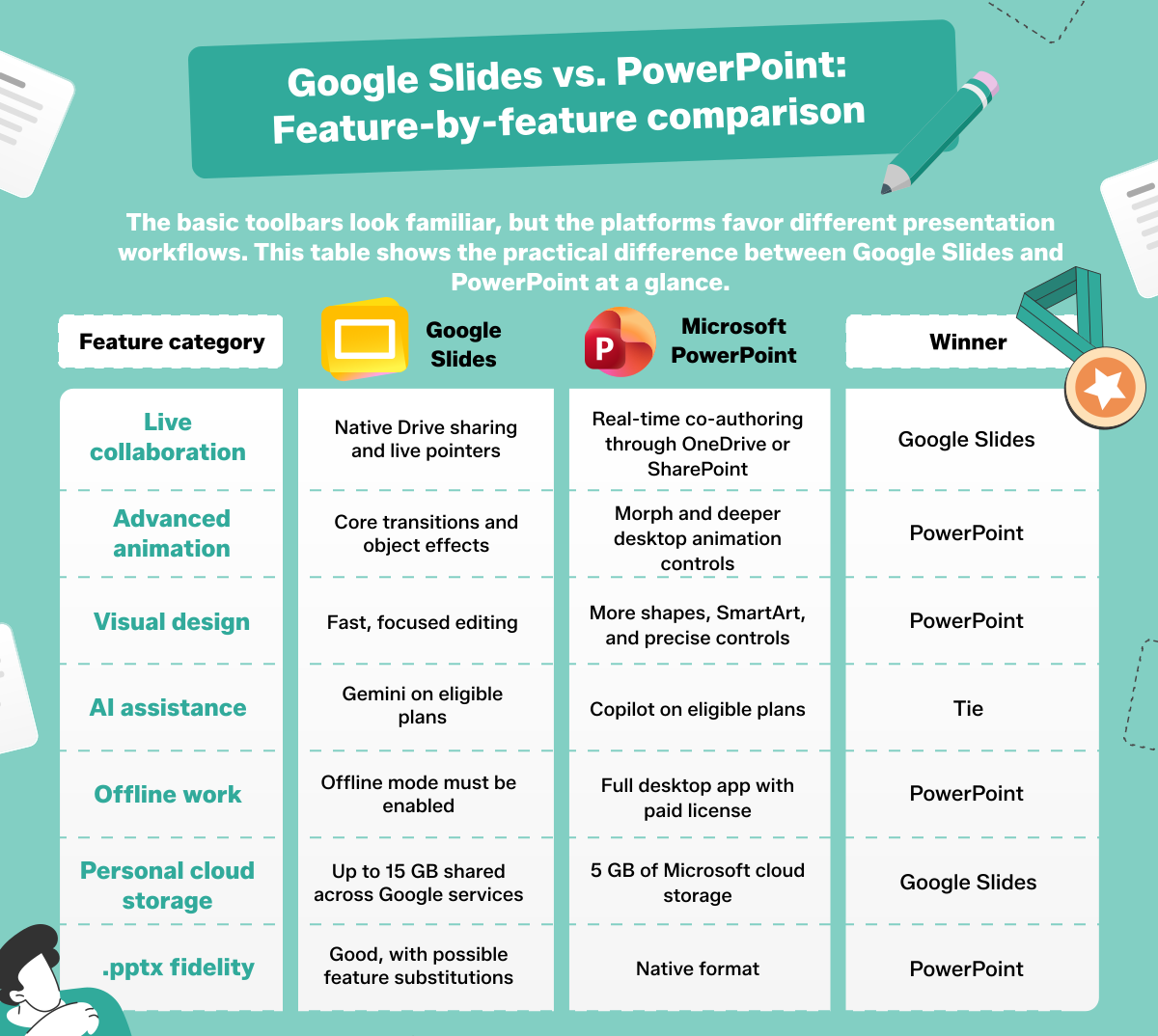
Các thanh công cụ cơ bản trông quen thuộc, nhưng hai nền tảng ưu tiên các quy trình trình chiếu khác nhau. Bảng dưới đây cho thấy sự khác biệt giữa Google Slides và PowerPoint một cách tổng quan.


Danh mục tính năngGoogle SlidesMicrosoft PowerPointBên thắng
Cộng tác trực tiếpChia sẻ qua Drive gốc và con trỏ trực tiếpĐồng tác giả theo thời gian thực qua OneDrive hoặc SharePointGoogle Slides
Hoạt ảnh nâng caoHiệu ứng chuyển tiếp và đối tượng cơ bảnMorph và điều khiển hoạt ảnh chuyên sâu trên máy tính để bànPowerPoint
Thiết kế trực quanChỉnh sửa nhanh, tập trungNhiều hình dạng, SmartArt và điều khiển chính xác hơnPowerPoint
Trợ lý AIGemini cho các gói đủ điều kiệnCopilot cho các gói đủ điều kiệnHòa
Làm việc ngoại tuyếnCần bật chế độ ngoại tuyến thủ côngỨng dụng máy tính để bàn đầy đủ với giấy phép trả phíPowerPoint
Bộ nhớ đám mây cá nhânLên đến 15 GB dùng chung cho các dịch vụ Google5 GB bộ nhớ đám mây MicrosoftGoogle
Độ trung thực .pptxTốt, có thể thay thế một số tính năngĐịnh dạng gốcPowerPoint

Cộng tác theo thời gian thực và chia sẻ trên đám mây

Google Slides có quy trình chia sẻ mặc định mượt mà hơn, nhưng PowerPoint không thiếu khả năng chỉnh sửa theo thời gian thực. Trong cả hai sản phẩm, việc cộng tác phụ thuộc vào tệp được lưu trên đám mây, quyền truy cập phù hợp và các cộng tác viên mở đúng phiên bản được hỗ trợ. Chính sách chia sẻ của tổ chức bạn có thể hạn chế quyền truy cập bên ngoài trên cả hai nền tảng.

Quy trình cộng tác trong Google Slides

Google Slides được xây dựng cho web và tự động lưu các thay đổi vào Google Drive. Hộp thoại Chia sẻ cho phép chủ sở hữu mời người cụ thể hoặc phân phối liên kết, sau đó gán quyền Người xem, Người bình luận hoặc Người chỉnh sửa. Các biên tập viên có thể làm việc đồng thời, và con trỏ trực tiếp cho thấy vị trí cộng tác viên đang di chuyển trên một trang chiếu. Bình luận hỗ trợ trả lời, phân công và giải quyết.

Lịch sử phiên bản ghi lại các chỉnh sửa theo thời gian và người đóng góp, vì vậy bạn có thể xem lại trạng thái trước đó và khôi phục khi cần. Sự tích hợp với các dịch vụ Google khiến Slides trở nên lý tưởng khi một nhóm đã sử dụng Gmail, Google Meet, Drive và các ứng dụng Google Workspace khác. Bạn cũng có thể bật chế độ ngoại tuyến trong Google Drive trước khi mất kết nối, nhưng các tệp gần đây phải được đồng bộ khi bạn còn trực tuyến.

Cộng tác qua web và đám mây trong Microsoft PowerPoint

Lưu tệp .pptx hiện đại lên OneDrive hoặc SharePoint, chọn Chia sẻ, và PowerPoint cho phép đồng tác giả khi nhiều người mở tệp cùng lúc. Các chỉ báo hiện diện và cờ màu cho thấy ai đang mở bản trình chiếu và họ đang chỉnh sửa ở đâu. Ngăn Bình luận hỗ trợ trả lời theo luồng, đề cập @, giải quyết và nhiệm vụ, trong khi tô sáng sửa đổi giúp xác định các thay đổi gần đây.

PowerPoint cho web tự động lưu các chỉnh sửa. Các cộng tác viên có thể truy cập cùng một liên kết vào phiên bản trực tuyến của PowerPoint hoặc phiên bản máy tính để bàn tương thích, tùy thuộc vào tài khoản và cài đặt của họ. Quy trình này đặc biệt hữu ích cho các tổ chức đã quản lý tệp và quyền thông qua Microsoft 365. Các tệp .ppt cũ nên được chuyển đổi sang .pptx vì Microsoft giới hạn đồng tác giả chỉ với các định dạng tệp hiện đại.

Khả năng thiết kế, hoạt ảnh và độ bóng bẩy trực quan

Cả hai giao diện web đều bao gồm chủ đề, bố cục, hình ảnh, hình dạng, biểu đồ và hiệu ứng chuyển tiếp. PowerPoint có độ sâu sản xuất cao hơn nhìn chung, đặc biệt khi phiên bản web và máy tính để bàn của nó được coi là một quy trình làm việc thống nhất. Slides giúp quá trình tạo nội dung thường ngày nhanh hơn bằng cách hiển thị ít tùy chọn điều khiển hơn.

Thiết kế trực quan và hiệu ứng chuyển tiếp trong PowerPoint

PowerPoint cung cấp Morph để chuyển động liền mạch giữa các trang chiếu liên quan, cùng với SmartArt, hình dạng vectơ tùy chỉnh, công cụ căn chỉnh và Designer (còn được gọi là Gợi ý Thiết kế) để tự động đề xuất bố cục. Ứng dụng máy tính để bàn bổ sung thêm thời gian hoạt ảnh chi tiết, đường dẫn chuyển động, trình kích hoạt và điều khiển kiểu chữ mạnh mẽ hơn. Các mẫu PowerPoint cũng có thể mã hóa bố cục, màu sắc, phông chữ và trình giữ chỗ được phê duyệt để đảm bảo tính nhất quán cho các bản trình chiếu doanh nghiệp.

Sự khác biệt giữa các nền tảng là quan trọng. PowerPoint cho web có thể tạo và phát Morph trong các tệp Microsoft 365 được hỗ trợ, nhưng các điều khiển SmartArt và hoạt ảnh của nó bị hạn chế hơn so với ứng dụng máy tính để bàn. Nó có thể phát nội dung 3D được chèn trên Windows hoặc Mac, nhưng hiện tại không thể tự chèn đồ họa 3D có hoạt ảnh. Hãy dùng PowerPoint trên máy tính để bàn khi các chuỗi phức tạp hoặc sản xuất thương hiệu chính xác là trọng tâm của công việc.

Khả năng thiết kế trực quan trong Google Slides

Google Slides cung cấp thư viện chủ đề nhỏ hơn, bố cục chính có thể chỉnh sửa, sơ đồ, vẽ vectơ cơ bản, hình ảnh kho, video và các hiệu ứng chuyển tiếp thực tế. Các mẫu Google Slides dễ sao chép và chia sẻ, trong khi giao diện người dùng được tinh gọn giúp giảm thời gian tìm kiếm qua các tùy chọn điều khiển nâng cao. Sự tập trung đó hoạt động tốt cho các báo cáo, bài học, cập nhật kinh doanh và các bản trình chiếu đơn giản cần được chỉnh sửa nhanh chóng.

Slides hỗ trợ hoạt ảnh đối tượng, nhưng thiếu trình kích hoạt hoạt ảnh, độ sâu đường dẫn chuyển động và hiệu ứng chuyển tiếp Morph của PowerPoint trên máy tính để bàn. Đa phương tiện vẫn đơn giản: bạn có thể đặt video từ YouTube hoặc Google Drive, và hướng dẫn này giải thích cách thêm âm thanh vào Google Slides. Đối với các câu chuyện hình ảnh phức tạp, hãy kiểm tra toàn bộ bản trình chiếu thay vì giả định rằng mọi hiệu ứng được nhập vào sẽ hoạt động giống hệt nhau.


Trợ lý AI cho bản trình chiếu: Gemini và Microsoft Copilot

AI không còn phân biệt rõ ràng hai sản phẩm này. Gemini và Copilot đều có thể đẩy nhanh bản thảo ban đầu, nhưng quyền truy cập phụ thuộc vào loại tài khoản, gói dịch vụ, khu vực, cài đặt quản trị viên và giới hạn sử dụng. Kết quả đầu ra của chúng cần được xem xét về độ chính xác, bản quyền, giọng điệu và bố cục trước khi bạn trình bày.

Google Workspace Gemini trong Slides

Với các gói Google Workspace hoặc Google AI đủ điều kiện, bảng bên Gemini trong Slides có thể tạo hình ảnh, tạo các trang chiếu mới, tóm tắt bản trình chiếu, và viết hoặc viết lại nội dung. Nó có thể tham chiếu các tệp trong Google Drive, giúp chuyển đổi tài liệu nguồn thành trang chiếu hoặc đề cương ban đầu mà không cần sao chép thủ công từng đoạn. Các trang chiếu được tạo ra tuân theo chủ đề hiện tại và vẫn có thể chỉnh sửa được.

Gemini hữu ích để tạo hướng trực quan ban đầu, tóm tắt ngắn gọn cho một bản trình chiếu dài, hoặc cách diễn đạt thay thế. Nó không thay thế việc kiểm tra các số liệu hoặc đảm bảo rằng các trang chiếu kể một câu chuyện mạch lạc. Tính khả dụng của tính năng có thể khác nhau giữa tài khoản Google cá nhân và tài khoản được quản lý, vì vậy hãy xác nhận rằng Ask Gemini xuất hiện trong không gian làm việc của bạn trước khi lên kế hoạch dựa vào nó với thời hạn gấp.

Microsoft Copilot trong PowerPoint

Với giấy phép Copilot đủ điều kiện, PowerPoint có thể tạo bản trình chiếu từ một lệnh nhắc hoặc tệp tham chiếu, bao gồm cả tài liệu Word có cấu trúc. Copilot có thể soạn thảo các trang chiếu, tóm tắt bản trình chiếu, viết lại văn bản, thêm hình ảnh và tạo hoặc mở rộng ghi chú diễn giả. Bắt đầu từ một mẫu PowerPoint được xây dựng tốt giúp hệ thống chọn các bố cục được phê duyệt thay vì áp đặt một thiết kế chung chung.

Microsoft cũng hỗ trợ các mẫu thương hiệu và, đối với người dùng doanh nghiệp đủ điều kiện, các bộ thương hiệu chứa logo, hình ảnh, giọng nói và hướng dẫn. Copilot có thể định dạng lại các trang chiếu hiện có theo phong cách doanh nghiệp đó, nhưng con người vẫn cần xác minh sự tuân thủ và sửa các bố cục yếu. Tính khả dụng và giới hạn AI thay đổi tùy theo các gói Microsoft 365 Cá nhân, Gia đình, Doanh nghiệp và các gói Copilot tổ chức.

Lợi thế: Đồng bộ dữ liệu động và cơ chế chuyển đổi kiểu chữ

Hầu hết các so sánh dừng lại ở mẫu và chia sẻ. Các vấn đề khó hơn xuất hiện khi bản trình chiếu chứa dữ liệu kinh doanh được liên kết hoặc di chuyển giữa các hệ thống kết xuất. Hiểu những cơ chế đó giúp ngăn chặn biểu đồ lỗi thời, phông chữ bị thay thế và sửa bố cục vào phút chót.

Liên kết dữ liệu trực tiếp: Google Sheets và Microsoft Excel

Trong Google Slides, bạn có thể nhập biểu đồ từ Google Sheets và giữ nó được liên kết với nguồn. Khi giá trị trong bảng tính thay đổi, biểu đồ hiển thị điều khiển Cập nhật; bạn nhấp vào đó để làm mới một đối tượng, hoặc chọn Công cụ > Đối tượng được liên kết > Cập nhật tất cả. Nguồn không tự động ghi đè lên trang chiếu trong nền.

PowerPoint trên máy tính để bàn có thể liên kết một phạm vi Excel, trang tính hoặc biểu đồ thông qua đối tượng hoặc dán liên kết. Nếu cả hai tệp đang mở, các thay đổi nguồn có thể xuất hiện ngay lập tức. Nếu bản trình chiếu đã đóng, Microsoft hướng dẫn bạn sử dụng Làm mới Dữ liệu hoặc Cập nhật Liên kết sau khi mở lại. Các biểu đồ Excel được lưu trữ trên đám mây có thể được đưa vào quy trình web, nhưng PowerPoint cho web có ít điều khiển liên kết hơn so với phiên bản máy tính để bàn. Hãy giữ đường dẫn nguồn có thể truy cập và làm mới trước khi trình bày.

Tại sao tệp PowerPoint bị lệch trong Google Slides (và cách khắc phục)

Tệp PowerPoint có thể bị lệch sau khi tải lên vì hai ứng dụng không kết xuất mọi phông chữ, hiệu ứng, trình giữ chỗ và hoạt ảnh theo cùng một cách. Bản trình chiếu được tạo trong PowerPoint có thể tham chiếu phông chữ OTF doanh nghiệp cục bộ không có trong môi trường phông chữ web của Google. Slides thay thế bằng một kiểu chữ khác, làm thay đổi độ rộng ký tự, ngắt dòng và chiều cao hộp văn bản.

Trước khi bàn giao, hãy thay thế các phông chữ không khả dụng bằng các lựa chọn đa nền tảng như Arial, Georgia hoặc Roboto. Kiểm tra phông chữ chủ đề, sau đó kiểm tra các hộp văn bản chật chội, biểu đồ, phương trình, video và thứ tự hoạt ảnh sau khi nhập. Giữ tệp PowerPoint gốc làm tài liệu tham chiếu. Nếu tài liệu nguồn bị khóa trong một tài liệu khác, hãy tìm hiểu cách chèn PDF vào PowerPoint, sau đó xây dựng lại bất kỳ thành phần nào cần giữ có thể chỉnh sửa. Luôn thực hành trong ứng dụng được sử dụng để trình bày.

Giá cả và các mô hình đăng ký

Cả hai công ty đều cung cấp điểm vào web miễn phí, nhưng thiết kế nâng cao và AI phụ thuộc vào gói dịch vụ. Giá dưới đây phản ánh giá niêm yết chính thức tại Mỹ được kiểm tra vào tháng 9 năm 2026; thuế, khuyến mãi, điều khoản thanh toán, khu vực và thỏa thuận tổ chức có thể thay đổi mức giá.

Giá Google Workspace

Google Slides miễn phí sử dụng với tài khoản Google cá nhân. Tài khoản đó bao gồm lên đến 15 GB dùng chung cho Google Drive, Gmail và Google Photos, chứ không phải 15 GB chỉ dành riêng cho bản trình chiếu. Bạn có thể tạo, chỉnh sửa, trình bày và chia sẻ Slides mà không cần mua Google Workspace.

Các tổ chức có thể chọn các phiên bản Google Workspace trả phí. Business Starter có giá niêm yết $7 mỗi người dùng mỗi tháng với cam kết một năm hoặc $8,40 theo gói linh hoạt hàng tháng tại Mỹ, và bao gồm 30 GB bộ nhớ chung mỗi người dùng. Standard và Plus bổ sung thêm bộ nhớ và khả năng quản trị. Các tính năng Gemini bên trong Slides yêu cầu gói đủ điều kiện; không nên giả định rằng mọi tính năng được hiển thị trong bản demo Google Workspace trả phí đều được bao gồm trong tài khoản cá nhân.

Giá Microsoft 365

Tài khoản Microsoft cung cấp các phiên bản web miễn phí của Word, Excel và PowerPoint cùng với 5 GB bộ nhớ đám mây Microsoft dùng chung cho các tệp OneDrive, ảnh, tệp đính kèm Outlook.com và các ứng dụng Microsoft 365. PowerPoint Online lưu vào OneDrive và xử lý việc tạo, chỉnh sửa, trình bày và chia sẻ cơ bản mà không cần đăng ký Microsoft 365.

Các ứng dụng máy tính để bàn đầy đủ yêu cầu giấy phép riêng lẻ hoặc gói Microsoft 365 đủ điều kiện. Tại Mỹ, Microsoft 365 Cá nhân có giá $9,99 mỗi tháng hoặc $99,99 mỗi năm và bao gồm 1 TB bộ nhớ. Gia đình có giá $12,99 mỗi tháng hoặc $129,99 mỗi năm cho tối đa sáu người, mỗi người với 1 TB. Các gói Doanh nghiệp có điều khoản riêng. Quyền truy cập Copilot, các tính năng và giới hạn sử dụng phụ thuộc vào gói người tiêu dùng hoặc gói làm việc được chọn.

Kết luận: Bạn nên dùng công cụ trình chiếu nào?

Chọn Google Slides nếu ưu tiên của bạn là chia sẻ liên kết dễ dàng, làm việc nhóm theo thời gian thực nhanh chóng, chỉnh sửa đơn giản và không tốn phí đăng ký cho việc sử dụng cá nhân cơ bản. Google Slides vượt trội khi các cộng tác viên sử dụng các thiết bị khác nhau và bản trình chiếu thay đổi thường xuyên. Dung lượng bộ nhớ cá nhân 15 GB cũng mang lại cho người dùng mới nhiều không gian đám mây hơn so với tài khoản Microsoft miễn phí.

Chọn PowerPoint nếu bạn cần hoạt ảnh nâng cao, báo cáo Excel được liên kết, tuân thủ chính xác mẫu doanh nghiệp, kiểu chữ chi tiết, hoặc sản xuất ngoại tuyến đáng tin cậy trong ứng dụng máy tính để bàn. PowerPoint vẫn là môi trường cuối cùng an toàn hơn khi khách hàng hoặc địa điểm yêu cầu tệp .pptx với các hiệu ứng phức tạp.

Bạn không phải chọn mãi một cái. Microsoft PowerPoint và Google Slides có thể hỗ trợ các giai đoạn khác nhau của cùng một quy trình làm việc. Cộng tác ở nơi nhóm bạn làm việc nhanh nhất, sau đó mở tệp cuối cùng trong nền tảng trình bày, làm mới dữ liệu được liên kết, kiểm tra ghi chú và thực hành mọi hiệu ứng chuyển tiếp.

Câu hỏi thường gặp

Các câu trả lời này giải quyết các câu hỏi về khả năng tương thích và chi phí thường ảnh hưởng nhiều nhất đến lựa chọn thực tế giữa Google Slides và PowerPoint.

Tôi có thể mở tệp PowerPoint trong Google Slides mà không cần chuyển đổi không?

Có. Tải tệp .pptx lên Google Drive, chọn Mở bằng Google Slides và chỉnh sửa trong chế độ chỉnh sửa Office. Google cho biết rằng các thay đổi được lưu trở lại tệp Microsoft Office gốc, vì vậy không cần chuyển đổi sang định dạng Slides gốc. Chuyển đổi một bản sao có thể mở khóa các tùy chọn dành riêng cho Google như Apps Script hoặc một số tiện ích bổ sung, nhưng nó tạo ra một tệp riêng biệt.

Chỉnh sửa trực tiếp không đảm bảo độ trung thực hoàn hảo. Các phông chữ, hiệu ứng chuyển tiếp, trình kích hoạt hoạt ảnh, đối tượng nhúng hoặc hành vi biểu đồ nâng cao không được hỗ trợ có thể bị thay thế hoặc đơn giản hóa. Hãy lưu giữ bản gốc, kiểm tra từng trang chiếu của bản trình chiếu đã nhập và tải xuống tệp .pptx thử nghiệm nếu ai đó sẽ dùng PowerPoint sau đó.

Google Slides có hoàn toàn miễn phí không?

Có, công cụ trình chiếu Google Slides cơ bản có sẵn miễn phí cho bất kỳ ai có thể dùng tài khoản Google cá nhân. Bạn có thể làm việc qua trình duyệt được hỗ trợ, chia sẻ tệp, bình luận, cộng tác và trình bày mà không cần gói Google Workspace trả phí. Bộ nhớ cá nhân được giới hạn ở mức lên đến 15 GB và được chia sẻ với Gmail, Drive và Google Photos.

Các gói Google Workspace và Google AI trả phí bổ sung quản trị doanh nghiệp, bộ nhớ chung lớn hơn, hỗ trợ và các khả năng Gemini đủ điều kiện. Do đó, "Google Slides là miễn phí" mô tả chính xác ứng dụng cá nhân cơ bản, không phải mọi tính năng AI hoặc dịch vụ tổ chức liên quan đến nó.

Ghi chú diễn giả có được chuyển đổi gọn gàng giữa Slides và PowerPoint không?

Văn bản ghi chú diễn giả cơ bản thường đi kèm với tệp .pptx khi mở trong Google Slides hoặc xuất từ Slides sang PowerPoint, và cả hai ứng dụng đều cung cấp khu vực ghi chú và chế độ xem người trình bày. Tuy nhiên, không nền tảng nào đảm bảo rằng mọi bố cục trang ghi chú, phông chữ, lựa chọn khoảng cách, đối tượng nhúng hoặc thành phần định dạng nâng cao sẽ chuyển giao mà không thay đổi.

Hãy kiểm tra ghi chú sau mỗi lần bàn giao giữa các nền tảng, đặc biệt khi chúng chứa liên kết, danh sách, bảng được sao chép hoặc bố cục in được sắp xếp cẩn thận. Chạy chế độ Xem Người trình bày trong ứng dụng trình bày và giữ một kịch bản riêng cho các từ ngữ quan trọng. Hãy coi khả năng tương thích là bảo toàn nội dung cần xác minh, không phải là đảm bảo tương đương định dạng.

Bài viết liên quan