Google Slides vs. PowerPoint : quel outil choisir ?

Le meilleur choix dépend moins de la fidélité à une marque que de la façon dont votre équipe conçoit, partage et présente un diaporama.

Publié 16 sept. 2026 Dernière mise à jour 25 sept. 2026 18 min 54 vues
Google Slides vs. PowerPoint

Choisir une application de présentation ne signifie plus opter pour la commodité du cloud ou la puissance du bureau. Google Slides et Microsoft PowerPoint fonctionnent dans un navigateur web, prennent en charge la co-édition, enregistrent les fichiers dans le cloud et proposent une assistance par IA sur les formules éligibles. La véritable différence réside dans le flux de travail : Slides privilégie le partage et une interface épurée, tandis que PowerPoint associe l'édition en ligne à une production bureautique approfondie.

Alors, Google Slides est-il identique à PowerPoint ? Non. Les deux outils de présentation permettent d'agencer du texte, des images, des graphiques, des vidéos et des notes de présentateur sur des diapositives, mais ils font des compromis différents. Google Slides est conçu autour d'un document prioritairement cloud que plusieurs personnes peuvent modifier rapidement. PowerPoint fait partie de la suite Microsoft Office et va d'une simple édition dans le navigateur à une production hors ligne détaillée.

Pour un projet scolaire ou un diaporama d'équipe à rythme soutenu, la fluidité du partage peut primer. Pour un discours d'ouverture, un rapport financier ou un modèle de présentation d'entreprise maîtrisé, la précision des animations et de la mise en page peut peser davantage. La bonne réponse peut aussi être hybride : collaborer dans Slides, puis finaliser et tester la présentation dans PowerPoint avant la diffusion.

Google Slides vs. PowerPoint : comparaison fonctionnalité par fonctionnalité
Google Slides vs. PowerPoint : comparaison fonctionnalité par fonctionnalité

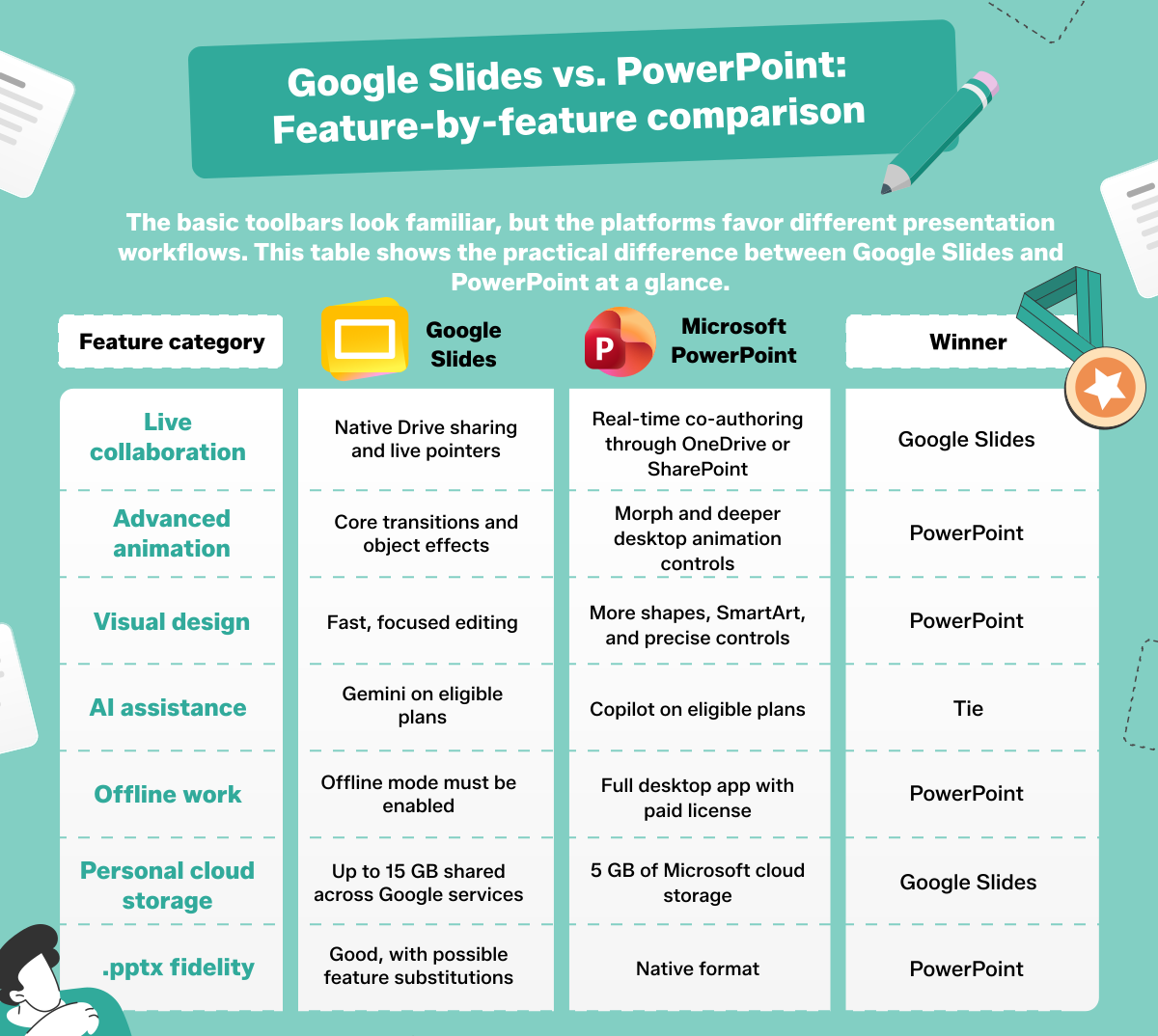
Les barres d'outils de base semblent familières, mais les plateformes favorisent des flux de travail de présentation différents. Ce tableau présente la différence entre Google Slides et PowerPoint en un coup d'œil.


CatégorieGoogle SlidesMicrosoft PowerPointGagnant
Collaboration en directPartage natif via Drive et pointeurs en directCo-édition en temps réel via OneDrive ou SharePointGoogle Slides
Animations avancéesTransitions de base et effets sur les objetsMorphose et contrôles d'animation bureautiques approfondisPowerPoint
Design visuelÉdition rapide et cibléePlus de formes, SmartArt et contrôles précisPowerPoint
Assistance IAGemini sur les formules éligiblesCopilot sur les formules éligiblesÉgalité
Travail hors ligneLe mode hors ligne doit être activéApplication bureautique complète avec licence payantePowerPoint
Stockage cloud personnelJusqu'à 15 Go partagés entre les services Google5 Go de stockage cloud MicrosoftGoogle
Fidélité .pptxBonne, avec possibles substitutions de fonctionnalitésFormat natifPowerPoint

Collaboration en temps réel et partage dans le cloud

Google Slides offre le flux de partage par défaut le plus fluide, mais PowerPoint ne manque pas non plus d'édition en temps réel. Dans les deux produits, la collaboration repose sur un fichier stocké dans le cloud, des autorisations adaptées et des collaborateurs ouvrant une version compatible. Les politiques de partage de votre organisation peuvent limiter l'accès externe sur l'une ou l'autre plateforme.

Flux de collaboration dans Google Slides

Google Slides est conçu pour le web et enregistre automatiquement les modifications dans Google Drive. La boîte de dialogue de partage permet à un propriétaire d'inviter des personnes spécifiques ou de diffuser un lien, puis d'attribuer un accès Lecteur, Commentateur ou Éditeur. Les éditeurs peuvent travailler simultanément, et les pointeurs en direct indiquent où les collaborateurs se déplacent sur une diapositive. Les commentaires prennent en charge les réponses, les attributions et la résolution.

L'historique des versions enregistre les modifications par date et par contributeur, ce qui vous permet de consulter un état antérieur et de le restaurer si nécessaire. Cette intégration aux services Google rend Slides idéal lorsqu'une équipe utilise déjà Gmail, Google Meet, Drive et d'autres applications Google Workspace. Vous pouvez également activer le mode hors ligne dans Google Drive avant de perdre la connexion, mais les fichiers récents doivent d'abord se synchroniser lorsque vous êtes en ligne.

Collaboration web et cloud avec Microsoft PowerPoint

Enregistrez un fichier .pptx moderne dans OneDrive ou SharePoint, sélectionnez Partager, et PowerPoint active la co-édition lorsque plusieurs personnes l'ouvrent. Les indicateurs de présence et les drapeaux colorés montrent qui se trouve dans la présentation et où chacun effectue ses modifications. Le volet Commentaires prend en charge les fils de discussion, les @mentions, la résolution et les tâches, tandis que la mise en évidence des révisions aide à identifier les modifications récentes.

PowerPoint pour le web enregistre les modifications automatiquement. Les collaborateurs peuvent suivre le même lien vers la version en ligne de PowerPoint ou une version bureautique compatible, selon leur compte et leurs paramètres. Ce flux de travail est particulièrement utile pour les organisations qui gèrent déjà leurs fichiers et autorisations via Microsoft 365. Les fichiers .ppt hérités doivent être convertis en .pptx car Microsoft limite la co-édition aux formats de fichiers modernes.

Capacités de design, animations et soin visuel

Les deux interfaces web couvrent les thèmes, les mises en page, les images, les formes, les graphiques et les transitions. PowerPoint offre globalement une plus grande profondeur de production, surtout lorsque ses versions web et bureautique sont traitées comme un seul flux de travail. Slides accélère la création courante en exposant moins de contrôles.

Design visuel et transitions dans PowerPoint

PowerPoint propose la Morphose pour des transitions fluides entre des diapositives liées, ainsi que SmartArt, des formes vectorielles personnalisées, des outils d'alignement et Concepteur — également présenté sous le nom Suggestions de conception — pour des idées de mise en page automatisées. L'application bureautique ajoute un minutage d'animation précis, des trajectoires de mouvement, des déclencheurs et des contrôles typographiques plus puissants. Les modèles PowerPoint peuvent également intégrer des mises en page, des couleurs, des polices et des espaces réservés approuvés pour des présentations d'entreprise cohérentes.

Les différences entre plateformes comptent. PowerPoint pour le web peut créer et lire la Morphose dans les fichiers Microsoft 365 pris en charge, mais ses contrôles SmartArt et d'animation sont plus limités que l'application bureautique. Il peut lire du contenu 3D inséré sur Windows ou Mac, mais ne peut pas actuellement insérer lui-même des graphiques 3D animés. Utilisez PowerPoint en version bureautique lorsque des séquences complexes ou une production de marque précise sont au cœur du travail.

Capacités de design visuel dans Google Slides

Google Slides propose une bibliothèque de thèmes plus restreinte, des mises en page de gabarits modifiables, des diagrammes, un dessin vectoriel de base, des images libres de droits, de la vidéo et des transitions pratiques. Les modèles Google Slides sont faciles à dupliquer et à partager, tandis que l'interface utilisateur simplifiée réduit le temps passé à rechercher des contrôles avancés. Cette approche ciblée convient bien aux rapports, aux cours, aux bilans commerciaux et aux présentations simples qui doivent être révisées rapidement.

Slides prend en charge les animations d'objets, mais il lui manque les déclencheurs d'animation, la profondeur des trajectoires de mouvement et la transition Morphose de PowerPoint en version bureautique. Le multimédia reste simple : vous pouvez intégrer une vidéo depuis YouTube ou Google Drive, et ce guide explique comment ajouter de l'audio dans Google Slides. Pour une narration visuelle élaborée, testez l'intégralité du diaporama plutôt que de supposer que chaque effet importé se comportera de manière identique.


Assistants IA de présentation : Gemini vs. Microsoft Copilot

L'IA ne distingue plus nettement ces produits. Gemini et Copilot peuvent tous deux accélérer une première ébauche, mais l'accès dépend du type de compte, de la formule, de la région, des paramètres administrateur et des limites d'utilisation. Leur production doit être vérifiée pour l'exactitude, les droits, le ton et la mise en page avant toute présentation.

Google Workspace Gemini dans Slides

Sur les formules Google Workspace ou Google IA éligibles, le panneau latéral Gemini dans Slides peut générer des images, créer de nouvelles diapositives, résumer une présentation, et rédiger ou reformuler du contenu. Il peut référencer des fichiers dans Google Drive, ce qui permet de transformer des sources en une première diapositive ou un plan sans copier manuellement chaque passage. Les diapositives générées suivent le thème actuel et restent modifiables.

Gemini est utile pour une première orientation visuelle, un récapitulatif concis d'un long diaporama ou une reformulation alternative. Il ne remplace pas la vérification des données chiffrées ni la garantie que les diapositives racontent une histoire cohérente. La disponibilité des fonctionnalités peut différer entre les comptes Google personnels et gérés ; vérifiez que Demander à Gemini apparaît dans votre espace de travail avant d'organiser un délai autour de cette fonctionnalité.

Microsoft Copilot dans PowerPoint

Avec une licence Copilot éligible, PowerPoint peut créer une présentation à partir d'une invite ou d'un fichier de référence, notamment un document Word structuré. Copilot peut rédiger des diapositives, résumer un diaporama, reformuler du texte, ajouter des images et générer ou développer des notes de présentateur. Partir d'un modèle PowerPoint bien construit aide le système à choisir des mises en page approuvées plutôt que d'imposer un design générique.

Microsoft prend également en charge les modèles de marque et, pour les utilisateurs entreprise éligibles, des kits de marque contenant logos, images, tonalité et directives. Copilot peut reformater des diapositives existantes selon ce style d'entreprise, mais un être humain doit toujours vérifier la conformité et corriger les mises en page défaillantes. La disponibilité et les limites d'IA varient entre les offres Microsoft 365 Personnel, Famille, Business et Copilot organisationnel.

L'avantage : synchronisation des données dynamiques et mécanique de conversion typographique

La plupart des comparaisons s'arrêtent aux modèles et au partage. Les problèmes plus complexes apparaissent lorsqu'un diaporama contient des données métier liées ou passe d'un système de rendu à un autre. Comprendre ces mécanismes prévient les graphiques obsolètes, les polices substituées et les corrections de mise en page de dernière minute.

Liaison de données en direct : Google Sheets vs. Microsoft Excel

Dans Google Slides, vous pouvez importer un graphique depuis Google Sheets et le conserver lié à sa source. Lorsque les valeurs du tableur changent, le graphique affiche un contrôle Mettre à jour ; vous cliquez dessus pour actualiser un seul objet, ou choisissez Outils > Objets liés > Tout mettre à jour. La source n'écrase pas silencieusement la diapositive en arrière-plan.

PowerPoint en version bureautique peut lier une plage Excel, une feuille de calcul ou un graphique via un objet ou un collage lié. Si les deux fichiers sont ouverts, les modifications de la source peuvent apparaître immédiatement. Si la présentation était fermée, Microsoft vous invite à utiliser Actualiser les données ou Mettre à jour le lien après réouverture. Les graphiques Excel hébergés dans le cloud peuvent être inclus dans des flux de travail web, mais PowerPoint pour le web dispose de moins de contrôles de liaison que la version bureautique. Conservez les chemins source accessibles et actualisez avant de présenter.

Pourquoi les fichiers PowerPoint se décalent dans Google Slides (et comment y remédier)

Un fichier PowerPoint peut se décaler après importation car les deux applications ne restituent pas les polices, effets, espaces réservés et animations de la même manière. Un diaporama créé dans PowerPoint peut référencer une police d'entreprise OTF locale absente de l'environnement de polices web de Google. Slides lui substitue une autre police, modifiant les largeurs de caractères, les sauts de ligne et la hauteur des zones de texte.

Avant la transmission, remplacez les polices indisponibles par des choix multiplateformes tels qu'Arial, Georgia ou Roboto. Vérifiez les polices du thème, puis examinez les zones de texte surchargées, les graphiques, les équations, les vidéos et l'ordre des animations après importation. Conservez le fichier PowerPoint d'origine comme référence. Si le contenu source est verrouillé dans un autre document, découvrez comment insérer un PDF dans PowerPoint, puis reconstruisez tout élément devant rester modifiable. Répétez toujours dans l'application utilisée pour la diffusion.

Tarifs et modèles d'abonnement

Les deux éditeurs proposent un point d'entrée web gratuit, mais le design avancé et l'IA dépendent de la formule choisie. Les prix ci-dessous reflètent les tarifs officiels américains vérifiés en septembre 2026 ; les taxes, promotions, conditions de facturation, régions et accords organisationnels peuvent modifier le montant.

Tarification Google Workspace

Google Slides est gratuit avec un compte Google personnel. Ce compte inclut jusqu'à 15 Go partagés entre Google Drive, Gmail et Google Photos, et non 15 Go réservés uniquement aux présentations. Vous pouvez créer, modifier, présenter et partager des diaporamas sans souscrire à Google Workspace.

Les organisations peuvent choisir des éditions payantes de Google Workspace. Business Starter est affiché à 7 $ par utilisateur et par mois avec un engagement d'un an, ou 8,40 $ en formule mensuelle flexible aux États-Unis, et inclut 30 Go de stockage mutualisé par utilisateur. Les éditions Standard et Plus ajoutent davantage de stockage et de fonctionnalités d'administration. Les fonctionnalités Gemini dans Slides nécessitent une offre éligible ; ne supposez pas que chaque fonctionnalité présentée dans une démonstration Google Workspace payante est incluse dans un compte personnel.

Tarification Microsoft 365

Un compte Microsoft donne accès aux versions web gratuites de Word, Excel et PowerPoint, ainsi qu'à 5 Go de stockage cloud Microsoft partagés entre les fichiers OneDrive, les photos, les pièces jointes Outlook.com et les applications Microsoft 365. PowerPoint en ligne enregistre dans OneDrive et permet la création, la modification, la présentation et le partage de base sans abonnement Microsoft 365.

Les applications bureautiques complètes nécessitent une licence autonome ou une formule Microsoft 365 éligible. Aux États-Unis, Microsoft 365 Personnel est affiché à 9,99 $ par mois ou 99,99 $ par an et inclut 1 To de stockage. Famille est à 12,99 $ par mois ou 129,99 $ par an pour jusqu'à six personnes, chacune disposant de 1 To. Les offres Business ont des conditions distinctes. L'accès à Copilot, ses fonctionnalités et ses limites d'utilisation dépendent de la formule grand public ou professionnelle choisie.

Verdict final : quel outil de présentation utiliser ?

Choisissez Google Slides si votre priorité est un partage par lien sans friction, un travail d'équipe en temps réel rapide, une édition simple et aucun coût d'abonnement pour une utilisation personnelle de base. Google Slides excelle lorsque les contributeurs utilisent des appareils différents et que le diaporama change fréquemment. Son quota de stockage personnel de 15 Go offre également à un nouvel utilisateur une capacité cloud supérieure à celle d'un compte Microsoft gratuit.

Choisissez PowerPoint si vous avez besoin d'animations avancées, de rapports Excel liés, d'une conformité exacte aux modèles d'entreprise, d'une typographie détaillée ou d'une production hors ligne fiable dans une application bureautique. PowerPoint reste l'environnement de livraison le plus sûr lorsqu'un client ou un lieu s'attend à un fichier .pptx avec des effets complexes.

Vous n'avez pas à choisir définitivement. Microsoft PowerPoint et Google Slides peuvent soutenir différentes étapes du même flux de travail. Collaborez là où votre équipe est la plus rapide, puis ouvrez le fichier final dans la plateforme de diffusion, actualisez les données liées, vérifiez les notes et répétez chaque transition.

Questions fréquemment posées

Ces réponses abordent les questions de compatibilité et de coût qui influencent le plus souvent un choix pratique entre Google Slides et PowerPoint.

Puis-je ouvrir un fichier PowerPoint dans Google Slides sans le convertir ?

Oui. Importez un fichier .pptx dans Google Drive, choisissez Ouvrir avec Google Slides et modifiez-le en mode d'édition Office. Google indique que les modifications sont enregistrées dans le fichier Microsoft Office d'origine, de sorte que la conversion au format natif de Slides n'est pas obligatoire. Convertir une copie peut débloquer des options spécifiques à Google telles qu'Apps Script ou certains modules complémentaires, mais cela crée un fichier distinct.

L'édition directe ne garantit pas une fidélité parfaite. Les polices non prises en charge, les transitions, les déclencheurs d'animation, les objets incorporés ou le comportement avancé des graphiques peuvent être substitués ou simplifiés. Conservez l'original, examinez le diaporama importé diapositive par diapositive et téléchargez un .pptx de test si quelqu'un doit ensuite utiliser PowerPoint.

Google Slides est-il entièrement gratuit ?

Oui, l'outil de présentation principal Google Slides est disponible sans frais pour toute personne disposant d'un compte Google personnel. Vous pouvez travailler dans un navigateur compatible, partager des fichiers, commenter, collaborer et présenter sans formule Google Workspace payante. Le stockage personnel est limité à 15 Go et est partagé avec Gmail, Drive et Google Photos.

Les formules Google Workspace et Google IA payantes ajoutent l'administration des entreprises, un stockage mutualisé plus important, une assistance et des fonctionnalités Gemini éligibles. Ainsi, « Google Slides est gratuit » décrit avec précision l'application personnelle principale, et non chaque fonctionnalité IA ou service organisationnel qui lui est associé.

Les notes de présentateur se convertissent-elles correctement entre Slides et PowerPoint ?

Le texte de base des notes de présentateur voyage généralement avec un fichier .pptx lorsqu'il est ouvert dans Google Slides ou exporté de Slides vers PowerPoint, et les deux applications proposent une zone de notes et un affichage présentateur. Cependant, aucune plateforme ne garantit que chaque mise en page de page de notes, police, espacement, objet incorporé ou élément de mise en forme avancé sera transféré sans modification.

Vérifiez les notes après chaque échange entre plateformes, surtout lorsqu'elles contiennent des liens, des listes, des tableaux copiés ou des mises en page imprimées soigneusement arrangées. Lancez l'affichage Présentateur dans l'application de diffusion et conservez un script séparé pour les formulations essentielles. Considérez la compatibilité comme une préservation du contenu qui nécessite une vérification, et non comme une garantie d'équivalence de mise en forme.

Articles liés