
 Publicado 16 de set. de 2026
  18 min
  54 visualizações
Escolher um aplicativo de apresentação não significa mais optar entre praticidade na nuvem ou poder no computador. Google Slides e Microsoft PowerPoint funcionam no navegador, suportam coautoria, salvam arquivos em armazenamento na nuvem e oferecem assistência de inteligência artificial em planos compatíveis. A diferença real está no fluxo de trabalho: o Slides prioriza o compartilhamento e uma interface mais enxuta, enquanto o PowerPoint combina edição online com produção avançada no computador.
Então, o Google Slides é igual ao PowerPoint? Não. Ambas as ferramentas de apresentação organizam texto, imagens, gráficos, vídeo e anotações do apresentador em slides, mas fazem escolhas diferentes. O Google Slides foi criado em torno de um documento focado na nuvem que várias pessoas podem editar com rapidez. O PowerPoint faz parte do pacote Microsoft Office e vai desde a edição simples no navegador até a produção detalhada sem conexão com a internet.
Para um projeto escolar ou um arquivo de slides criado sob pressão de tempo, a facilidade de compartilhamento pode ser o fator mais importante. Para uma palestra principal, um relatório financeiro ou um modelo de apresentação corporativa controlado, a precisão de animações e layout pode pesar mais. A resposta certa também pode ser híbrida: colaborar no Slides e depois concluir e testar a apresentação no PowerPoint antes de apresentá-la.
Google Slides vs. PowerPoint: Comparação recurso a recurso
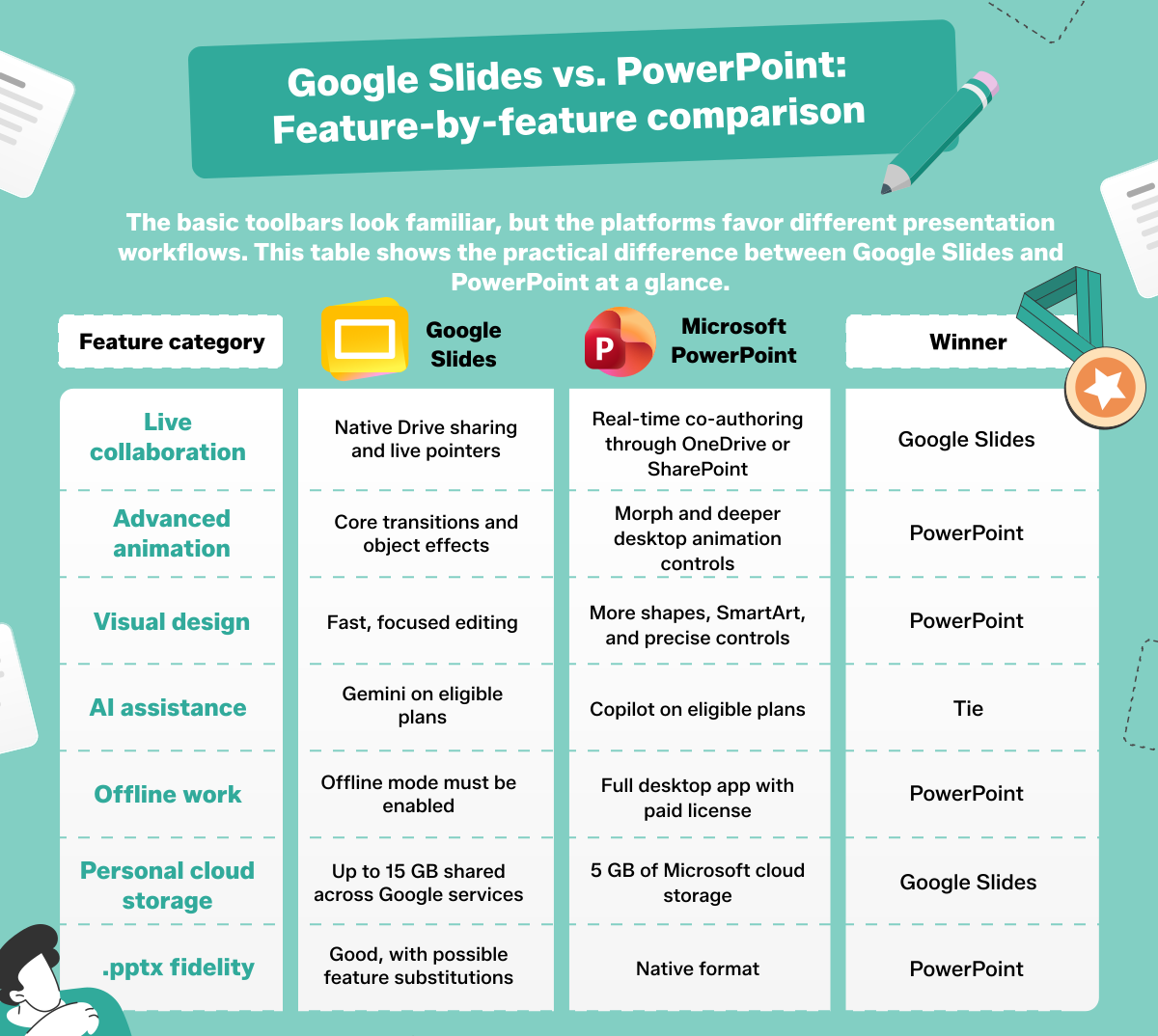
As barras de ferramentas básicas parecem familiares, mas as plataformas favorecem fluxos de trabalho de apresentação diferentes. Esta tabela mostra a diferença entre Google Slides e PowerPoint de forma prática.
| Categoria de recurso | Google Slides | Microsoft PowerPoint | Vencedor |
|---|---|---|---|
| Colaboração em tempo real | Compartilhamento nativo via Drive e ponteiros ao vivo | Coautoria em tempo real via OneDrive ou SharePoint | Google Slides |
| Animações avançadas | Transições básicas e efeitos de objetos | Morph e controles de animação mais profundos no aplicativo de mesa | PowerPoint |
| Design visual | Edição rápida e focada | Mais formas, SmartArt e controles precisos | PowerPoint |
| Assistência de IA | Gemini em planos compatíveis | Copilot em planos compatíveis | Empate |
| Trabalho sem conexão | Modo offline precisa ser ativado | Aplicativo de mesa completo com licença paga | PowerPoint |
| Armazenamento pessoal na nuvem | Até 15 GB compartilhados entre os serviços Google | 5 GB de armazenamento na nuvem da Microsoft | |
| Fidelidade ao .pptx | Boa, com possíveis substituições de recursos | Formato nativo | PowerPoint |
Colaboração em tempo real e compartilhamento na nuvem
O Google Slides tem o fluxo de compartilhamento padrão mais simples, mas o PowerPoint não deixa a desejar na edição em tempo real. Em ambos os produtos, a colaboração depende de um arquivo armazenado na nuvem, permissões adequadas e colaboradores abrindo uma versão compatível. As políticas de compartilhamento da sua organização podem limitar o acesso externo em qualquer uma das plataformas.
Fluxo de colaboração no Google Slides
O Google Slides foi desenvolvido para a web e salva alterações automaticamente no Google Drive. A caixa de diálogo de compartilhamento permite que o proprietário convide pessoas específicas ou distribua um link, atribuindo acesso de Visualizador, Comentarista ou Editor. Os editores podem trabalhar simultaneamente, e ponteiros ao vivo mostram onde os colaboradores estão se movendo em um slide. Os comentários suportam respostas, atribuições e resolução.
O histórico de versões registra edições por hora e colaborador, permitindo que você inspecione um estado anterior e o restaure quando necessário. Essa integração com os serviços Google torna o Slides ideal quando uma equipe já usa Gmail, Google Meet, Drive e outros aplicativos do Google Workspace. Você também pode ativar o modo offline no Google Drive antes de perder a conexão, mas os arquivos recentes precisam ser sincronizados enquanto você ainda estiver conectado.
Colaboração na web e na nuvem com o Microsoft PowerPoint
Salve um arquivo .pptx moderno no OneDrive ou no SharePoint, selecione Compartilhar e o PowerPoint habilitará a coautoria quando várias pessoas o abrirem. Indicadores de presença e marcadores coloridos mostram quem está na apresentação e onde está editando. O painel de Comentários suporta respostas encadeadas, menções com @, resolução e tarefas, enquanto o realce de revisões ajuda a identificar alterações recentes.
O PowerPoint para a web salva as edições automaticamente. Os colaboradores podem acessar o mesmo link na versão online do PowerPoint ou em uma versão de aplicativo de mesa compatível, dependendo da conta e das configurações. Esse fluxo de trabalho é especialmente útil para organizações que já gerenciam arquivos e permissões por meio do Microsoft 365. Arquivos .ppt mais antigos devem ser convertidos para .pptx porque a Microsoft limita a coautoria a formatos de arquivo modernos.
Recursos de design, animações e acabamento visual
Ambas as interfaces online cobrem temas, layouts, imagens, formas, gráficos e transições. O PowerPoint oferece maior profundidade de produção no geral, especialmente quando suas versões online e de aplicativo de mesa são tratadas como um único fluxo de trabalho. O Slides mantém a criação rotineira mais rápida ao expor menos controles.
Design visual e transições no PowerPoint
O PowerPoint oferece o Morph para movimentos fluidos entre slides relacionados, além de SmartArt, formas vetoriais personalizadas, ferramentas de alinhamento e o Designer, também apresentado como Sugestões de Design, para ideias de layout automatizadas. O aplicativo de mesa adiciona temporização de animação detalhada, trajetórias de movimento, gatilhos e controles tipográficos mais sofisticados. Os modelos do PowerPoint também podem codificar layouts, cores, fontes e marcadores de posição aprovados para apresentações corporativas padronizadas.
As diferenças entre plataformas importam. O PowerPoint para a web pode criar e reproduzir o Morph em arquivos compatíveis do Microsoft 365, mas seus controles de SmartArt e animação são mais limitados do que no aplicativo de mesa. Ele consegue reproduzir conteúdo 3D inserido no Windows ou Mac, mas atualmente não permite inserir elementos 3D animados por conta própria. Use o PowerPoint no aplicativo de mesa quando sequências complexas ou produção precisa de identidade visual forem centrais para o trabalho.
Recursos de design visual no Google Slides
O Google Slides oferece uma biblioteca de temas menor, layouts mestres editáveis, diagramas, desenho vetorial básico, imagens de banco de dados, vídeo e transições práticas. Os modelos do Google Slides são fáceis de duplicar e compartilhar, enquanto a interface simplificada reduz o tempo gasto pesquisando controles avançados. Esse foco funciona bem para relatórios, aulas, atualizações de vendas e apresentações simples que precisam ser revisadas rapidamente.
O Slides suporta animações de objetos, mas não possui os gatilhos de animação, a profundidade de trajetórias de movimento e a transição Morph do aplicativo de mesa do PowerPoint. A inclusão de multimídia continua simples: você pode inserir vídeos do YouTube ou do Google Drive, e este guia explica como adicionar áudio ao Google Slides. Para narrativas visuais elaboradas, teste a apresentação completa em vez de presumir que todo efeito importado se comportará de forma idêntica.


