Google Slides kontra PowerPoint: Które narzędzie powinieneś wybrać?

Najlepszy wybór zależy mniej od lojalności wobec marki, a bardziej od tego, jak Twój zespół tworzy, udostępnia i prezentuje slajdy.

Opublikowano 16 wrz 2026 Ostatnia aktualizacja 25 wrz 2026 18 min Wyświetlenia: 54
Google Slides vs. PowerPoint

Wybór aplikacji do prezentacji nie oznacza już wyboru między wygodą chmury a mocą komputera. Google Slides i Microsoft PowerPoint działają w przeglądarce internetowej, obsługują współtworzenie, zapisują pliki w chmurze i oferują pomoc sztucznej inteligencji w odpowiednich planach. Prawdziwa różnica leży w podejściu do pracy: Slides stawia na udostępnianie i przejrzysty interfejs, podczas gdy PowerPoint łączy edycję w przeglądarce z zaawansowaną produkcją na komputerze.

Czy Google Slides to to samo co PowerPoint? Nie. Oba narzędzia do prezentacji pozwalają rozmieszczać tekst, obrazy, wykresy, wideo i notatki prelegenta na slajdach, ale opierają się na innych kompromisach. Google Slides jest zbudowany wokół dokumentu w chmurze, który wiele osób może szybko edytować. PowerPoint jest częścią pakietu Microsoft Office i skaluje się od prostej edycji w przeglądarce po szczegółową produkcję w trybie offline.

Przy projekcie szkolnym lub szybko zmieniającym się slajdach zespołu najważniejsze może być łatwe udostępnianie. Przy przemówieniu głównym, raporcie finansowym lub firmowej prezentacji z narzuconym szablonem większe znaczenie mogą mieć precyzja animacji i układu. Właściwa odpowiedź może być też hybrydowa: współpracuj w Slides, a następnie ukończ i przetestuj prezentację w PowerPoint przed jej wygłoszeniem.

Google Slides kontra PowerPoint: Porównanie funkcji
Google Slides kontra PowerPoint: Porównanie funkcji

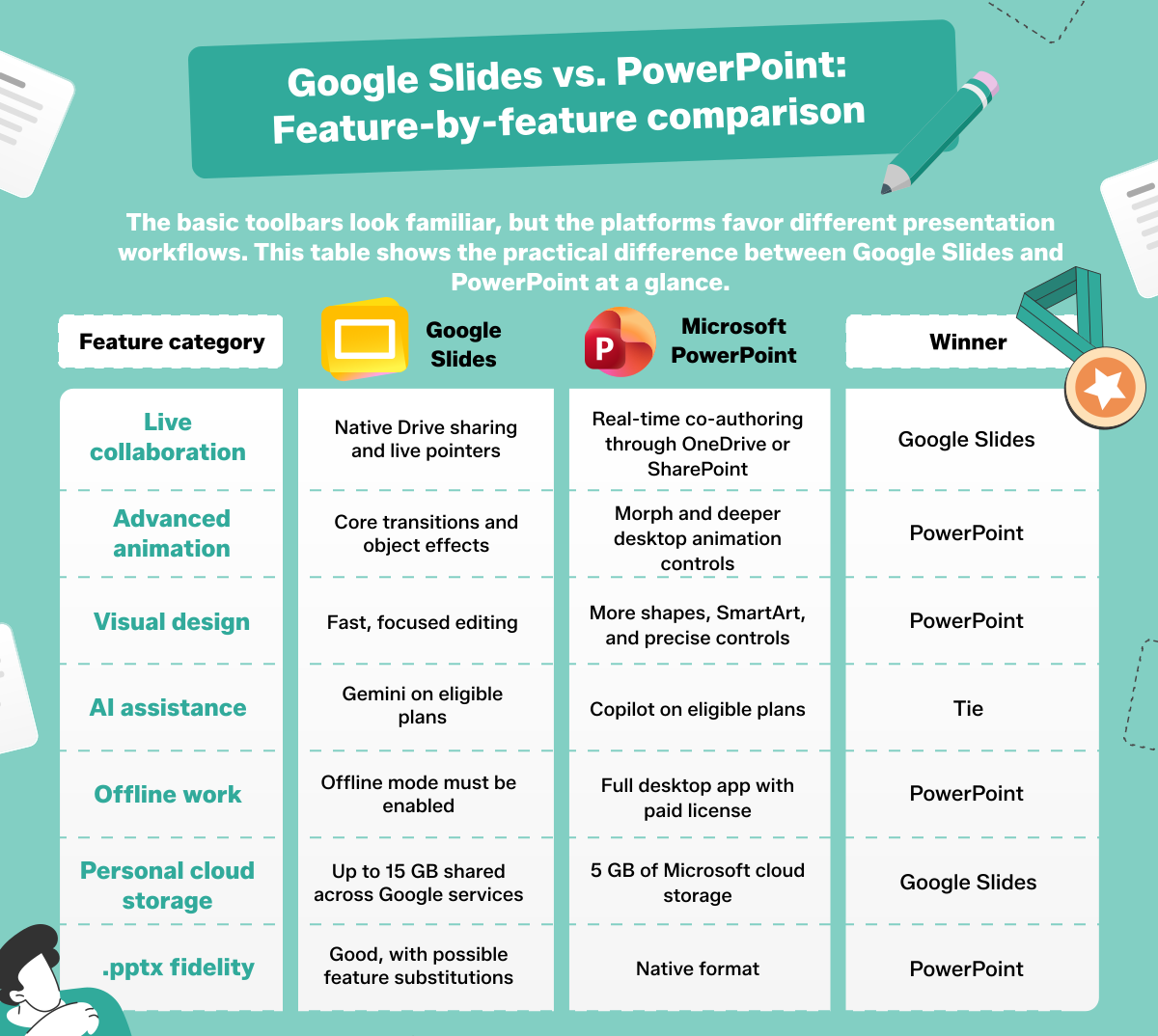
Podstawowe paski narzędzi wyglądają znajomo, ale platformy preferują różne podejścia do pracy z prezentacjami. Poniższa tabela pokazuje praktyczną różnicę między Google Slides a PowerPoint na pierwszy rzut oka.


Kategoria funkcjiGoogle SlidesMicrosoft PowerPointZwycięzca
Współpraca na żywoNatywne udostępnianie przez Drive i wskaźniki na żywoWspółtworzenie w czasie rzeczywistym przez OneDrive lub SharePointGoogle Slides
Zaawansowane animacjePodstawowe przejścia i efekty obiektówMorph i głębsze sterowanie animacjami w aplikacji desktopPowerPoint
Projekt wizualnySzybka i przejrzysta edycjaWięcej kształtów, SmartArt i precyzyjnych opcji sterowaniaPowerPoint
Wsparcie AIGemini w odpowiednich planachCopilot w odpowiednich planachRemis
Praca offlineTryb offline wymaga ręcznego włączeniaPełna aplikacja desktop z płatną licencjąPowerPoint
Osobista przestrzeń w chmurzeDo 15 GB współdzielonych między usługami Google5 GB przestrzeni w chmurze MicrosoftGoogle
Wierność formatu .pptxDobra, z możliwymi zastępstwami funkcjiFormat natywnyPowerPoint

Współpraca w czasie rzeczywistym i udostępnianie w chmurze

Google Slides oferuje płynniejszy domyślny proces udostępniania, ale PowerPoint nie brakuje edycji w czasie rzeczywistym. W obu produktach współpraca zależy od pliku przechowywanego w chmurze, odpowiednich uprawnień i otwarcia pliku przez współpracowników w obsługiwanej wersji. Zasady udostępniania obowiązujące w Twojej organizacji mogą ograniczać dostęp zewnętrzny na obu platformach.

Proces współpracy w Google Slides

Google Slides jest zbudowany z myślą o przeglądarce i automatycznie zapisuje zmiany na Google Drive. Okno dialogowe Udostępnij pozwala właścicielowi zaprosić określone osoby lub rozesłać łącze, a następnie przypisać dostęp jako Przeglądający, Komentujący lub Edytujący. Redaktorzy mogą pracować równocześnie, a wskaźniki na żywo pokazują, gdzie współpracownicy poruszają się po slajdzie. Komentarze obsługują odpowiedzi, przypisania i rozwiązywanie wątków.

Historia wersji rejestruje zmiany według czasu i autora, dzięki czemu możesz sprawdzić wcześniejszy stan i przywrócić go w razie potrzeby. Ta integracja z usługami Google sprawia, że Slides świetnie sprawdza się, gdy zespół korzysta już z Gmaila, Google Meet, Drive i innych aplikacji Google Workspace. Możesz też włączyć tryb offline w Google Drive przed utratą połączenia, ale najnowsze pliki muszą wcześniej zsynchronizować się, gdy jesteś online.

PowerPoint w przeglądarce i współpraca w chmurze

Zapisz nowoczesny plik .pptx na OneDrive lub SharePoint, wybierz opcję Udostępnij, a PowerPoint umożliwi współtworzenie, gdy kilka osób go otworzy. Wskaźniki obecności i kolorowe flagi pokazują, kto jest w prezentacji i gdzie edytuje. Okienko Komentarze obsługuje odpowiedzi w wątkach, wzmianki z użyciem @, rozwiązywanie i zadania, a wyróżnianie zmian pomaga zidentyfikować ostatnie modyfikacje.

PowerPoint w przeglądarce automatycznie zapisuje zmiany. Współpracownicy mogą otworzyć plik przez to samo łącze w wersji online programu PowerPoint lub w zgodnym wydaniu aplikacji desktop, w zależności od konta i ustawień. Ten przepływ pracy jest szczególnie przydatny dla organizacji zarządzających już plikami i uprawnieniami przez Microsoft 365. Starsze pliki .ppt należy przekonwertować na format .pptx, ponieważ Microsoft ogranicza współtworzenie do nowoczesnych formatów plików.

Możliwości projektowe, animacje i wizualna jakość

Oba interfejsy internetowe oferują motywy, układy, obrazy, kształty, wykresy i przejścia. PowerPoint oferuje ogólnie większą głębię produkcji, zwłaszcza gdy wersje internetowa i desktop traktowane są jako jeden przepływ pracy. Slides przyspiesza rutynowe tworzenie, udostępniając mniej opcji sterowania.

Projekt wizualny i przejścia w PowerPoint

PowerPoint oferuje efekt Morph zapewniający płynne przejścia między powiązanymi slajdami, a także SmartArt, niestandardowe kształty wektorowe, narzędzia wyrównania i Designer – prezentowany też jako Sugestie projektu – do automatycznego proponowania układów. Aplikacja desktop dodaje precyzyjne sterowanie czasem animacji, ścieżki ruchu, wyzwalacze i silniejsze opcje typografii. Szablony PowerPoint mogą też zawierać zatwierdzone układy, kolory, czcionki i symbole zastępcze dla spójnych firmowych prezentacji.

Różnice między platformami mają znaczenie. PowerPoint w przeglądarce może tworzyć i odtwarzać efekt Morph w obsługiwanych plikach Microsoft 365, ale opcje SmartArt i sterowania animacjami są w nim bardziej ograniczone niż w aplikacji desktop. Może odtwarzać treści 3D wstawione w systemie Windows lub Mac, ale obecnie nie może samodzielnie wstawiać animowanych grafik 3D. Korzystaj z aplikacji desktop PowerPoint, gdy złożone sekwencje lub precyzyjna produkcja zgodna z marką są kluczowe dla zadania.

Możliwości projektowe w Google Slides

Google Slides oferuje mniejszą bibliotekę motywów, edytowalne układy wzorcowe, diagramy, podstawowe rysowanie wektorowe, zdjęcia stockowe, wideo i praktyczne przejścia. Szablony Google Slides są łatwe do powielania i udostępniania, a uproszczony interfejs użytkownika skraca czas poszukiwania zaawansowanych opcji. To podejście sprawdza się dobrze w przypadku raportów, lekcji, aktualizacji sprzedaży i prostych prezentacji, które muszą być szybko poprawiane.

Slides obsługuje animacje obiektów, ale brakuje mu wyzwalaczy animacji, głębi ścieżek ruchu i przejścia Morph dostępnych w aplikacji desktop PowerPoint. Multimedia są nadal proste w obsłudze: możesz umieszczać wideo z YouTube lub Google Drive, a w tym poradniku wyjaśniamy, jak dodać dźwięk do Google Slides. W przypadku rozbudowanego wizualnego opowiadania historii przetestuj całą prezentację, zamiast zakładać, że każdy zaimportowany efekt zachowa się identycznie.


Asystenci AI: Gemini kontra Microsoft Copilot

Sztuczna inteligencja nie rozdziela już tych produktów wyraźnie. Gemini i Copilot mogą oboje przyspieszyć tworzenie pierwszego szkicu, ale dostęp zależy od typu konta, planu, regionu, ustawień administratora i limitów użytkowania. Przed prezentacją należy sprawdzić wyniki pod kątem dokładności, praw, tonu i układu.

Google Workspace Gemini w Slides

W odpowiednich planach Google Workspace lub Google AI panel boczny Gemini w Slides może generować obrazy, tworzyć nowe slajdy, podsumowywać prezentację oraz pisać lub przepisywać treści. Może odwoływać się do plików na Google Drive, co ułatwia przekształcenie materiałów źródłowych w wstępny slajd lub konspekt bez ręcznego kopiowania każdego fragmentu. Wygenerowane slajdy są zgodne z bieżącym motywem i pozostają edytowalne.

Gemini przydaje się do ustalenia wstępnego kierunku wizualnego, zwięzłego podsumowania długiej prezentacji lub alternatywnych sformułowań. Nie zastępuje jednak weryfikacji danych liczbowych ani upewniania się, że slajdy prezentacji tworzą spójną całość. Dostępność funkcji może się różnić między osobistymi a zarządzanymi kontami Google, dlatego sprawdź, czy opcja Zapytaj Gemini jest dostępna w Twoim środowisku pracy, zanim uzależnisz od niej termin realizacji.

Microsoft Copilot w PowerPoint

Przy odpowiedniej licencji Copilot, PowerPoint może stworzyć prezentację na podstawie polecenia lub pliku referencyjnego, w tym ustrukturyzowanego dokumentu Word. Copilot może tworzyć slajdy, podsumowywać prezentację, przepisywać tekst, dodawać obrazy oraz generować lub rozszerzać notatki prelegenta. Rozpoczęcie pracy od dobrze przygotowanego szablonu PowerPoint pomaga systemowi dobierać zatwierdzone układy zamiast narzucać ogólny projekt.

Microsoft obsługuje też szablony marki i – dla uprawnionych użytkowników korporacyjnych – zestawy marki zawierające logo, obrazy, styl komunikacji i wytyczne. Copilot może przeformatować istniejące slajdy zgodnie z tym stylem firmowym, ale człowiek nadal musi zweryfikować zgodność i poprawić słabe układy. Dostępność i limity AI różnią się między ofertami Microsoft 365 Personal, Family, Business i korporacyjnymi ofertami Copilot.

Przewaga: dynamiczne synchronizowanie danych i mechanizmy konwersji typografii

Większość porównań zatrzymuje się na szablonach i udostępnianiu. Trudniejsze problemy pojawiają się, gdy prezentacja zawiera połączone dane biznesowe lub jest przenoszona między systemami renderowania. Zrozumienie tych mechanizmów zapobiega nieaktualnym wykresom, zastępowanym czcionkom i poprawkom układu w ostatniej chwili.

Łączenie danych na żywo: Google Sheets kontra Microsoft Excel

W Google Slides możesz zaimportować wykres z Google Sheets i zachować jego połączenie ze źródłem. Gdy wartości w arkuszu kalkulacyjnym się zmienią, wykres wyświetla opcję Aktualizuj; klikasz ją, aby odświeżyć jeden obiekt, lub wybierasz Narzędzia > Połączone obiekty > Aktualizuj wszystko. Źródło nie zastępuje cicho slajdu w tle.

Aplikacja desktop PowerPoint może połączyć zakres Excela, arkusz kalkulacyjny lub wykres przez obiekt lub wklejenie z łączem. Jeśli oba pliki są otwarte, zmiany w źródle mogą pojawiać się natychmiast. Jeśli prezentacja była zamknięta, Microsoft zaleca użycie opcji Odśwież dane lub Aktualizuj łącze po jej ponownym otwarciu. Wykresy z Excela przechowywane w chmurze można umieszczać w przepływach pracy opartych na przeglądarce, ale PowerPoint w przeglądarce ma mniej opcji łączenia niż aplikacja desktop. Dbaj o dostępność ścieżek źródłowych i odświeżaj dane przed prezentacją.

Dlaczego pliki PowerPoint zmieniają się w Google Slides (i jak to naprawić)

Plik PowerPoint może zmienić wygląd po przesłaniu, ponieważ obie aplikacje nie renderują każdej czcionki, efektu, symbolu zastępczego i animacji w ten sam sposób. Prezentacja stworzona w PowerPoint może odwoływać się do lokalnej firmowej czcionki OTF, której brakuje w środowisku czcionek internetowych Google. Slides zastępuje ją innym krojem pisma, zmieniając szerokości znaków, podziały wierszy i wysokość pól tekstowych.

Przed przekazaniem pliku zastąp niedostępne czcionki wariantami działającymi na różnych platformach, takimi jak Arial, Georgia lub Roboto. Sprawdź czcionki motywu, a następnie po imporcie przejrzyj zatłoczone pola tekstowe, wykresy, równania, wideo i kolejność animacji. Zachowaj oryginalny plik PowerPoint jako punkt odniesienia. Jeśli materiały źródłowe są zablokowane w innym dokumencie, dowiedz się, jak wstawić PDF do PowerPoint, a następnie odbuduj każdy element, który musi pozostać edytowalny. Zawsze ćwicz w aplikacji, która będzie używana podczas prezentacji.

Ceny i modele subskrypcji

Obie firmy oferują bezpłatny punkt wejścia w przeglądarce, ale zaawansowane opcje projektowe i AI zależą od planu. Poniższe ceny odzwierciedlają oficjalne ceny katalogowe w USA sprawdzone we wrześniu 2026 r.; podatki, promocje, warunki rozliczeń, regiony i umowy organizacyjne mogą zmienić ostateczną kwotę.

Cennik Google Workspace

Google Slides jest bezpłatny dla użytkowników posiadających osobiste konto Google. To konto obejmuje do 15 GB współdzielonych między Google Drive, Gmailem i Google Zdjęcia – nie jest to 15 GB zarezerwowanych wyłącznie dla prezentacji. Możesz tworzyć, edytować, prezentować i udostępniać Slides bez zakupu Google Workspace.

Organizacje mogą wybrać płatne wersje Google Workspace. Business Starter kosztuje 7 USD na użytkownika miesięcznie przy rocznym zobowiązaniu lub 8,40 USD w elastycznym planie miesięcznym w Stanach Zjednoczonych i obejmuje 30 GB zbiorczej przestrzeni dyskowej na użytkownika. Plany Standard i Plus oferują więcej miejsca i możliwości administracyjnych. Funkcje Gemini w Slides wymagają odpowiedniej oferty; nie zakładaj, że każda funkcja pokazana w płatnym demo Google Workspace jest dostępna na koncie osobistym.

Cennik Microsoft 365

Konto Microsoft zapewnia bezpłatne wersje przeglądarkowe programów Word, Excel i PowerPoint oraz 5 GB przestrzeni w chmurze Microsoft współdzielonej między plikami OneDrive, zdjęciami, załącznikami Outlook.com i aplikacjami Microsoft 365. PowerPoint Online zapisuje pliki na OneDrive i obsługuje podstawowe tworzenie, edycję, prezentowanie i udostępnianie bez subskrypcji Microsoft 365.

Pełne aplikacje desktop wymagają oddzielnej licencji lub odpowiedniego planu Microsoft 365. W Stanach Zjednoczonych Microsoft 365 Personal kosztuje 9,99 USD miesięcznie lub 99,99 USD rocznie i obejmuje 1 TB przestrzeni dyskowej. Family kosztuje 12,99 USD miesięcznie lub 129,99 USD rocznie dla maksymalnie sześciu osób, z których każda ma 1 TB. Oferty biznesowe mają oddzielne warunki. Dostęp do Copilot, dostępne funkcje i limity użytkowania zależą od wybranego planu konsumenckiego lub służbowego.

Ostateczny werdykt: Którego narzędzia do prezentacji powinieneś użyć?

Wybierz Google Slides, jeśli priorytetem jest bezproblemowe udostępnianie łączy, szybka współpraca w czasie rzeczywistym, prosta edycja i brak kosztów subskrypcji przy podstawowym użytku osobistym. Google Slides sprawdza się doskonale, gdy współpracownicy korzystają z różnych urządzeń, a prezentacja często się zmienia. Osobista przestrzeń 15 GB daje nowemu użytkownikowi też więcej miejsca w chmurze niż bezpłatne konto Microsoft.

Wybierz PowerPoint, jeśli potrzebujesz zaawansowanych animacji, połączonych raportów z Excela, ścisłej zgodności z firmowym szablonem, szczegółowej typografii lub niezawodnej produkcji offline w aplikacji desktop. PowerPoint pozostaje bezpieczniejszym środowiskiem finalnym, gdy klient lub organizator wydarzenia oczekuje pliku .pptx ze złożonymi efektami.

Nie musisz wybierać na zawsze. Microsoft PowerPoint i Google Slides mogą obsługiwać różne etapy tego samego przepływu pracy. Współpracuj tam, gdzie Twój zespół jest najszybszy, a następnie otwórz gotowy plik na platformie prezentacyjnej, odśwież połączone dane, sprawdź notatki i przećwicz każde przejście.

Często zadawane pytania

Poniższe odpowiedzi dotyczą kwestii zgodności i kosztów, które najczęściej wpływają na praktyczny wybór między Google Slides a PowerPoint.

Czy mogę otworzyć plik PowerPoint w Google Slides bez konwertowania go?

Tak. Prześlij plik .pptx na Google Drive, wybierz Otwórz za pomocą Google Slides i edytuj go w trybie edycji pliku pakietu Office. Google informuje, że zmiany są zapisywane z powrotem do oryginalnego pliku Microsoft Office, więc konwersja do natywnego formatu Slides nie jest wymagana. Konwersja kopii może odblokować opcje specyficzne dla Google, takie jak Apps Script lub niektóre dodatki, ale tworzy osobny plik.

Bezpośrednia edycja nie gwarantuje jednak doskonałej wierności. Nieobsługiwane czcionki, przejścia, wyzwalacze animacji, osadzone obiekty lub zaawansowane zachowanie wykresów mogą zostać zastąpione lub uproszczone. Zachowaj oryginał, przejrzyj zaimportowaną prezentację slajd po slajdzie i pobierz testowy plik .pptx, jeśli ktoś będzie go później używał w PowerPoint.

Czy Google Slides jest całkowicie bezpłatny?

Tak, podstawowe narzędzie do prezentacji Google Slides jest dostępne bezpłatnie dla każdego, kto posiada osobiste konto Google. Możesz pracować w obsługiwanej przeglądarce, udostępniać pliki, komentować, współpracować i prezentować bez płatnego planu Google Workspace. Osobista przestrzeń dyskowa jest ograniczona do 15 GB i współdzielona z Gmailem, Drive i Google Zdjęcia.

Płatne plany Google Workspace i Google AI dodają administrację firmową, większą zbiorczą przestrzeń dyskową, wsparcie techniczne i uprawnione funkcje Gemini. Dlatego stwierdzenie „Google Slides jest bezpłatny“ trafnie opisuje podstawową aplikację osobistą, a nie każdą funkcję AI lub usługę organizacyjną z nią związaną.

Czy notatki prelegenta są poprawnie konwertowane między Slides a PowerPoint?

Podstawowy tekst notatek prelegenta zwykle przenosi się wraz z plikiem .pptx po otwarciu w Google Slides lub wyeksportowaniu z Slides do PowerPoint, a obie aplikacje oferują obszar notatek i widok prezentera. Żadna z platform nie gwarantuje jednak, że każdy układ strony notatek, czcionka, odstępy, osadzony obiekt lub zaawansowane formatowanie zostaną przeniesione bez zmian.

Sprawdzaj notatki po każdym przekazaniu pliku między platformami, zwłaszcza gdy zawierają łącza, listy, skopiowane tabele lub starannie rozmieszczone układy do druku. Uruchom widok prezentera w aplikacji używanej podczas prezentacji i zachowaj osobny skrypt dla kluczowych sformułowań. Traktuj zgodność jako zachowanie treści wymagające weryfikacji, a nie jako gwarancję równoważności formatowania.

Powiązane artykuły