
So lassen Sie eine PowerPoint-Präsentation automatisch in einer Schleife laufen

Bringen Sie eine Präsentation vom ersten bis zum letzten Folien zum Laufen – und dann wieder von vorne, ohne die Steuerung zu berühren.

Veröffentlicht 16.09.2026 Zuletzt aktualisiert 25.09.2026 6 Min. Aufrufe: 76
How to Loop a PowerPoint Presentation Automatically

Eine Präsentation in einer Schleife eignet sich für Empfangsbildschirme, Messeauftritte oder berührungsfreie Produktpräsentationen. Die folgenden Einstellungen gelten für aktuelle Desktop-Versionen von Microsoft PowerPoint, einschließlich Microsoft 365. Sie konfigurieren eine Standardschleife, schränken die Navigation mit dem Kiosk-Modus ein und wiederholen eine ausgewählte Gruppe von Folien über eine benutzerdefinierte Diashow – mit separaten Steuerelementen für Medien.

Stellen Sie sich vor, eine unbeaufsichtigte Messepräsentation erreicht die letzte Folie und wird dann schwarz. Wenn Sie eine PowerPoint-Präsentation in einer Schleife abspielen lassen, startet sie kontinuierlich neu. Dieses Tutorial behandelt die Standard-, Kiosk- und benutzerdefinierte Wiedergabe. Sie können auch eine PDF-Datei in PowerPoint einfügen oder Google Slides mit einer PowerPoint-Präsentation vergleichen, bevor Sie die Präsentation erstellen.

Methode 1: So richten Sie eine Standardpräsentation mit Schleife ein

Eine automatische PowerPoint-Diashow in der Schleife erfordert zwei Einstellungen: automatischer Folienvorschub und kontinuierliche Wiedergabe.

Schritt 1: Automatische Folienzeiten festlegen

  1. Öffnen Sie die Präsentation und wählen Sie die Registerkarte Übergänge.
  2. Suchen Sie Folie weiterschaltenach in der Gruppe Zeitplanung.
  3. Deaktivieren Sie Bei Mausklick, wählen Sie Nach und geben Sie eine Anzeigedauer ein, z. B. 00:05.00.
  4. Wählen Sie Für alle übernehmen, um einheitliche Folienzeiten festzulegen.

Passen Sie einzelne Zeiten an, wenn inhaltsreiche Folien länger angezeigt werden sollen. Die Folien werden automatisch weitergeschaltet, ohne auf eine Eingabe zu warten.

Schritt 2: Kontinuierliche Schleife aktivieren

  1. Wählen Sie Bildschirmpräsentation > Bildschirmpräsentation einrichten.
  2. Aktivieren Sie unter Präsentationsoptionen die Option Endlosschleife bis ESC-Taste.
  3. Behalten Sie Vorführung durch Redner (Vollbild) bei und klicken Sie auf OK.
  4. Drücken Sie F5 oder wählen Sie Von Anfang an, um die Diashow in PowerPoint zu testen.

Die PowerPoint-Diashow in der Schleife sollte von der letzten Folie zur ersten Folie zurückspringen. Drücken Sie Esc, um sie zu beenden.

Methode 2: So lassen Sie eine PowerPoint-Präsentation auf einer Messe laufen (Kiosk-Modus)
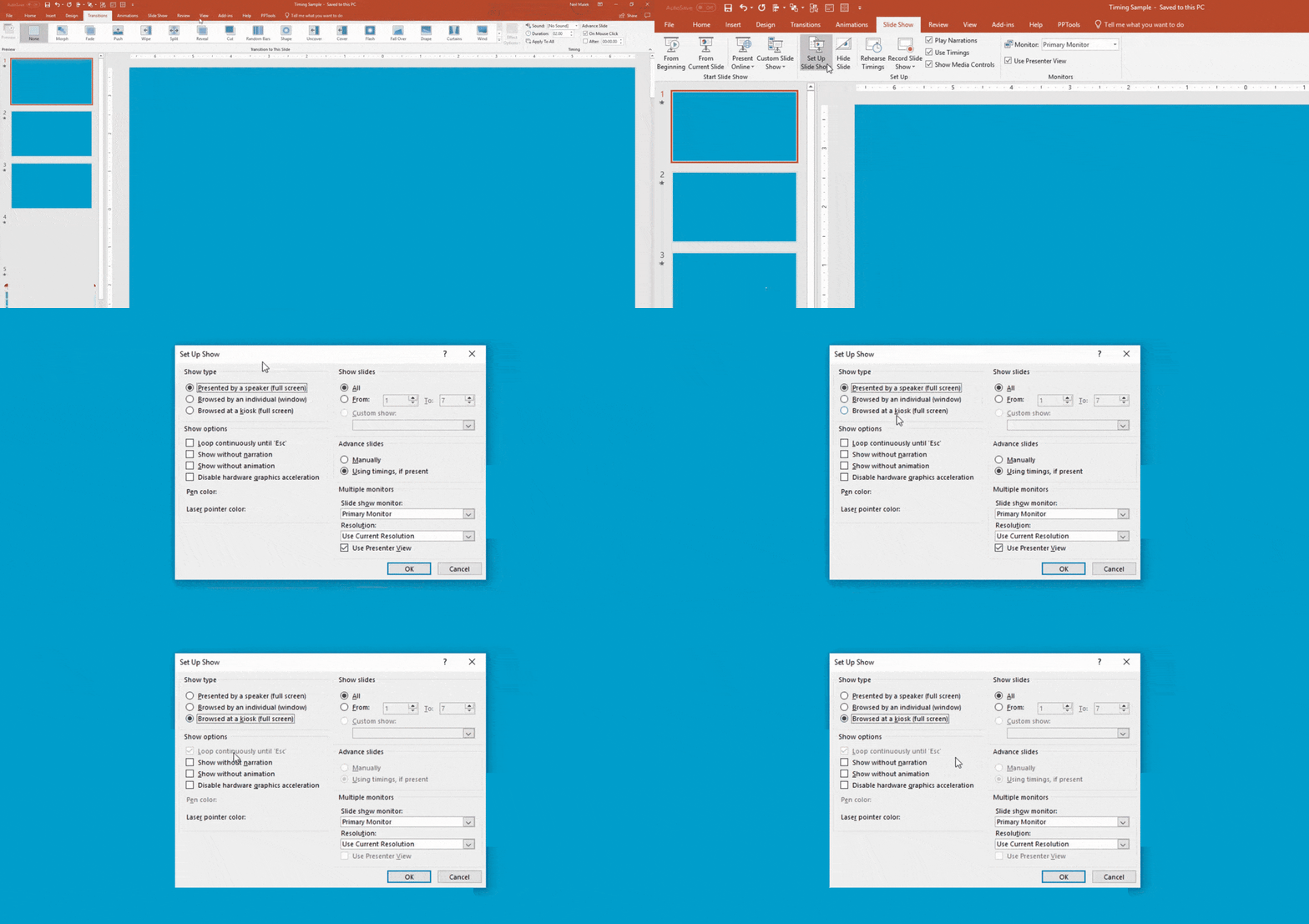
So lassen Sie eine PowerPoint-Präsentation auf einer Messe laufen (Kiosk-Modus)

Die Standardwiedergabe ermöglicht es Zuschauern, durch Klicken oder Drücken der Leertaste Inhalte zu überspringen. Der Kiosk-Modus schränkt dies auf unbeaufsichtigten Bildschirmen ein.

Unterbrechungen durch Zuschauer mit Kiosk-Einstellungen verhindern

  1. Öffnen Sie Bildschirmpräsentation > Bildschirmpräsentation einrichten.
  2. Wählen Sie unter Präsentationstyp die Option Selbstständig auf einem Bildschirm (Vollbild).
  3. Bestätigen Sie, dass PowerPoint automatisch Endlosschleife bis ESC-Taste aktiviert, und klicken Sie auf OK.

Der Kiosk-Modus deaktiviert gewöhnliche Klicks auf freie Folienbereiche, aber Esc beendet die Präsentation weiterhin – es handelt sich nicht um eine Sperre auf Betriebssystemebene. Für die Navigation fügen Sie verknüpfte Steuerelemente über Einfügen > Formen > Aktionsschaltflächen hinzu.


So lassen Sie eine bestimmte Auswahl von Folien in einer Schleife laufen (benutzerdefinierte Diashow)

Sie können ausgewählte Folien in PowerPoint in einer Schleife abspielen, ohne Inhalte aus einer Hauptpräsentation mit 25 Folien zu entfernen. Schließen Sie beispielsweise nur die Folien 5 bis 12 ein.

Schritt 1: Eine benutzerdefinierte Diashow erstellen

  1. Wählen Sie Bildschirmpräsentation > Benutzerdefinierte Bildschirmpräsentation > Benutzerdefinierte Vorführungen.
  2. Klicken Sie auf Neu und geben Sie der Diashow einen Namen, z. B. „Empfangsschleife“.
  3. Wählen Sie die gewünschten Folien aus, klicken Sie auf Hinzufügen und dann auf OK.

Schritt 2: Die Schleife so einstellen, dass nur die benutzerdefinierte Diashow abgespielt wird

  1. Wählen Sie Bildschirmpräsentation > Bildschirmpräsentation einrichten.
  2. Wählen Sie unter Folien die Option Benutzerdefinierte Vorführung und wählen Sie Ihre gespeicherte Diashow aus.
  3. Aktivieren Sie Endlosschleife bis ESC-Taste und klicken Sie auf OK.

Diese Funktion beschreibt genau das Ziel, eine wiederverwendbare Teilmenge anstelle der gesamten Präsentation zu wiederholen.

So lassen Sie Audio oder Animationen in PowerPoint in einer Schleife laufen

Das Schleifen der Präsentation wiederholt nicht automatisch jeden Medieneffekt. Konfigurieren Sie Audio und Animationen separat.

Kontinuierliche Hintergrundmusik

Wählen Sie das Audiosymbol aus, öffnen Sie die kontextbezogene Registerkarte Wiedergabe oder Audioformat und wählen Sie Im Hintergrund wiedergeben. PowerPoint aktiviert Über Folien hinweg abspielen und Bis zum Stopp wiederholen; überprüfen Sie beide Optionen, wenn Sie eine kontinuierliche Musikwiedergabe wünschen.

Folienanimationen wiederholen

Öffnen Sie den Animationsbereich, klicken Sie mit der rechten Maustaste auf den Effekt, wählen Sie Effektoptionen und öffnen Sie die Registerkarte Zeitplanung. Stellen Sie Wiederholen auf Bis zum Ende der Folie. Die Animation wird dann nur wiederholt, solange die jeweilige Folie aktiv ist.

Fehlerbehebung: Warum läuft meine PowerPoint-Präsentation nicht in einer Schleife?

Wenn Folien nicht weitergeschaltet werden, überprüfen Sie Übergänge > Zeitplanung > Folie weiterschalten. Wählen Sie Nach, geben Sie einen Wert größer als 00:00.00 ein und übernehmen Sie ihn für die gewünschten Folien. Bei Mausklick kann neben Nach aktiviert bleiben, obwohl das Deaktivieren manuelle Weiterschaltungen verhindert. Wenn die Diashow das Ende erreicht, aber nicht neu startet, öffnen Sie erneut Bildschirmpräsentation einrichten und bestätigen Sie die Schleifenoption. Um eine Schleifen- oder Kiosk-Diashow sofort zu beenden, drücken Sie Esc.

Fazit

Verwenden Sie die Standardwiedergabe für die allgemeine automatische Wiedergabe, den Kiosk-Modus zur Einschränkung der öffentlichen Navigation und eine benutzerdefinierte Diashow, wenn eine Hauptpräsentation zusätzliche Folien enthält. Testen Sie den vollständigen Ablauf, bevor Sie die Präsentation unbeaufsichtigt laufen lassen. Für eine Kopie mit festem Layout können Sie mit PDFFly PowerPoint in PDF umwandeln.

Ähnliche Artikel

