Google Slides مقابل PowerPoint: أيّ الأداتين تختار؟

يعتمد الاختيار الأمثل على طريقة بناء فريقك للعروض التقديمية ومشاركتها وتقديمها، لا على الولاء للعلامة التجارية.

تاريخ النشر 16‏/09‏/2026 آخر تحديث 25‏/09‏/2026 18 د 54 مشاهدة
Google Slides vs. PowerPoint

لم يعد اختيار تطبيق العروض التقديمية يعني الاختيار بين راحة السحابة وقوة سطح المكتب. يعمل كلٌّ من Google Slides وMicrosoft PowerPoint في متصفح الويب، ويدعمان التأليف المشترك، ويحفظان الملفات في التخزين السحابي، ويوفران مساعدة بالذكاء الاصطناعي في الخطط المؤهلة. يكمن الفارق الحقيقي في سير العمل: يُولي Slides الأولوية للمشاركة وواجهة استخدام مبسّطة، بينما يجمع PowerPoint تحرير الويب مع إنتاج مكثف على سطح المكتب.

إذاً، هل Google Slides هو نفسه PowerPoint؟ لا. تُرتّب كلتا الأداتين النصوص والصور والمخططات ومقاطع الفيديو وملاحظات المقدّم على الشرائح، غير أنّهما تتّبعان مقايضات مختلفة. صُمِّم Google Slides حول مستند يقوم على السحابة أولاً يمكن لعدة أشخاص تحريره بسرعة. أما PowerPoint فهو جزء من حزمة Microsoft Office، ويتدرّج من التحرير البسيط في المتصفح إلى الإنتاج التفصيلي دون اتصال بالإنترنت.

بالنسبة لمشروع دراسي أو عرض تقديمي لفريق سريع التطور، قد تكون سهولة المشاركة هي الأهم. أما بالنسبة لكلمة رئيسية أو تقرير مالي أو قالب عرض مؤسسي محكوم، فقد يكون دقة الحركات والتخطيط هو الأكثر أهمية. يمكن أن يكون الجواب الصحيح هجيناً أيضاً: تتعاون في Slides، ثم تُنهي العمل وتختبر العرض في PowerPoint قبل التقديم.

Google Slides مقابل PowerPoint: مقارنة الميزات وجهاً لوجه
Google Slides مقابل PowerPoint: مقارنة الميزات وجهاً لوجه

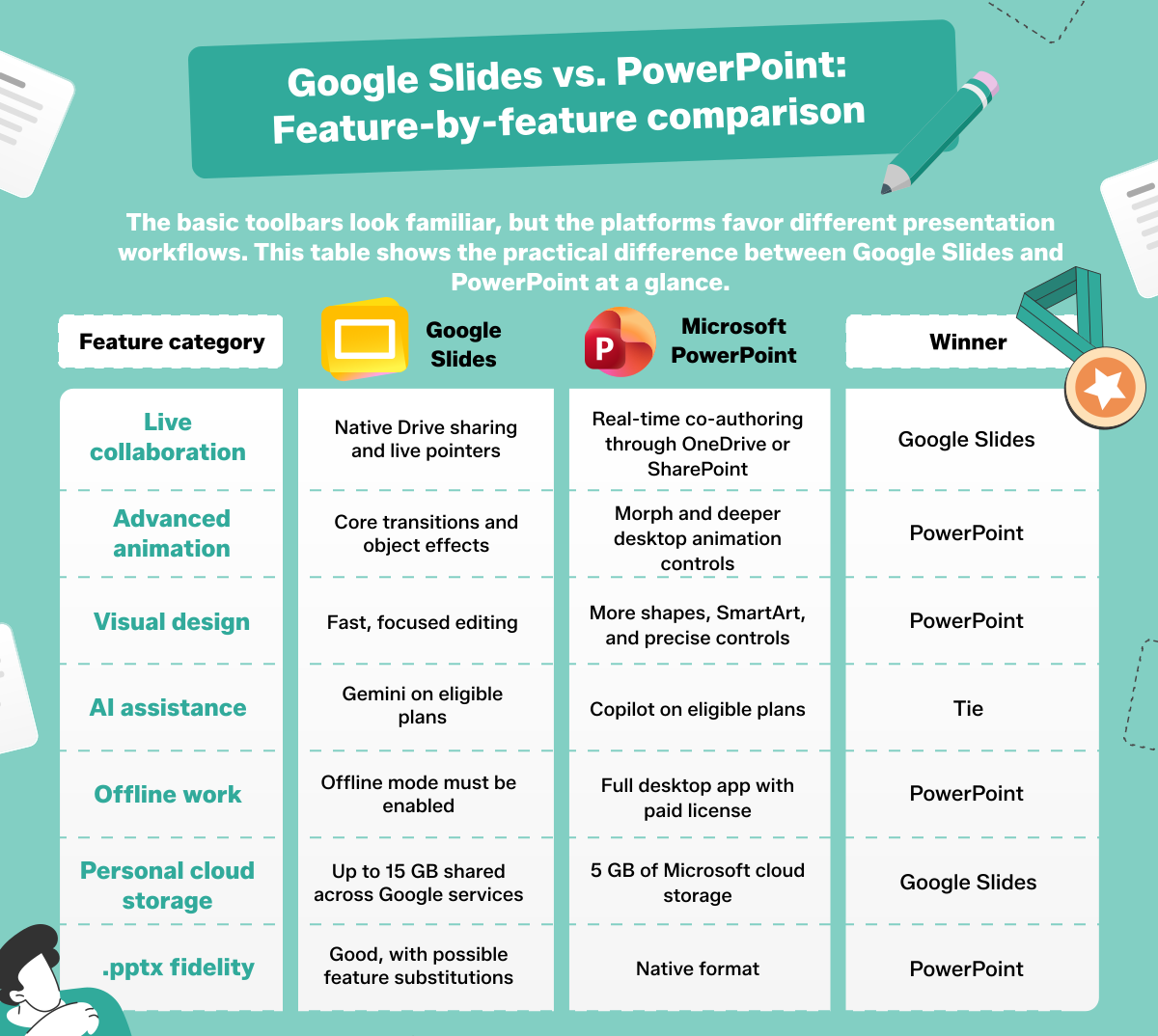
تبدو أشرطة الأدوات الأساسية مألوفة، لكن المنصّتين تفضّلان سير عمل مختلفة للعروض التقديمية. يوضح هذا الجدول الفارق العملي بين Google Slides وPowerPoint بنظرة سريعة.


فئة الميزةGoogle SlidesMicrosoft PowerPointالفائز
التعاون المباشرمشاركة Drive الأصلية ومؤشرات مباشرةالتأليف المشترك في الوقت الفعلي عبر OneDrive أو SharePointGoogle Slides
الحركات المتقدمةانتقالات أساسية وتأثيرات على العناصرMorph وضوابط حركة أعمق على سطح المكتبPowerPoint
التصميم المرئيتحرير سريع ومركّزالمزيد من الأشكال وSmartArt والضوابط الدقيقةPowerPoint
مساعدة الذكاء الاصطناعيGemini في الخطط المؤهلةCopilot في الخطط المؤهلةتعادل
العمل دون اتصاليجب تفعيل وضع عدم الاتصالتطبيق سطح مكتب كامل مع ترخيص مدفوعPowerPoint
التخزين السحابي الشخصيحتى 15 غيغابايت مشتركة عبر خدمات Google5 غيغابايت من التخزين السحابي لدى MicrosoftGoogle
دقة ملفات .pptxجيدة، مع احتمال استبدال بعض الميزاتالصيغة الأصليةPowerPoint

التعاون في الوقت الفعلي والمشاركة السحابية

يتميز Google Slides بسير مشاركة افتراضية أكثر سلاسة، لكن PowerPoint لا يفتقر إلى التحرير الفوري. في كلا المنتجَين، يعتمد التعاون على ملف مخزّن سحابياً وصلاحيات مناسبة وفتح المتعاونين لنسخة مدعومة. قد تحدّ سياسات المشاركة المؤسسية لديك الوصول الخارجي على أيٍّ من المنصّتين.

سير عمل التعاون في Google Slides

صُمِّم Google Slides للعمل على الويب ويحفظ التغييرات تلقائياً في Google Drive. يتيح مربع حوار المشاركة للمالك دعوة أشخاص بعينهم أو توزيع رابط، ثم تعيين صلاحية عارض أو معلِّق أو محرِّر. يستطيع المحرّرون العمل في آنٍ واحد، وتُظهر المؤشرات المباشرة أماكن تنقّل المتعاونين على الشريحة. تدعم التعليقات الردود والتكليفات والإغلاق.

يسجّل سجل الإصدارات التعديلات بالوقت والمساهم، مما يتيح لك فحص حالة سابقة واستعادتها عند الحاجة. يجعل هذا التكامل مع خدمات Google من Slides خياراً مثالياً حين يستخدم الفريق بالفعل Gmail وGoogle Meet وDrive وتطبيقات Google Workspace الأخرى. يمكنك أيضاً تفعيل وضع عدم الاتصال في Google Drive قبل انقطاع الاتصال، لكن يجب مزامنة الملفات الحديثة أولاً أثناء الاتصال بالإنترنت.

تطبيق PowerPoint على الويب والتعاون السحابي

احفظ ملف .pptx حديثاً في OneDrive أو SharePoint، وحدد خيار المشاركة، وسيُتيح PowerPoint التأليف المشترك حين يفتحه عدة أشخاص. تُظهر مؤشرات الحضور والأعلام الملوّنة من يوجد داخل العرض التقديمي وأين يُجري تعديلاته. تدعم لوحة التعليقات الردود المتسلسلة وإشارات @ وإغلاق التعليقات والمهام، فيما يساعد تمييز المراجعات على تحديد التغييرات الأخيرة.

يحفظ PowerPoint للويب التعديلات تلقائياً. يمكن للمتعاونين فتح الرابط ذاته في النسخة الإلكترونية من PowerPoint أو إصدار سطح مكتب متوافق، حسب حساباتهم وإعداداتهم. يُعدّ هذا السير المثالي للمؤسسات التي تدير ملفاتها وصلاحياتها عبر Microsoft 365. ينبغي تحويل ملفات .ppt القديمة إلى .pptx لأن Microsoft تحدّ التأليف المشترك بصيغ الملفات الحديثة.

إمكانات التصميم والحركات والإتقان المرئي

تشمل كلتا واجهتَي الويب السمات والتخطيطات والصور والأشكال والمخططات والانتقالات. يوفر PowerPoint عمقاً إنتاجياً أكبر بشكل عام، لا سيما حين تُعامَل نسختا الويب وسطح المكتب كسير عمل واحد. تُبقي Slides عملية الإنشاء الاعتيادية أسرع بتقليل عدد الضوابط الظاهرة.

التصميم المرئي والانتقالات في PowerPoint

يوفر PowerPoint ميزة Morph للحركة السلسة بين الشرائح المترابطة، إضافةً إلى SmartArt وأشكال متجهية مخصصة وأدوات محاذاة وDesigner المعروف أيضاً باسم اقتراحات التصميم لأفكار التخطيط الآلية. يضيف تطبيق سطح المكتب توقيت حركة دقيقاً ومسارات حركة ومشغّلات وضوابط طباعة أقوى. يمكن لقوالب PowerPoint أيضاً تضمين تخطيطات وألوان وخطوط وعناصر نائبة معتمدة لعروض الأعمال المتسقة.

تختلف الأمور بين المنصّتين. يستطيع PowerPoint للويب إنشاء Morph وتشغيله في ملفات Microsoft 365 المدعومة، لكن ضوابط SmartArt والحركة فيه أكثر محدودية مقارنةً بتطبيق سطح المكتب. يمكنه تشغيل المحتوى ثلاثي الأبعاد المُدرَج على Windows أو Mac، غير أنه لا يستطيع حالياً إدراج رسومات ثلاثية الأبعاد متحركة بنفسه. استخدم PowerPoint على سطح المكتب حين تكون التسلسلات المعقدة أو الإنتاج الدقيق للعلامة التجارية محور العمل.

إمكانات التصميم المرئي في Google Slides

يوفر Google Slides مكتبة سمات أصغر وتخطيطات رئيسية قابلة للتحرير ومخططات ورسم متجهي أساسي وصور مخزّنة ومقاطع فيديو وانتقالات عملية. قوالب Google Slides سهلة النسخ والمشاركة، فيما تقلّل واجهة الاستخدام المبسّطة الوقت المُستغرَق في البحث عن ضوابط متقدمة. يُجدي هذا التركيز كثيراً في التقارير والدروس وتحديثات المبيعات والعروض البسيطة التي يجب مراجعتها بسرعة.

يدعم Slides حركات العناصر، لكنه يفتقر إلى مشغّلات الحركة وعمق مسارات الحركة وانتقال Morph الموجودة في PowerPoint على سطح المكتب. لا يزال إدراج الوسائط المتعددة سهلاً: يمكنك وضع فيديو من YouTube أو Google Drive، ويشرح هذا الدليل طريقة إضافة صوت إلى Google Slides. بالنسبة للسرد المرئي المعقد، اختبر عرض الشرائح الكامل بدلاً من افتراض أن كل تأثير مستورد سيتصرف بالطريقة ذاتها.


مساعدو الذكاء الاصطناعي للعروض التقديمية: Gemini مقابل Microsoft Copilot

لم يعد الذكاء الاصطناعي يميّز بين هاتين الأداتين بوضوح. يمكن لكلٍّ من Gemini وCopilot تسريع المسودة الأولى، لكن الوصول إليهما يعتمد على نوع الحساب والخطة والمنطقة وإعدادات المسؤول وحدود الاستخدام. ينبغي مراجعة مخرجاتهما للتحقق من الدقة والحقوق والنبرة والتخطيط قبل تقديم العرض.

Gemini في Google Workspace داخل Slides

في الخطط المؤهلة من Google Workspace أو Google AI، يستطيع لوح Gemini الجانبي في Slides توليد الصور وإنشاء شرائح جديدة وتلخيص العرض التقديمي وكتابة المحتوى أو إعادة صياغته. يمكنه الرجوع إلى الملفات في Google Drive، مما يساعد على تحويل المواد المصدرية إلى شريحة أولية أو مخطط تفصيلي دون نسخ كل فقرة يدوياً. تتبع الشرائح المُوَلَّدة السمة الحالية وتبقى قابلة للتحرير.

يُفيد Gemini في تحديد توجّه مرئي أول وتلخيص موجز لعرض طويل أو صياغات بديلة. لكنه ليس بديلاً عن التحقق من الادعاءات الرقمية أو التأكد من أن شرائح العرض تحكي قصة متماسكة. قد تختلف إمكانية الوصول إلى الميزات بين حسابات Google الشخصية والمُدارة، لذا تأكد من ظهور Ask Gemini في مساحة عملك قبل الاعتماد عليه في موعد نهائي.

Microsoft Copilot في PowerPoint

بترخيص Copilot مؤهل، يستطيع PowerPoint إنشاء عرض تقديمي من موجّه نصي أو ملف مرجعي، بما في ذلك مستند Word منظّم. يمكن لـ Copilot صياغة الشرائح وتلخيص العرض وإعادة كتابة النصوص وإضافة صور وتوليد ملاحظات المقدّم أو توسيعها. يُساعد الانطلاق من قالب PowerPoint مُحكَم النظامَ على اختيار تخطيطات معتمدة بدلاً من فرض تصميم عام.

تدعم Microsoft أيضاً قوالب العلامة التجارية، وللمستخدمين المؤسسيين المؤهلين مجموعات علامة تجارية تحتوي على شعارات وصور وأسلوب وإرشادات. يستطيع Copilot إعادة تنسيق الشرائح الموجودة وفق هذا الأسلوب المؤسسي، لكن لا يزال يتعيّن على شخص بشري التحقق من الامتثال وإصلاح التخطيطات الضعيفة. تتفاوت إمكانية الوصول وحدود الذكاء الاصطناعي بين خطط Microsoft 365 الشخصية والعائلية والتجارية وعروض Copilot المؤسسية.

الميزة الإضافية: آليات ربط البيانات الديناميكية وتحويل الطباعة

تتوقف معظم المقارنات عند القوالب والمشاركة. تظهر المشكلات الأصعب حين يحتوي العرض على بيانات أعمال مرتبطة أو ينتقل بين أنظمة عرض مختلفة. يحول فهم تلك الآليات دون تقادم المخططات واستبدال الخطوط وإصلاحات التخطيط اللحظية.

الربط المباشر بالبيانات: Google Sheets مقابل Microsoft Excel

في Google Slides، يمكنك استيراد مخطط من Google Sheets وإبقائه مرتبطاً بمصدره. حين تتغير قيم جدول البيانات، يعرض المخطط عنصر تحكم للتحديث؛ انقر عليه لتحديث عنصر واحد، أو اختر أدوات > الكائنات المرتبطة > تحديث الكل. لا يُكتَب المصدر صامتاً فوق الشريحة في الخلفية.

يستطيع PowerPoint على سطح المكتب ربط نطاق Excel أو ورقة عمل أو مخطط عبر كائن أو لصق مرتبط. إذا كان كلا الملفين مفتوحَين، قد تظهر تغييرات المصدر فوراً. إذا كان العرض مغلقاً، توجّهك Microsoft إلى استخدام تحديث البيانات أو تحديث الرابط بعد إعادة الفتح. يمكن تضمين مخططات Excel المستضافة سحابياً في سير عمل الويب، لكن PowerPoint للويب يملك ضوابط ربط أقل من سطح المكتب. أبقِ مسارات المصادر في متناول اليد، وحدِّث قبل التقديم.

لماذا تتغير ملفات PowerPoint في Google Slides (وكيفية إصلاحها)

قد يتغير ملف PowerPoint بعد الرفع لأن التطبيقَين لا يُصيّران كل خط وتأثير وعنصر نائب وحركة بالطريقة ذاتها. قد يشير عرض أُنشئ في PowerPoint إلى خط OTF مؤسسي محلي غير موجود في بيئة الخطوط الإلكترونية لدى Google. يستبدل Slides الخط بخط آخر، مما يُغيّر أعراض الأحرف وفواصل الأسطر وارتفاع مربع النص.

قبل تسليم الملف، استبدل الخطوط غير المتاحة بخيارات متعددة الأنظمة مثل Arial وGeorgia وRoboto. افحص خطوط السمة، ثم تحقق من مربعات النص المكتظة والمخططات والمعادلات ومقاطع الفيديو وترتيب الحركات بعد الاستيراد. احتفظ بملف PowerPoint الأصلي مرجعاً. إذا كانت المواد المصدرية محجوزة في مستند آخر، تعلّم كيفية إدراج ملف PDF في PowerPoint، ثم أعد بناء أي عنصر يجب أن يبقى قابلاً للتحرير. تدرّب دائماً في التطبيق المستخدم للتسليم.

الأسعار ونماذج الاشتراك

توفر كلتا الشركتين نقطة دخول مجانية عبر الويب، لكن التصميم المتقدم والذكاء الاصطناعي يعتمدان على الخطة المُختارة. تعكس الأسعار أدناه الأسعار الرسمية الأمريكية المُحدَّثة في سبتمبر 2026؛ قد تتغير الضرائب والعروض الترويجية وشروط الفوترة والمناطق والاتفاقيات المؤسسية المبالغ.

أسعار Google Workspace

Google Slides مجاني الاستخدام مع حساب Google شخصي. يتضمن هذا الحساب ما يصل إلى 15 غيغابايت مشتركة عبر Google Drive وGmail وصور Google، وليس 15 غيغابايت مخصصة للعروض التقديمية فحسب. يمكنك إنشاء العروض وتحريرها وتقديمها ومشاركتها دون شراء Google Workspace.

يمكن للمؤسسات الاختيار من بين إصدارات Google Workspace المدفوعة. يبلغ سعر خطة Business Starter 7 دولارات لكل مستخدم شهرياً بالتزام سنوي أو 8.40 دولارات في الخطة الشهرية المرنة في الولايات المتحدة، ويشمل 30 غيغابايت من التخزين المشترك لكل مستخدم. تضيف خطتا Standard وPlus مزيداً من التخزين والإمكانات الإدارية. تستلزم ميزات Gemini داخل Slides خطة مؤهلة؛ لا تفترض أن كل ميزة تظهر في عرض توضيحي مدفوع لـ Google Workspace مدرجة في الحساب الشخصي.

أسعار Microsoft 365

يوفر حساب Microsoft نسخ ويب مجانية من Word وExcel وPowerPoint إضافةً إلى 5 غيغابايت من التخزين السحابي لدى Microsoft مشتركة عبر ملفات OneDrive والصور ومرفقات Outlook.com وتطبيقات Microsoft 365. يحفظ PowerPoint Online في OneDrive ويتيح الإنشاء والتحرير والتقديم والمشاركة الأساسية دون اشتراك Microsoft 365.

تتطلب تطبيقات سطح المكتب الكاملة ترخيصاً مستقلاً أو خطة Microsoft 365 مؤهلة. في الولايات المتحدة، تُدرَج خطة Microsoft 365 Personal بـ 9.99 دولارات شهرياً أو 99.99 دولارات سنوياً وتشمل 1 تيرابايت من التخزين. تُدرَج خطة Family بـ 12.99 دولارات شهرياً أو 129.99 دولارات سنوياً لما يصل إلى ستة أشخاص، كل منهم بـ 1 تيرابايت. للعروض التجارية شروط مستقلة. تعتمد إمكانية الوصول إلى Copilot وميزاته وحدود استخدامه على خطة المستهلك أو العمل المُختارة.

الحكم النهائي: أي أداة عروض تقديمية يجب أن تستخدم؟

اختر Google Slides إذا كانت أولويتك مشاركة الروابط دون عوائق والعمل الجماعي السريع في الوقت الفعلي والتحرير المبسّط وعدم تكبّد تكلفة اشتراك للاستخدام الشخصي الأساسي. يتألق Google Slides حين يستخدم المساهمون أجهزة مختلفة ويتغير العرض كثيراً. تمنح سعة التخزين الشخصية البالغة 15 غيغابايت المستخدمَ الجديدَ أيضاً طاقة سحابية أكبر من الحساب المجاني لدى Microsoft.

اختر PowerPoint إذا كنت بحاجة إلى حركات متقدمة أو تقارير Excel مرتبطة أو الامتثال الدقيق لقوالب مؤسسية أو خصائص طباعة تفصيلية أو إنتاج موثوق دون اتصال في تطبيق سطح المكتب. يبقى PowerPoint البيئة الأكثر أماناً للتسليم النهائي حين يتوقع العميل أو مكان الحفل ملف .pptx بتأثيرات معقدة.

لا يتعيّن عليك الاختيار نهائياً بين الأداتين. يمكن لـ Microsoft PowerPoint وGoogle Slides دعم مراحل مختلفة من سير العمل ذاته. تعاون حيث يكون فريقك أسرع، ثم افتح الملف النهائي في منصة التسليم، وحدِّث البيانات المرتبطة، وراجع الملاحظات، وتدرّب على كل انتقال.

أسئلة شائعة

تعالج هذه الإجابات أسئلة التوافق والتكلفة الأكثر شيوعاً التي تؤثر على الاختيار العملي بين Google Slides وPowerPoint.

هل يمكنني فتح ملف PowerPoint في Google Slides دون تحويله؟

نعم. ارفع ملف .pptx إلى Google Drive، واختر فتح باستخدام Google Slides، وحرِّره في وضع تحرير Office. تُفيد Google بأن التغييرات تُحفَظ في ملف Microsoft Office الأصلي، لذا لا يُشترط تحويله إلى صيغة Slides الأصلية. يمكن أن يتيح تحويل نسخة منه خيارات خاصة بـ Google مثل Apps Script أو بعض الإضافات، لكن ذلك يُنشئ ملفاً منفصلاً.

لا يضمن التحرير المباشر دقة مثالية. قد تُستبدل الخطوط غير المدعومة والانتقالات ومشغّلات الحركة والكائنات المدمجة وسلوك المخططات المتقدم أو تُبسَّط. احتفظ بالنسخة الأصلية، وافحص العرض المستورد شريحةً بشريحة، ونزِّل ملف .pptx تجريبياً إذا كان سيُستخدَم لاحقاً في PowerPoint.

هل Google Slides مجاني تماماً؟

نعم، أداة العروض التقديمية الأساسية في Google Slides متاحة مجاناً لأي شخص لديه حساب Google شخصي. يمكنك العمل عبر متصفح مدعوم ومشاركة الملفات والتعليق والتعاون والتقديم دون خطة Google Workspace مدفوعة. يبلغ حد التخزين الشخصي 15 غيغابايت مشتركة مع Gmail وDrive وصور Google.

تضيف خطط Google Workspace وGoogle AI المدفوعة إدارة الأعمال وتخزيناً مشتركاً أكبر والدعم وإمكانات Gemini المؤهلة. لذا، تصف عبارة "Google Slides مجاني" التطبيق الشخصي الأساسي بدقة، لا كل ميزة ذكاء اصطناعي أو خدمة مؤسسية مرتبطة به.

هل تنتقل ملاحظات المقدّم بدقة بين Slides وPowerPoint؟

عادةً ما ينتقل نص ملاحظات المقدّم الأساسي مع ملف .pptx عند فتحه في Google Slides أو تصديره من Slides إلى PowerPoint، ويوفر كلا التطبيقَين منطقة للملاحظات وعرضاً للمقدّم. بيد أن أياً من المنصّتين لا تضمن انتقال كل تخطيط لصفحة الملاحظات أو الخط أو اختيار التباعد أو الكائن المدمج أو عنصر التنسيق المتقدم دون تغيير.

افحص الملاحظات بعد كل تسليم عبر المنصّات، لا سيما حين تحتوي على روابط وقوائم وجداول منسوخة أو تخطيطات طباعة منظّمة بعناية. شغِّل عرض المقدّم في تطبيق التسليم واحتفظ بنص منفصل للصياغات البالغة الأهمية. تعامل مع التوافق باعتباره حفاظاً على المحتوى يستلزم التحقق، لا ضماناً لتكافؤ التنسيق.

مقالات ذات صلة