
 Δημοσιεύτηκε 16 Σεπ 2026
  18 λεπτά
  Προβολές: 54
Η επιλογή εφαρμογής παρουσιάσεων δεν σημαίνει πλέον ότι πρέπει να διαλέξετε μεταξύ ευκολίας στο νέφος ή ισχύος στην επιφάνεια εργασίας. Τα Google Slides και Microsoft PowerPoint λειτουργούν σε πρόγραμμα περιήγησης ιστού, υποστηρίζουν συν-συγγραφή, αποθηκεύουν αρχεία στο νέφος και προσφέρουν βοήθεια τεχνητής νοημοσύνης σε επιλέξιμα πλάνα. Η πραγματική διαφορά βρίσκεται στη ροή εργασίας: τα Slides δίνουν προτεραιότητα στην κοινή χρήση και σε ένα περιορισμένο περιβάλλον εργασίας, ενώ το PowerPoint συνδυάζει επεξεργασία μέσω διαδικτύου με εκτενή δυνατότητα παραγωγής στην επιφάνεια εργασίας.
Είναι λοιπόν τα Google Slides ίδια με το PowerPoint; Όχι. Και τα δύο εργαλεία παρουσιάσεων οργανώνουν κείμενο, εικόνες, γραφήματα, βίντεο και σημειώσεις ομιλητή σε διαφάνειες, αλλά κάνουν διαφορετικές επιλογές. Τα Google Slides είναι σχεδιασμένα γύρω από ένα έγγραφο που βασίζεται κατά κύριο λόγο στο νέφος και που αρκετά άτομα μπορούν να επεξεργαστούν γρήγορα. Το PowerPoint αποτελεί μέρος της σουίτας Microsoft Office και επεκτείνεται από απλή επεξεργασία στο πρόγραμμα περιήγησης έως λεπτομερή παραγωγή εκτός σύνδεσης.
Για ένα σχολικό έργο ή μια παρουσίαση ομάδας που αλλάζει συχνά, η εύκολη κοινή χρήση μπορεί να έχει μεγαλύτερη σημασία. Για μια βασική ομιλία, οικονομική αναφορά ή ελεγχόμενο εταιρικό πρότυπο παρουσίασης, η ακρίβεια στις κινούμενες εικόνες και τη διάταξη μπορεί να έχει μεγαλύτερη βαρύτητα. Η σωστή απάντηση μπορεί επίσης να είναι υβριδική: να συνεργαστείτε στα Slides, στη συνέχεια να ολοκληρώσετε και να δοκιμάσετε την παρουσίαση στο PowerPoint πριν την παράδοση.
Google Slides εναντίον PowerPoint: Σύγκριση χαρακτηριστικών
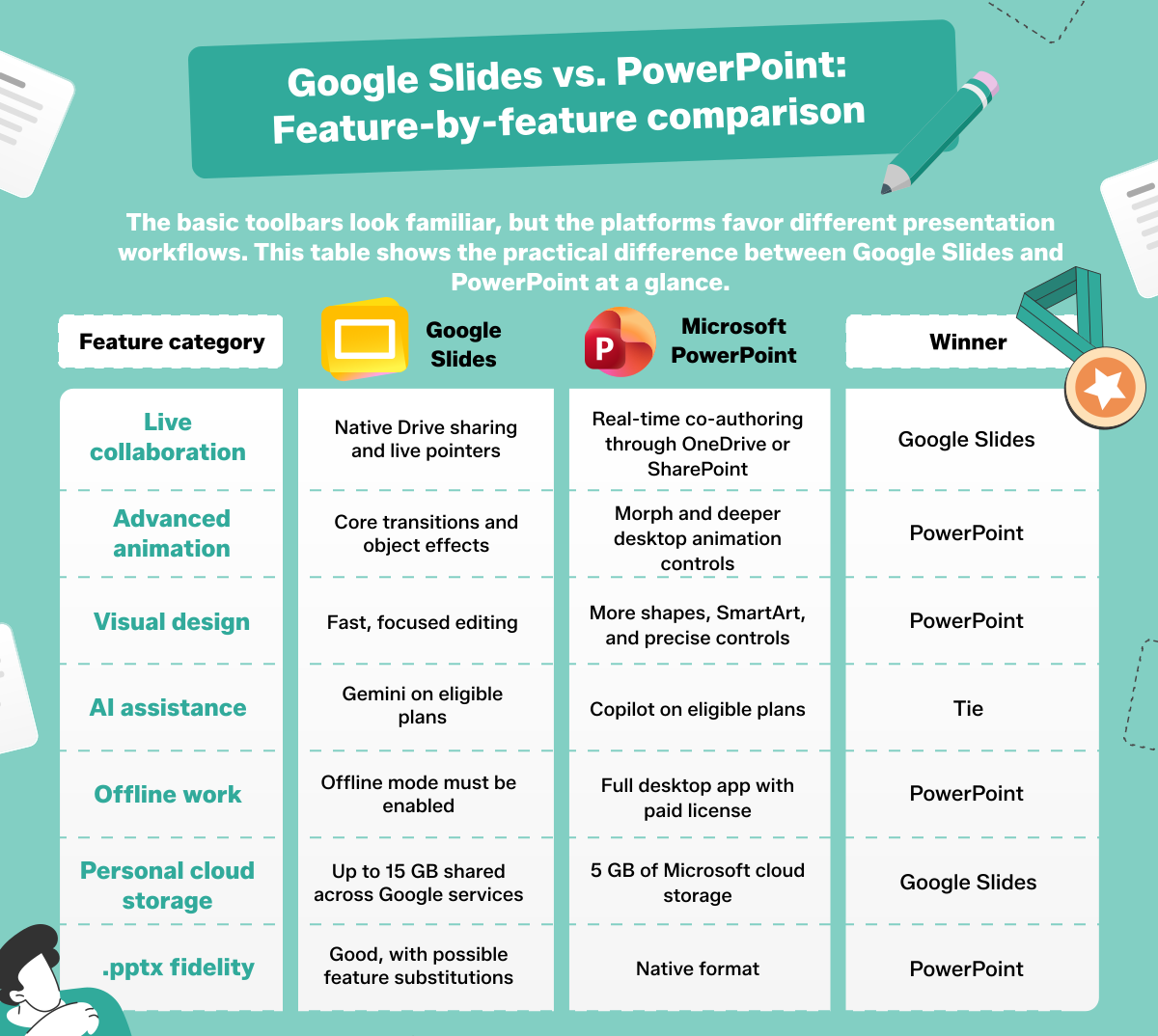
Οι βασικές γραμμές εργαλείων φαίνονται οικείες, αλλά οι πλατφόρμες ευνοούν διαφορετικές ροές εργασίας παρουσιάσεων. Ο παρακάτω πίνακας δείχνει με μια ματιά την πρακτική διαφορά μεταξύ Google Slides και PowerPoint.
| Κατηγορία χαρακτηριστικού | Google Slides | Microsoft PowerPoint | Νικητής |
|---|---|---|---|
| Ζωντανή συνεργασία | Κοινή χρήση μέσω Drive και ζωντανοί δείκτες | Συν-συγγραφή σε πραγματικό χρόνο μέσω OneDrive ή SharePoint | Google Slides |
| Προχωρημένες κινούμενες εικόνες | Βασικές μεταβάσεις και εφέ αντικειμένων | Morph και εκτενέστεροι έλεγχοι κινούμενων εικόνων στην επιφάνεια εργασίας | PowerPoint |
| Οπτικός σχεδιασμός | Γρήγορη, στοχευμένη επεξεργασία | Περισσότερα σχήματα, SmartArt και ακριβείς έλεγχοι | PowerPoint |
| Βοήθεια τεχνητής νοημοσύνης | Gemini σε επιλέξιμα πλάνα | Copilot σε επιλέξιμα πλάνα | Ισοπαλία |
| Εργασία εκτός σύνδεσης | Η λειτουργία εκτός σύνδεσης πρέπει να ενεργοποιηθεί | Πλήρης εφαρμογή επιφάνειας εργασίας με επί πληρωμή άδεια | PowerPoint |
| Προσωπική αποθήκευση στο νέφος | Έως 15 GB κοινόχρηστα σε υπηρεσίες Google | 5 GB αποθήκευσης στο νέφος της Microsoft | |
| Πιστότητα .pptx | Καλή, με πιθανές αντικαταστάσεις χαρακτηριστικών | Εγγενής μορφή | PowerPoint |
Συνεργασία σε πραγματικό χρόνο και κοινή χρήση στο νέφος
Τα Google Slides διαθέτουν την πιο ομαλή προεπιλεγμένη ροή κοινής χρήσης, αλλά το PowerPoint δεν στερείται επεξεργασίας σε πραγματικό χρόνο. Και στα δύο προϊόντα, η συνεργασία εξαρτάται από ένα αρχείο αποθηκευμένο στο νέφος, κατάλληλα δικαιώματα και συνεργάτες που ανοίγουν μια υποστηριζόμενη έκδοση. Οι πολιτικές κοινής χρήσης του οργανισμού σας μπορούν να περιορίσουν την εξωτερική πρόσβαση και στις δύο πλατφόρμες.
Ροή εργασίας συνεργασίας στα Google Slides
Τα Google Slides είναι σχεδιασμένα για το διαδίκτυο και αποθηκεύουν τις αλλαγές αυτόματα στο Google Drive. Το παράθυρο διαλόγου κοινής χρήσης επιτρέπει σε έναν ιδιοκτήτη να προσκαλέσει συγκεκριμένα άτομα ή να διανείμει έναν σύνδεσμο, αναθέτοντας πρόσβαση Θεατή, Σχολιαστή ή Επεξεργαστή. Οι επεξεργαστές μπορούν να εργάζονται ταυτόχρονα, ενώ οι ζωντανοί δείκτες δείχνουν πού κινούνται οι συνεργάτες σε μια διαφάνεια. Τα σχόλια υποστηρίζουν απαντήσεις, αναθέσεις και επίλυση.
Το ιστορικό εκδόσεων καταγράφει τις επεξεργασίες ανά χρόνο και συνεισφέροντα, ώστε να μπορείτε να εξετάσετε μια προηγούμενη κατάσταση και να την επαναφέρετε όταν χρειαστεί. Αυτή η ενσωμάτωση με τις υπηρεσίες Google καθιστά τα Slides ιδανικά όταν μια ομάδα χρησιμοποιεί ήδη Gmail, Google Meet, Drive και άλλες εφαρμογές Google Workspace. Μπορείτε επίσης να ενεργοποιήσετε τη λειτουργία εκτός σύνδεσης στο Google Drive πριν χάσετε τη σύνδεση, αλλά τα πρόσφατα αρχεία πρέπει να συγχρονιστούν ενώ βρίσκεστε πρώτα σε σύνδεση.
Συνεργασία μέσω διαδικτύου και νέφους στο Microsoft PowerPoint
Αποθηκεύστε ένα σύγχρονο αρχείο .pptx στο OneDrive ή στο SharePoint, επιλέξτε Κοινή χρήση, και το PowerPoint ενεργοποιεί τη συν-συγγραφή όταν αρκετά άτομα το ανοίξουν. Δείκτες παρουσίας και χρωματιστές σημαίες δείχνουν ποιος βρίσκεται στην παρουσίαση και πού επεξεργάζεται. Το παράθυρο Σχολίων υποστηρίζει απαντήσεις σε νήμα, @αναφορές, επίλυση και εργασίες, ενώ η επισήμανση αναθεώρησης βοηθά στον εντοπισμό πρόσφατων αλλαγών.
Το PowerPoint για το διαδίκτυο αποθηκεύει τις επεξεργασίες αυτόματα. Οι συνεργάτες μπορούν να ακολουθήσουν τον ίδιο σύνδεσμο στην ηλεκτρονική έκδοση του PowerPoint ή σε μια συμβατή έκδοση επιφάνειας εργασίας, ανάλογα με τον λογαριασμό και τις ρυθμίσεις τους. Αυτή η ροή εργασίας είναι ιδιαίτερα χρήσιμη για οργανισμούς που διαχειρίζονται ήδη αρχεία και δικαιώματα μέσω Microsoft 365. Τα παλαιά αρχεία .ppt πρέπει να μετατραπούν σε .pptx, επειδή η Microsoft περιορίζει τη συν-συγγραφή στις σύγχρονες μορφές αρχείων.
Δυνατότητες σχεδιασμού, κινούμενες εικόνες και οπτική επεξεργασία
Και οι δύο διεπαφές ιστού καλύπτουν θέματα, διατάξεις, εικόνες, σχήματα, γραφήματα και μεταβάσεις. Το PowerPoint προσφέρει μεγαλύτερο βάθος παραγωγής συνολικά, ειδικά όταν οι εκδόσεις ιστού και επιφάνειας εργασίας αντιμετωπίζονται ως μία ενιαία ροή εργασίας. Τα Slides διατηρούν τη συνήθη δημιουργία πιο γρήγορη εκθέτοντας λιγότερους ελέγχους.
Οπτικός σχεδιασμός και μεταβάσεις στο PowerPoint
Το PowerPoint παρέχει το Morph για ομαλή κίνηση μεταξύ σχετικών διαφανειών, καθώς και SmartArt, προσαρμοσμένα διανυσματικά σχήματα, εργαλεία στοίχισης και το Designer, γνωστό επίσης ως Προτάσεις σχεδιασμού, για αυτοματοποιημένες ιδέες διάταξης. Η εφαρμογή επιφάνειας εργασίας προσθέτει λεπτομερή χρονισμό κινούμενων εικόνων, διαδρομές κίνησης, ενεργοποιητές και ισχυρότερους ελέγχους τυπογραφίας. Τα πρότυπα PowerPoint μπορούν επίσης να κωδικοποιούν εγκεκριμένες διατάξεις, χρώματα, γραμματοσειρές και πλαίσια κράτησης θέσης για συνεπείς επαγγελματικές παρουσιάσεις.
Οι διαφορές μεταξύ πλατφορμών έχουν σημασία. Το PowerPoint για το διαδίκτυο μπορεί να δημιουργεί και να αναπαράγει Morph σε υποστηριζόμενα αρχεία Microsoft 365, αλλά οι έλεγχοι SmartArt και κινούμενων εικόνων του είναι πιο περιορισμένοι σε σύγκριση με την εφαρμογή επιφάνειας εργασίας. Μπορεί να αναπαράγει τρισδιάστατο περιεχόμενο που έχει εισαχθεί σε Windows ή Mac, αλλά δεν μπορεί αυτή τη στιγμή να εισάγει το ίδιο κινούμενα τρισδιάστατα γραφικά. Χρησιμοποιήστε την επιφάνεια εργασίας του PowerPoint όταν σύνθετες ακολουθίες ή ακριβής εταιρική παραγωγή είναι κεντρικής σημασίας.
Δυνατότητες οπτικού σχεδιασμού στα Google Slides
Τα Google Slides προσφέρουν μια μικρότερη βιβλιοθήκη θεμάτων, επεξεργάσιμες κύριες διατάξεις, διαγράμματα, βασική διανυσματική σχεδίαση, εικόνες αρχείου, βίντεο και πρακτικές μεταβάσεις. Τα πρότυπα Google Slides είναι εύκολο να αντιγραφούν και να κοινοποιηθούν, ενώ η απλοποιημένη διεπαφή χρήστη μειώνει τον χρόνο που αναλώνεται σε αναζήτηση μέσα σε προχωρημένους ελέγχους. Αυτή η εστίαση λειτουργεί καλά για αναφορές, μαθήματα, ενημερώσεις πωλήσεων και απλές παρουσιάσεις που πρέπει να αναθεωρούνται γρήγορα.
Τα Slides υποστηρίζουν κινούμενες εικόνες αντικειμένων, αλλά δεν διαθέτουν ενεργοποιητές κινούμενων εικόνων, βάθος διαδρομής κίνησης και μετάβαση Morph που έχει η επιφάνεια εργασίας του PowerPoint. Το πολυμέσα παραμένει απλό: μπορείτε να τοποθετήσετε βίντεο από YouTube ή Google Drive, και αυτός ο οδηγός εξηγεί πώς να προσθέσετε ήχο στα Google Slides. Για εκτενή οπτική αφήγηση, δοκιμάστε ολόκληρη την παρουσίαση αντί να υποθέτετε ότι κάθε εισαγόμενο εφέ θα συμπεριφερθεί με τον ίδιο τρόπο.


