Google Slides vs. PowerPoint: ¿Cuál herramienta deberías elegir?

La mejor opción depende menos de la lealtad a una marca que de cómo tu equipo crea, comparte y presenta una presentación.

Publicado 16 sept 2026 Última actualización 25 sept 2026 18 min 54 visualizaciones
Google Slides vs. PowerPoint

Elegir una aplicación de presentaciones ya no significa elegir entre la comodidad de la nube o la potencia del escritorio. Google Slides y Microsoft PowerPoint funcionan en un navegador web, admiten la creación conjunta, guardan archivos en la nube y ofrecen asistencia de IA en los planes compatibles. La diferencia real está en el flujo de trabajo: Slides prioriza el uso compartido y una interfaz sencilla, mientras que PowerPoint combina la edición web con una producción avanzada en el escritorio.

Entonces, ¿Google Slides es lo mismo que PowerPoint? No. Ambas herramientas de presentación organizan texto, imágenes, gráficos, vídeo y notas del orador en diapositivas, pero con distintas concesiones. Google Slides está diseñado en torno a un documento que prioriza la nube y que varias personas pueden editar con rapidez. PowerPoint forma parte del paquete Microsoft Office y va desde la edición sencilla en el navegador hasta la producción detallada sin conexión.

Para un proyecto de clase o una presentación de equipo que evoluciona rápido, la facilidad para compartir puede ser lo más importante. Para una conferencia magistral, un informe financiero o una plantilla de presentación corporativa controlada, la precisión de las animaciones y el diseño puede tener más peso. La respuesta correcta también puede ser híbrida: colaborar en Slides y luego finalizar y probar la presentación en PowerPoint antes de entregarla.

Google Slides vs. PowerPoint: comparación función por función
Google Slides vs. PowerPoint: comparación función por función

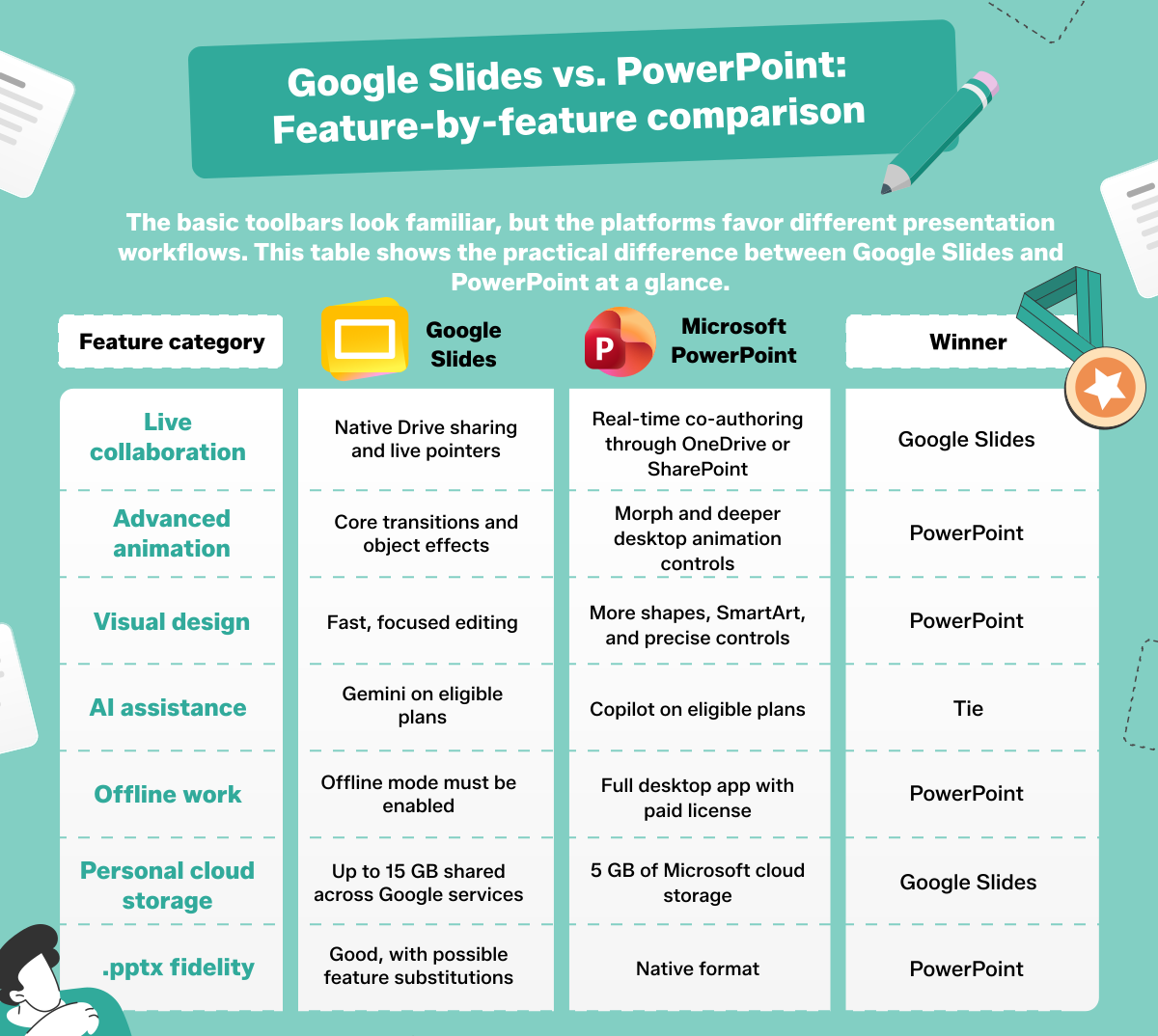
Las barras de herramientas básicas resultan familiares, pero las plataformas favorecen distintos flujos de trabajo para presentaciones. Esta tabla muestra de forma práctica la diferencia entre Google Slides y PowerPoint de un vistazo.


CategoríaGoogle SlidesMicrosoft PowerPointGanador
Colaboración en tiempo realUso compartido nativo de Drive y punteros en vivoCoautoría en tiempo real a través de OneDrive o SharePointGoogle Slides
Animaciones avanzadasTransiciones básicas y efectos de objetosMorph y controles de animación más profundos en el escritorioPowerPoint
Diseño visualEdición rápida y enfocadaMás formas, SmartArt y controles precisosPowerPoint
Asistencia de IAGemini en planes compatiblesCopilot en planes compatiblesEmpate
Trabajo sin conexiónEl modo sin conexión debe activarseAplicación de escritorio completa con licencia de pagoPowerPoint
Almacenamiento personal en la nubeHasta 15 GB compartidos entre los servicios de Google5 GB de almacenamiento en la nube de MicrosoftGoogle
Fidelidad con .pptxBuena, con posibles sustituciones de funcionesFormato nativoPowerPoint

Colaboración en tiempo real y uso compartido en la nube

Google Slides tiene el flujo de uso compartido predeterminado más fluido, pero PowerPoint no carece de edición en tiempo real. En ambos productos, la colaboración depende de un archivo almacenado en la nube, los permisos adecuados y que los colaboradores abran una versión compatible. Las políticas de uso compartido de tu organización pueden limitar el acceso externo en cualquiera de las dos plataformas.

Flujo de trabajo de colaboración en Google Slides

Google Slides está diseñado para la web y guarda los cambios automáticamente en Google Drive. El cuadro de diálogo Compartir permite al propietario invitar a personas específicas o distribuir un enlace y asignar acceso de Visualizador, Comentador o Editor. Los editores pueden trabajar simultáneamente, y los punteros en vivo muestran dónde se desplazan los colaboradores en una diapositiva. Los comentarios admiten respuestas, asignaciones y resolución.

El historial de versiones registra las ediciones por hora y colaborador, por lo que puedes inspeccionar un estado anterior y restaurarlo cuando sea necesario. Esta integración con los servicios de Google hace que Slides sea ideal cuando un equipo ya usa Gmail, Google Meet, Drive y otras aplicaciones de Google Workspace. También puedes activar el modo sin conexión en Google Drive antes de perder la conectividad, pero los archivos recientes deben sincronizarse mientras estás en línea primero.

Colaboración en la web y la nube con Microsoft PowerPoint

Guarda un archivo .pptx moderno en OneDrive o SharePoint, selecciona Compartir, y PowerPoint habilita la coautoría cuando varias personas lo abren. Los indicadores de presencia y los marcadores de color muestran quién está en la presentación y dónde está editando. El panel de comentarios admite respuestas en hilo, @menciones, resolución y tareas, mientras que el resaltado de revisiones ayuda a identificar cambios recientes.

PowerPoint para la web guarda las ediciones automáticamente. Los colaboradores pueden acceder al mismo enlace en la versión en línea de PowerPoint o en una versión de escritorio compatible, según su cuenta y configuración. Este flujo de trabajo es especialmente útil para organizaciones que ya gestionan archivos y permisos a través de Microsoft 365. Los archivos .ppt heredados deben convertirse a .pptx porque Microsoft limita la coautoría a los formatos de archivo modernos.

Capacidades de diseño, animaciones y acabado visual

Ambas interfaces web cubren temas, diseños, imágenes, formas, gráficos y transiciones. PowerPoint ofrece mayor profundidad de producción en general, especialmente cuando sus versiones web y de escritorio se tratan como un único flujo de trabajo. Slides mantiene la creación rutinaria más rápida al exponer menos controles.

Diseño visual y transiciones en PowerPoint

PowerPoint proporciona Morph para movimiento fluido entre diapositivas relacionadas, además de SmartArt, formas vectoriales personalizadas, herramientas de alineación y Designer, también presentado como Sugerencias de diseño, para ideas de diseño automatizadas. La aplicación de escritorio añade sincronización de animación detallada, trayectorias de movimiento, activadores y controles tipográficos más sólidos. Las plantillas de PowerPoint también pueden codificar diseños, colores, fuentes y marcadores de posición aprobados para presentaciones corporativas coherentes.

Las diferencias entre plataformas importan. PowerPoint para la web puede crear y reproducir Morph en archivos compatibles de Microsoft 365, pero sus controles de SmartArt y animación son más limitados que los de la aplicación de escritorio. Puede reproducir contenido 3D insertado en Windows o Mac, pero actualmente no puede insertar gráficos 3D animados por sí mismo. Usa PowerPoint de escritorio cuando las secuencias complejas o la producción de marca exacta sean fundamentales para el trabajo.

Capacidades de diseño visual en Google Slides

Google Slides ofrece una biblioteca de temas más pequeña, diseños de diapositivas maestras editables, diagramas, dibujo vectorial básico, imágenes de archivo, vídeo y transiciones prácticas. Las plantillas de Google Slides son fáciles de duplicar y compartir, mientras que la interfaz de usuario simplificada reduce el tiempo que se pasa buscando entre controles avanzados. Ese enfoque funciona bien para informes, lecciones, actualizaciones de ventas y presentaciones sencillas que deben revisarse con rapidez.

Slides admite animaciones de objetos, pero carece de los activadores de animación, la profundidad de trayectorias de movimiento y la transición Morph del escritorio de PowerPoint. Los elementos multimedia siguen siendo sencillos: puedes insertar vídeo de YouTube o Google Drive, y esta guía explica cómo añadir audio a Google Slides. Para una narración visual elaborada, prueba el pase de diapositivas completo en lugar de asumir que cada efecto importado se comportará de forma idéntica.


Asistentes de presentación con IA: Gemini vs. Microsoft Copilot

La IA ya no separa estos productos de forma nítida. Gemini y Copilot pueden acelerar un borrador inicial, pero el acceso depende del tipo de cuenta, el plan, la región, la configuración del administrador y los límites de uso. Su resultado debe revisarse en cuanto a precisión, derechos, tono y diseño antes de presentarlo.

Google Workspace Gemini en Slides

En los planes compatibles de Google Workspace o Google AI, el panel lateral de Gemini en Slides puede generar imágenes, crear nuevas diapositivas, resumir una presentación y escribir o reescribir contenido. Puede hacer referencia a archivos en Google Drive, lo que ayuda a convertir material fuente en una diapositiva o esquema inicial sin copiar cada fragmento manualmente. Las diapositivas generadas siguen el tema actual y permanecen editables.

Gemini es útil para una primera dirección visual, un resumen conciso de una presentación larga o una redacción alternativa. No sustituye la verificación de datos numéricos ni garantiza que las diapositivas de la presentación cuenten una historia coherente. La disponibilidad de funciones puede diferir entre cuentas personales y gestionadas de Google, así que confirma que Preguntar a Gemini aparece en tu espacio de trabajo antes de construir un plazo en torno a ello.

Microsoft Copilot en PowerPoint

Con una licencia de Copilot compatible, PowerPoint puede crear una presentación a partir de un mensaje o un archivo de referencia, incluido un documento de Word estructurado. Copilot puede redactar diapositivas, resumir una presentación, reescribir texto, añadir imágenes y generar o ampliar notas del orador. Comenzar con una plantilla de PowerPoint bien construida ayuda al sistema a elegir diseños aprobados en lugar de imponer un diseño genérico.

Microsoft también admite plantillas de marca y, para usuarios empresariales compatibles, kits de marca que contienen logotipos, imágenes, voz y directrices. Copilot puede reformatear las diapositivas existentes hacia ese estilo corporativo, pero una persona todavía necesita verificar el cumplimiento y corregir los diseños débiles. La disponibilidad y los límites de IA varían entre las ofertas de Microsoft 365 Personal, Familiar, Empresarial y el Copilot organizacional.

La ventaja: sincronización dinámica de datos y mecánica de conversión tipográfica

La mayoría de las comparaciones se detienen en las plantillas y el uso compartido. Los problemas más difíciles aparecen cuando una presentación contiene datos empresariales vinculados o se mueve entre sistemas de representación. Entender esas mecánicas evita gráficos desactualizados, fuentes sustituidas y ajustes de diseño de última hora.

Vinculación de datos en vivo: Google Sheets vs. Microsoft Excel

En Google Slides, puedes importar un gráfico desde Google Sheets y mantenerlo vinculado a su origen. Cuando los valores de la hoja de cálculo cambian, el gráfico muestra un control de Actualizar; haces clic en él para actualizar un objeto, o eliges Herramientas > Objetos vinculados > Actualizar todo. El origen no sobreescribe silenciosamente la diapositiva en segundo plano.

PowerPoint de escritorio puede vincular un rango, una hoja de cálculo o un gráfico de Excel mediante un objeto o un pegado vinculado. Si ambos archivos están abiertos, los cambios en el origen pueden aparecer de inmediato. Si la presentación estaba cerrada, Microsoft te indica que uses Actualizar datos o Actualizar vínculo después de volver a abrirla. Los gráficos de Excel alojados en la nube pueden incluirse en flujos de trabajo web, pero PowerPoint para la web tiene menos controles de vinculación que el escritorio. Mantén las rutas de origen accesibles y actualiza antes de presentar.

Por qué los archivos de PowerPoint cambian en Google Slides (y cómo solucionarlo)

Un archivo de PowerPoint puede verse alterado tras la carga porque las dos aplicaciones no representan todas las fuentes, efectos, marcadores de posición y animaciones de la misma manera. Una presentación creada en PowerPoint puede hacer referencia a una fuente OTF corporativa local que no está disponible en el entorno de fuentes web de Google. Slides sustituye otra tipografía, lo que modifica el ancho de los caracteres, los saltos de línea y la altura de los cuadros de texto.

Antes de entregar, reemplaza las fuentes no disponibles por opciones multiplataforma como Arial, Georgia o Roboto. Revisa las fuentes del tema y luego inspecciona los cuadros de texto abarrotados, los gráficos, las ecuaciones, los vídeos y el orden de las animaciones después de la importación. Conserva el archivo original de PowerPoint como referencia. Si el material fuente está bloqueado en otro documento, aprende a insertar un PDF en PowerPoint y luego reconstruye cualquier elemento que deba permanecer editable. Siempre ensaya en la aplicación que se usará para la presentación.

Precios y modelos de suscripción

Ambas empresas ofrecen un punto de entrada web gratuito, pero el diseño avanzado y la IA dependen del plan. Los precios a continuación reflejan los precios de lista oficiales en Estados Unidos verificados en septiembre de 2026; los impuestos, las promociones, los términos de facturación, las regiones y los acuerdos organizacionales pueden modificar el importe.

Precios de Google Workspace

Google Slides es de uso gratuito con una cuenta personal de Google. Esa cuenta incluye hasta 15 GB compartidos entre Google Drive, Gmail y Google Fotos, en lugar de 15 GB reservados exclusivamente para presentaciones. Puedes crear, editar, presentar y compartir Slides sin comprar Google Workspace.

Las organizaciones pueden elegir ediciones de pago de Google Workspace. Business Starter tiene un precio de lista de 7 dólares por usuario al mes con un compromiso de un año o 8,40 dólares en el plan mensual flexible en Estados Unidos, e incluye 30 GB de almacenamiento agrupado por usuario. Standard y Plus añaden más almacenamiento y capacidades administrativas. Las funciones de Gemini dentro de Slides requieren una oferta compatible; no asumas que todas las funciones mostradas en una demostración de pago de Google Workspace están incluidas en una cuenta personal.

Precios de Microsoft 365

Una cuenta de Microsoft ofrece versiones web gratuitas de Word, Excel y PowerPoint, más 5 GB de almacenamiento en la nube de Microsoft compartidos entre archivos de OneDrive, fotos, archivos adjuntos de Outlook.com y aplicaciones de Microsoft 365. PowerPoint en línea guarda en OneDrive y permite la creación, edición, presentación y uso compartido básicos sin una suscripción a Microsoft 365.

Las aplicaciones de escritorio completas requieren una licencia independiente o un plan de Microsoft 365 compatible. En Estados Unidos, Microsoft 365 Personal tiene un precio de lista de 9,99 dólares al mes o 99,99 dólares al año e incluye 1 TB de almacenamiento. Familiar tiene un precio de 12,99 dólares al mes o 129,99 dólares al año para hasta seis personas, cada una con 1 TB. Las ofertas empresariales tienen condiciones separadas. El acceso a Copilot, sus funciones y los límites de uso dependen del plan de consumidor o de trabajo seleccionado.

Veredicto final: ¿Qué herramienta de presentación deberías usar?

Elige Google Slides si tu prioridad es compartir enlaces sin fricciones, el trabajo en equipo en tiempo real, la edición sencilla y la ausencia de coste de suscripción para el uso personal básico. Google Slides destaca cuando los colaboradores usan distintos dispositivos y la presentación cambia con frecuencia. Su cuota de almacenamiento personal de 15 GB también ofrece a un nuevo usuario más capacidad en la nube que una cuenta gratuita de Microsoft.

Elige PowerPoint si necesitas animaciones avanzadas, informes vinculados a Excel, cumplimiento exacto de plantillas corporativas, tipografía detallada o producción sin conexión fiable en una aplicación de escritorio. PowerPoint sigue siendo el entorno final más seguro cuando un cliente o lugar de celebración espera un archivo .pptx con efectos complejos.

No tienes que elegir uno para siempre. Microsoft PowerPoint y Google Slides pueden dar soporte a distintas etapas del mismo flujo de trabajo. Colabora donde tu equipo sea más rápido, luego abre el archivo final en la plataforma de entrega, actualiza los datos vinculados, revisa las notas y ensaya cada transición.

Preguntas frecuentes

Estas respuestas abordan las preguntas sobre compatibilidad y coste que más frecuentemente afectan a una elección práctica entre Google Slides y PowerPoint.

¿Puedo abrir un archivo de PowerPoint en Google Slides sin convertirlo?

Sí. Carga un archivo .pptx en Google Drive, elige Abrir con Google Slides y edítalo en el modo de edición de Office. Google indica que los cambios se guardan de nuevo en el archivo original de Microsoft Office, por lo que no es necesario convertirlo al formato nativo de Slides. Convertir una copia puede desbloquear opciones específicas de Google, como Apps Script o ciertos complementos, pero crea un archivo separado.

La edición directa no garantiza una fidelidad perfecta. Las fuentes no compatibles, las transiciones, los activadores de animación, los objetos incrustados o el comportamiento avanzado de los gráficos pueden ser sustituidos o simplificados. Conserva el original, inspecciona la presentación importada diapositiva por diapositiva y descarga un .pptx de prueba si alguien lo usará después en PowerPoint.

¿Es Google Slides completamente gratuito?

Sí, la herramienta básica de presentaciones Google Slides está disponible sin coste para cualquier persona que pueda usar una cuenta personal de Google. Puedes trabajar a través de un navegador compatible, compartir archivos, comentar, colaborar y presentar sin un plan de pago de Google Workspace. El almacenamiento personal está limitado a 15 GB y se comparte con Gmail, Drive y Google Fotos.

Los planes de pago de Google Workspace y Google AI añaden administración empresarial, mayor almacenamiento agrupado, soporte y funciones de Gemini compatibles. Por lo tanto, "Google Slides es gratuito" describe con precisión la aplicación personal básica, no todas las funciones de IA o los servicios organizacionales asociados a ella.

¿Las notas del orador se convierten correctamente entre Slides y PowerPoint?

El texto básico de las notas del orador suele transferirse con un archivo .pptx cuando se abre en Google Slides o se exporta desde Slides a PowerPoint, y ambas aplicaciones ofrecen un área de notas y una vista del presentador. Sin embargo, ninguna plataforma garantiza que cada diseño de página de notas, fuente, espaciado, objeto incrustado o elemento de formato avanzado se transfiera sin cambios.

Revisa las notas después de cada entrega entre plataformas, especialmente cuando contengan enlaces, listas, tablas copiadas o diseños de impresión cuidadosamente organizados. Ejecuta la Vista del presentador en la aplicación de entrega y mantén un guión separado para la redacción esencial. Trata la compatibilidad como una preservación del contenido que requiere verificación, no como una garantía de equivalencia de formato.

Artículos relacionados