
 Diterbitkan 16 Sep 2026
  18 mnt
  54 tampilan
Memilih aplikasi presentasi kini tidak lagi berarti memilih antara kenyamanan berbasis cloud atau kekuatan desktop. Google Slides dan Microsoft PowerPoint dapat dijalankan di peramban web, mendukung penulisan bersama, menyimpan file ke penyimpanan cloud, serta menawarkan bantuan AI pada paket yang memenuhi syarat. Perbedaan sesungguhnya terletak pada alur kerja: Slides mengutamakan berbagi dan antarmuka yang ringkas, sementara PowerPoint menggabungkan pengeditan berbasis web dengan produksi desktop yang mendalam.
Jadi, apakah Google Slides sama dengan PowerPoint? Tidak. Kedua alat presentasi ini mengatur teks, gambar, bagan, video, dan catatan pembicara pada slide, tetapi keduanya membuat pilihan yang berbeda. Google Slides dibangun di sekitar dokumen yang mengutamakan cloud sehingga beberapa orang dapat mengeditnya dengan cepat. PowerPoint merupakan bagian dari suite Microsoft Office dan mencakup kemampuan mulai dari pengeditan di peramban yang mudah hingga produksi offline yang terperinci.
Untuk proyek kelas atau dek tim yang bergerak cepat, kemudahan berbagi mungkin menjadi faktor terpenting. Untuk pidato utama, laporan keuangan, atau templat presentasi korporat yang terkontrol, akurasi animasi dan tata letak mungkin lebih berpengaruh. Jawabannya bisa juga bersifat hibrida: berkolaborasi di Slides, lalu selesaikan dan uji presentasi di PowerPoint sebelum dibawakan.
Google Slides vs. PowerPoint: Perbandingan fitur per fitur
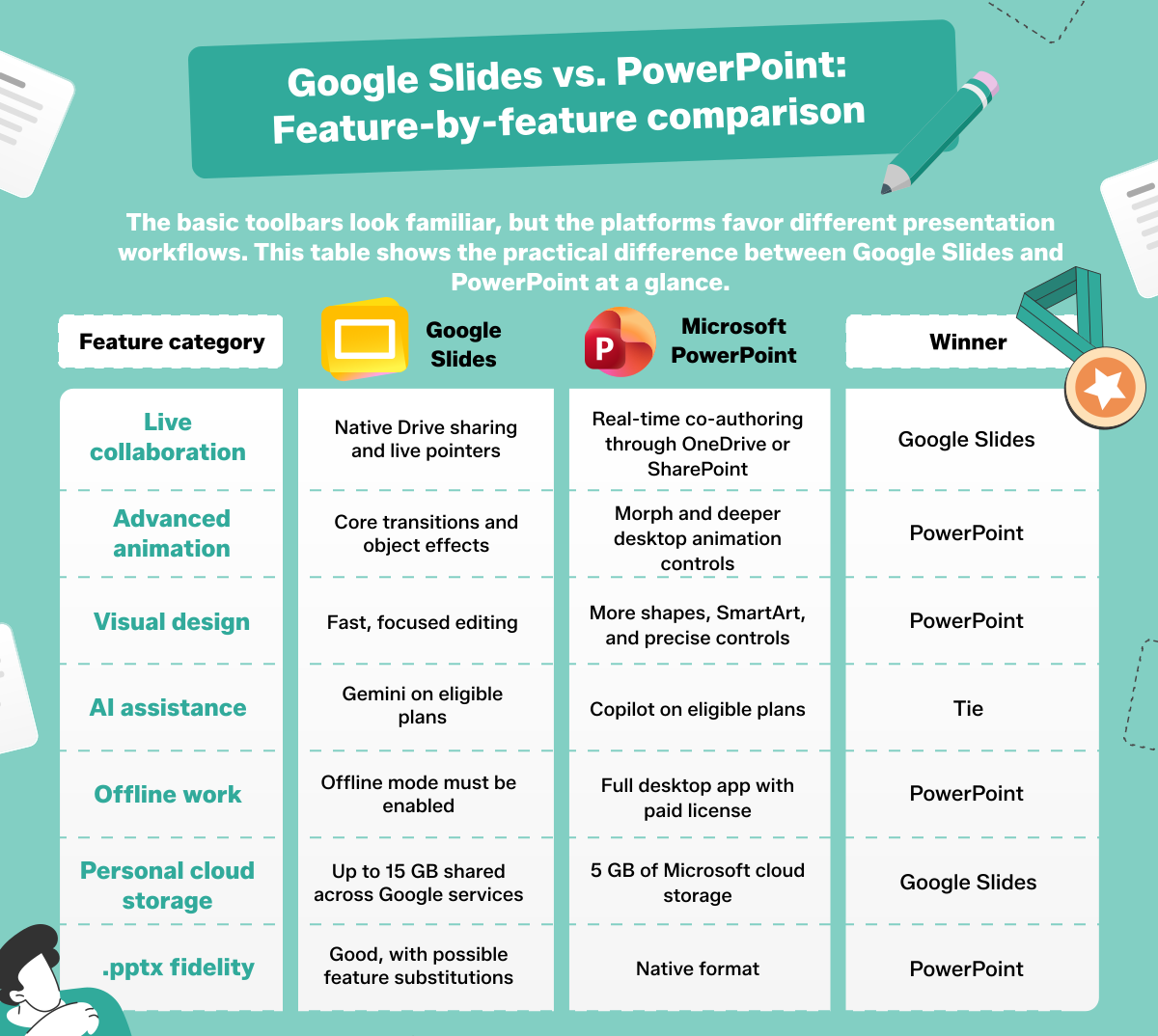
Bilah alat dasarnya terlihat familier, tetapi kedua platform ini mendukung alur kerja presentasi yang berbeda. Tabel berikut menunjukkan perbedaan antara Google Slides dan PowerPoint secara sekilas.
| Kategori fitur | Google Slides | Microsoft PowerPoint | Pemenang |
|---|---|---|---|
| Kolaborasi langsung | Berbagi Drive bawaan dan penunjuk langsung | Penulisan bersama secara real-time melalui OneDrive atau SharePoint | Google Slides |
| Animasi lanjutan | Transisi inti dan efek objek | Morph dan kontrol animasi desktop yang lebih mendalam | PowerPoint |
| Desain visual | Pengeditan cepat dan terfokus | Lebih banyak bentuk, SmartArt, dan kontrol yang presisi | PowerPoint |
| Bantuan AI | Gemini pada paket yang memenuhi syarat | Copilot pada paket yang memenuhi syarat | Seri |
| Kerja luring | Mode luring harus diaktifkan terlebih dahulu | Aplikasi desktop lengkap dengan lisensi berbayar | PowerPoint |
| Penyimpanan cloud pribadi | Hingga 15 GB yang digunakan bersama di seluruh layanan Google | 5 GB penyimpanan cloud Microsoft | |
| Ketepatan .pptx | Baik, dengan kemungkinan penggantian beberapa fitur | Format asli | PowerPoint |
Kolaborasi real-time dan berbagi cloud
Google Slides memiliki alur berbagi bawaan yang lebih mulus, tetapi PowerPoint juga tidak kekurangan kemampuan pengeditan secara real-time. Pada kedua produk ini, kolaborasi bergantung pada file yang tersimpan di cloud, izin yang sesuai, dan rekan kerja yang membuka versi yang didukung. Kebijakan berbagi organisasi Anda dapat membatasi akses eksternal di kedua platform.
Alur kerja kolaborasi Google Slides
Google Slides dirancang untuk web dan menyimpan perubahan secara otomatis di Google Drive. Kotak dialog Bagikan memungkinkan pemilik mengundang orang tertentu atau mendistribusikan tautan, lalu menetapkan akses sebagai Penampil, Pemberi Komentar, atau Editor. Para editor dapat bekerja secara bersamaan, dan penunjuk langsung menampilkan posisi rekan kolaborator di sebuah slide. Komentar mendukung balasan, penugasan, dan penyelesaian.
Riwayat versi mencatat suntingan berdasarkan waktu dan kontributor, sehingga Anda dapat memeriksa kondisi sebelumnya dan memulihkannya bila diperlukan. Integrasi dengan layanan Google menjadikan Slides ideal ketika tim sudah menggunakan Gmail, Google Meet, Drive, dan aplikasi Google Workspace lainnya. Anda juga dapat mengaktifkan mode luring di Google Drive sebelum kehilangan koneksi, tetapi file terbaru harus disinkronkan terlebih dahulu saat Anda sedang daring.
Kolaborasi web dan cloud Microsoft PowerPoint
Simpan file .pptx modern ke OneDrive atau SharePoint, pilih Bagikan, dan PowerPoint memungkinkan penulisan bersama ketika beberapa orang membukanya. Indikator kehadiran dan tanda berwarna menampilkan siapa yang ada di presentasi dan di mana mereka sedang mengedit. Panel Komentar mendukung balasan berulir, @sebutan, penyelesaian, dan tugas, sementara sorotan revisi membantu mengidentifikasi perubahan terbaru.
PowerPoint untuk web menyimpan suntingan secara otomatis. Rekan kolaborator dapat mengikuti tautan yang sama ke versi daring PowerPoint atau rilis desktop yang kompatibel, tergantung pada akun dan pengaturan mereka. Alur kerja ini sangat berguna bagi organisasi yang sudah mengelola file dan izin melalui Microsoft 365. File .ppt lama sebaiknya dikonversi ke .pptx karena Microsoft membatasi penulisan bersama hanya pada format file modern.
Kemampuan desain, animasi, dan kehalusan visual
Kedua antarmuka web mencakup tema, tata letak, gambar, bentuk, bagan, dan transisi. PowerPoint menawarkan kedalaman produksi yang lebih besar secara keseluruhan, terutama ketika versi web dan desktopnya diperlakukan sebagai satu alur kerja. Slides membuat proses pembuatan rutin lebih cepat dengan menampilkan lebih sedikit kontrol.
Desain visual dan transisi di PowerPoint
PowerPoint menyediakan Morph untuk pergerakan yang mulus di antara slide-slide terkait, ditambah SmartArt, bentuk vektor kustom, alat perataan, dan Designer — yang juga disebut Saran Desain — untuk ide tata letak otomatis. Aplikasi desktop menambahkan pengaturan waktu animasi yang sangat terperinci, jalur gerak, pemicu, dan kontrol tipografi yang lebih kuat. Templat PowerPoint juga dapat menyandikan tata letak, warna, font, dan placeholder yang disetujui untuk dek bisnis yang konsisten.
Perbedaan platform itu penting. PowerPoint untuk web dapat membuat dan memutar Morph dalam file Microsoft 365 yang didukung, tetapi kontrol SmartArt dan animasinya lebih terbatas dibandingkan aplikasi desktop. Platform web ini dapat memutar konten 3D yang disisipkan di Windows atau Mac, namun saat ini tidak dapat menyisipkan grafis 3D beranimasi secara mandiri. Gunakan PowerPoint desktop ketika urutan yang kompleks atau produksi merek yang presisi menjadi inti pekerjaan.
Kemampuan desain visual di Google Slides
Google Slides menawarkan pustaka tema yang lebih kecil, tata letak master yang dapat diedit, diagram, menggambar vektor dasar, gambar stok, video, dan transisi yang praktis. Templat Google Slides mudah diduplikasi dan dibagikan, sementara antarmuka pengguna yang ramping mengurangi waktu yang dihabiskan untuk mencari kontrol lanjutan. Fokus tersebut sangat cocok untuk laporan, pelajaran, pembaruan penjualan, dan presentasi sederhana yang harus direvisi dengan cepat.
Slides mendukung animasi objek, tetapi tidak memiliki pemicu animasi, kedalaman jalur gerak, dan transisi Morph yang ada di PowerPoint desktop. Multimedia tetap mudah digunakan: Anda dapat menempatkan video dari YouTube atau Google Drive, dan panduan ini menjelaskan cara menambahkan audio ke Google Slides. Untuk penceritaan visual yang rumit, ujilah tayangan slide lengkap daripada berasumsi bahwa setiap efek yang diimpor akan berperilaku sama.


