So fügen Sie Audio in Google Slides am Desktop ein
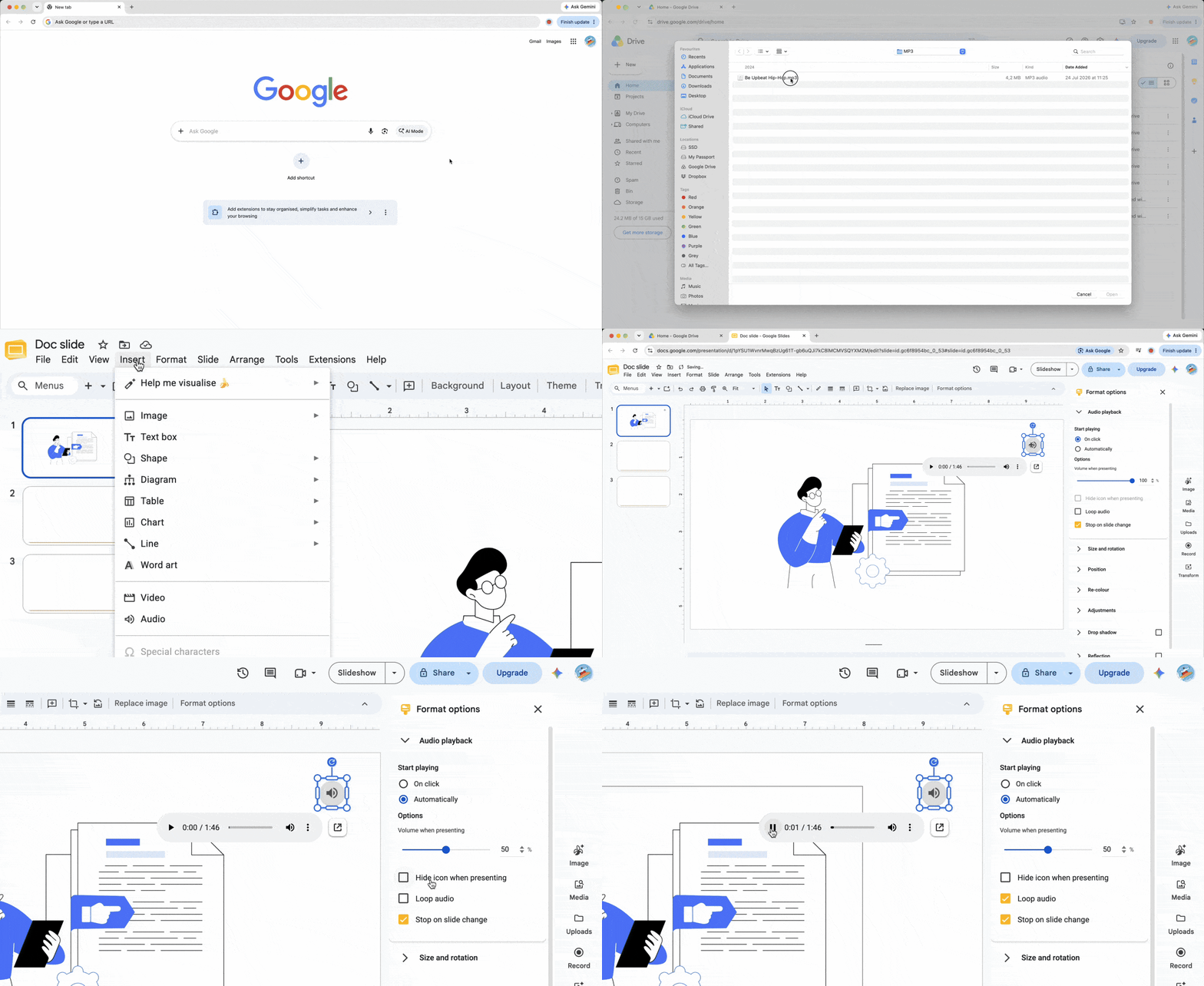
Um Audio in Google Slides einzufügen, speichern Sie die Datei zunächst in Google Drive; Slides kann keine Audiodateien direkt von Ihrer lokalen Festplatte auswählen. Die Präsentation verweist auf diese Drive-Datei.
Schritt 1: Datei in Google Drive hochladen
- Öffnen Sie Google Drive auf Ihrem Computer.
- Klicken Sie auf Neu > Datei hochladen.
- Wählen Sie Ihre MP3- oder WAV-Datei aus und warten Sie, bis der Upload abgeschlossen ist.
Benennen Sie bei Sprachkommentaren jede Audioaufnahme nach der zugehörigen Folie.
Schritt 2: Audio in Ihre Folie einfügen
- Öffnen Sie Ihre Präsentation und wählen Sie die Folie aus, auf der der Ton erscheinen soll.
- Wählen Sie im oberen Menü Einfügen > Audio.
- Wählen Sie die hochgeladene Datei unter Mein Drive oder Zuletzt verwendet aus, und klicken Sie dann auf Einfügen.
Auf der Folie erscheint ein Lautsprechersymbol. Dasselbe Verfahren gilt, wenn Sie Musik aus Google Drive in Google Slides einfügen.
Klicken Sie auf das Audiosymbol und öffnen Sie Formatoptionen. Legen Sie in der Seitenleiste Audiowiedergabe unter Wiedergabe starten entweder Per Klick oder Automatisch fest, und passen Sie dann den Lautstärkeregler an. Aktivieren Sie Symbol bei der Präsentation ausblenden für dezente Hintergrundmusik. Schalten Sie Audio wiederholen ein, um den Titel zu wiederholen, und deaktivieren Sie Bei Folienwechsel anhalten, wenn der Ton über mehrere Folien hinweg weiterlaufen soll.
Die „Drive-Berechtigungen“-Falle: Warum Ihr Publikum Stille hört
Das Einbetten von Audio gewährt nicht automatisch jedem Zuschauer Zugriff auf die Quelldatei, auch wenn Googles Zugriffsüberprüfung möglicherweise Aktualisierungen vorschlägt. Klicken Sie in Google Drive mit der rechten Maustaste auf die Datei, wählen Sie Freigeben, ändern Sie den Allgemeinen Zugriff auf Jeder mit dem Link, und belassen Sie die Rolle auf Betrachter. Andernfalls funktioniert Audio in Google Slides möglicherweise nur für Sie, während das Publikum Stille hört. Testen Sie die freigegebene Präsentation in einem Inkognito-Fenster.
Die mobile Umgehungslösung: Audio vom Smartphone hinzufügen
Die Google Slides-App für iOS und Android verfügt über keinen Einfügen > Audio-Befehl. Laden Sie den Titel in der Drive-App hoch und kopieren Sie dessen Link. Wählen Sie in Slides einen Text oder ein Bild aus, tippen Sie auf Einfügen > Link, und fügen Sie die URL ein. Damit wird auf die Datei verlinkt, anstatt Audio direkt einzubetten; der Präsentierende muss daher auf den Link tippen, um die Wiedergabe zu starten.
Alternative Methode: Musik über ein YouTube-Video einbetten
Für Hintergrundmusik oder einen Soundeffekt können Sie ein YouTube-Video in Google Slides einbetten. Wählen Sie Einfügen > Video, suchen Sie auf YouTube, wählen Sie ein Video aus, und klicken Sie auf Einfügen. Wählen Sie in den Formatoptionen die Option Abspielen (automatisch). Verkleinern Sie den Player, platzieren Sie ihn in einer Ecke, und zeigen Sie die Folie in der Vorschau an; die automatische Wiedergabe erfordert möglicherweise dennoch eine erste Interaktion.
Häufige Audioprobleme in Google Slides beheben
- Einfügen > Audio fehlt: Öffnen Sie die Hilfe, suchen Sie nach „Audio hinzufügen“, und wählen Sie den entsprechenden Befehl aus. Vergewissern Sie sich außerdem, dass Sie auf einem Computer und nicht in der mobilen App arbeiten.
- Die Datei wird nicht abgespielt: Überprüfen Sie die Browserregisterkarte, das Ausgabegerät und die Lautstärkeregler auf Stummschaltung. Bestätigen Sie die Drive-Berechtigung und das Dateiformat, leeren Sie den Browsercache, und versuchen Sie es dann in einem Inkognito-Fenster.
Wenn Sie Audio zu Google Slides hinzufügen, führen Sie die Präsentation einmal mit demselben Browser und denselben Geräten durch, die Sie auch live verwenden werden.
Fazit
Zuverlässiges Audio in Google Slides beginnt mit der richtigen Vorbereitung: Verwenden Sie MP3 oder WAV, laden Sie die Datei in Google Drive hoch, legen Sie das Wiedergabeverhalten fest, und erteilen Sie allen benötigten Personen die Betrachter-Berechtigung. Testen Sie die fertige Präsentation als Zuschauer – nicht nur als Eigentümer. Mit diesen Überprüfungen können Sie eine ansprechendere, multimediale Präsentation halten, ohne vermeidbare Stille.

 Veröffentlicht 16.09.2026
  5 Min.
  Aufrufe: 43


