Hochstellung und Tiefstellung in Google Docs

Formatieren Sie Datumsangaben, Formeln, Quellenangaben und Gleichungen, ohne Ihren Schreibfluss zu unterbrechen.

Veröffentlicht 16.09.2026 Zuletzt aktualisiert 25.09.2026 4 Min. Aufrufe: 56
How to Do Superscript and Subscript in Google Docs

Datumsangaben, Quellenangaben, H2O-Formeln und mathematische Gleichungen erfordern häufig Zeichen ober- oder unterhalb der normalen Zeile. In Google Docs ist jedes dieser Formate mit der richtigen Tastenkombination in weniger als zwei Sekunden angewendet.


AktionWindows / ChromeOSMac
HochstellungCtrl + . (Punkt)Cmd + . (Punkt)
TiefstellungCtrl + , (Komma)Cmd + , (Komma)

Wie Sie in Google Docs eine Hochstellung einfügen
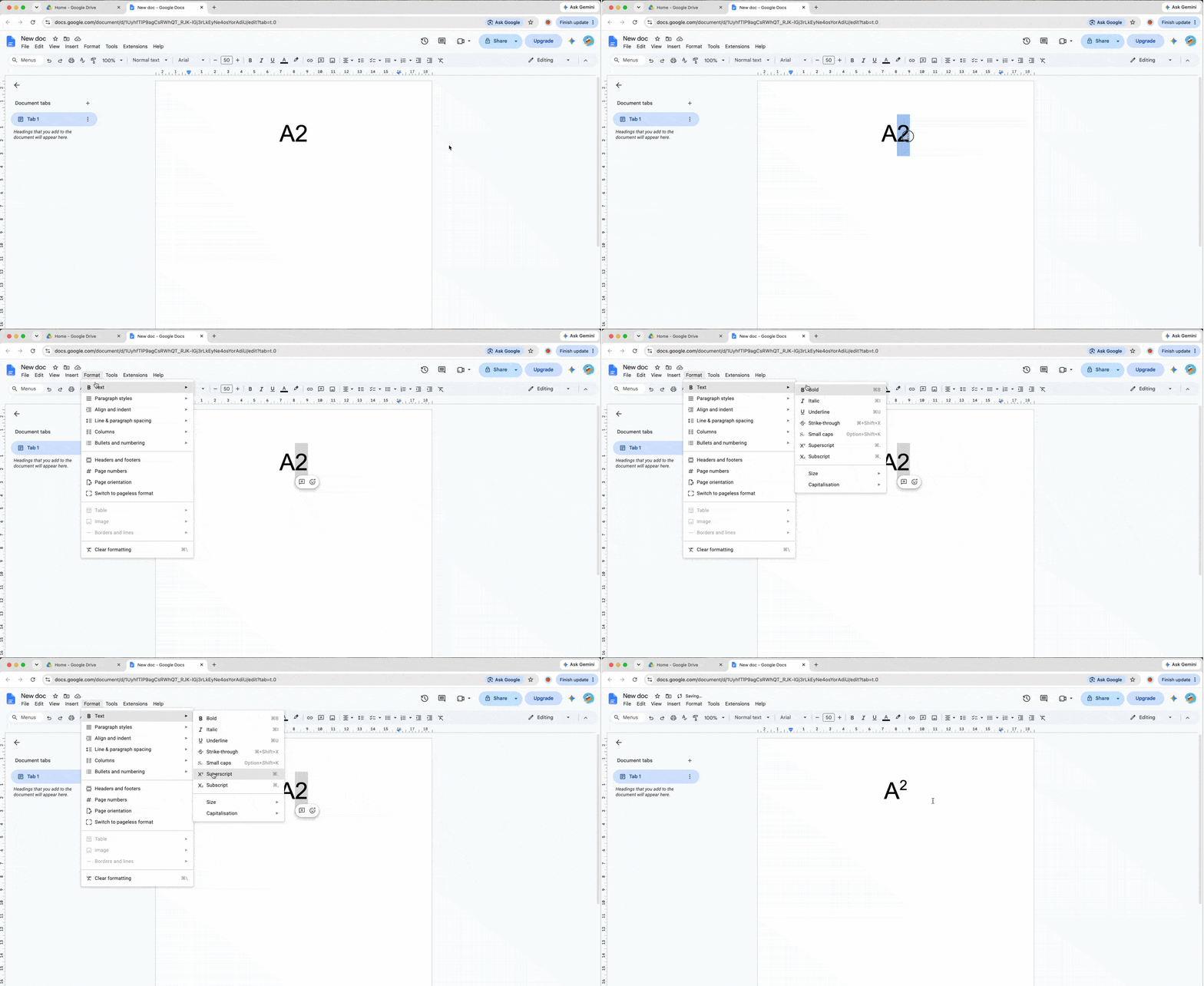
Wie Sie in Google Docs eine Hochstellung einfügen

Hochgestellter Text ist kleiner und wird oberhalb der normalen Textzeile positioniert. Er eignet sich für Exponenten, Fußnotenmarkierungen oder Ordinalzahlen wie 1st.

Tastenkombination verwenden

Setzen Sie den Cursor an die Stelle, an der der hochgestellte Text beginnen soll, und drücken Sie unter Windows oder ChromeOS Ctrl + .. Auf dem Mac drücken Sie Cmd + .. Geben Sie den hochgestellten Text ein und wiederholen Sie die Tastenkombination, um die Formatierung wieder aufzuheben und zur normalen Zeile zurückzukehren. Dies ist die schnellste Möglichkeit, in Google Docs hochgestellten Text einzufügen.

Das Formatmenü verwenden

Um vorhandenen Text hochzustellen, folgen Sie diesem Pfad: Text markieren > Format > Text > Hochgestellt. Das ausgewählte Zeichen wird oberhalb der Grundlinie angezeigt, während der umgebende Text unverändert bleibt.
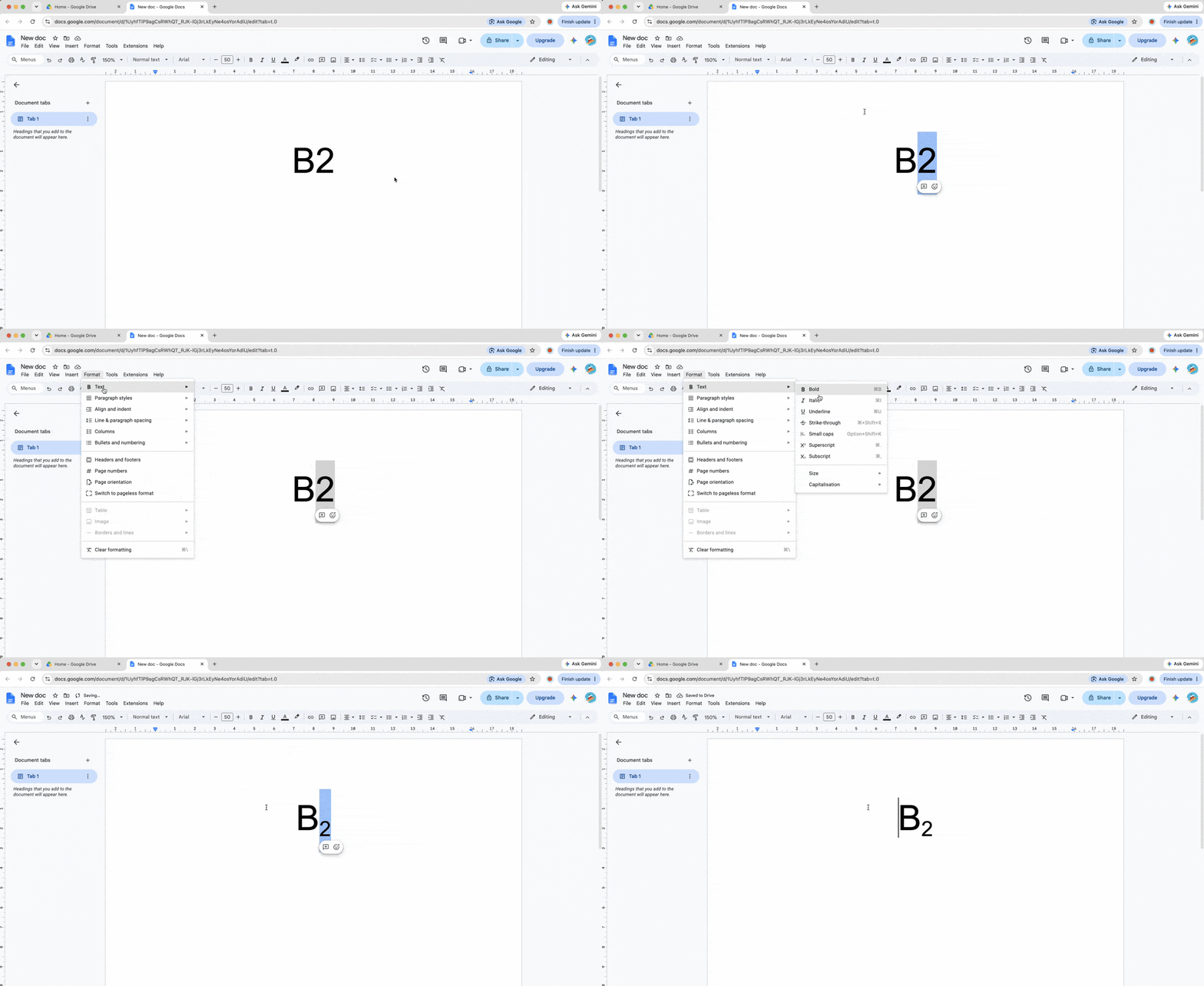

Wie Sie in Google Docs eine Tiefstellung einfügen

Wie Sie in Google Docs eine Tiefstellung einfügen

Tiefgestellter Text ist kleiner und wird unterhalb der normalen Zeile angezeigt. In der wissenschaftlichen Notation wird er in chemischen Formeln verwendet, in mathematischen Texten zur Unterscheidung von Variablen.

Tastenkombination verwenden

Drücken Sie unter Windows oder ChromeOS Ctrl + , oder auf dem Mac Cmd + ,. Geben Sie die tiefgestellten Zeichen ein und drücken Sie anschließend dieselbe Tastenkombination erneut, um mit normalem Text fortzufahren.

Das Formatmenü verwenden

Um in Google Docs über das Menü eine Tiefstellung einzufügen, wählen Sie Text markieren > Format > Text > Tiefgestellt. Diese Methode ist hilfreich, wenn die Formel bereits geschrieben ist und nur einzelne Zeichen geändert werden müssen.

Sonderzeichen für Symbole einfügen

Ein Gradzeichen (°), ein Markenzeichen (™) oder ein Fußnotendolch (†) erfordern keine manuelle Formatierung von normalem Text. Klicken Sie auf Einfügen > Sonderzeichen und suchen Sie nach „hochgestellt“ oder „tiefgestellt“. Wählen Sie ein vorgefertigtes Symbol aus, um es an der Cursorposition einzufügen. Diese Vorgehensweise ist besonders nützlich, wenn das Zeichen nicht auf Ihrer Tastatur vorhanden ist.

Den Gleichungseditor für komplexe Mathematik verwenden

Einfache Hoch- oder Tiefstellung ist für Algebra und Physik nicht immer die beste Wahl. Klicken Sie auf Einfügen > Gleichung, um das blaue Gleichungsfeld zu öffnen. Geben Sie einen Buchstaben ein und drücken Sie anschließend Shift + 6, um ein Zirkumflex (^) zu erzeugen; Google Docs verschiebt die nächste Eingabe automatisch in die Exponentenposition. Drücken Sie Shift + -, um einen Unterstrich (_) zu erzeugen und die nächste Eingabe in die Tiefstellungsposition zu setzen.

Fazit

Diese Tastenkombinationen sparen Mausklicks in akademischen Arbeiten, wissenschaftlichen Dokumenten und Finanzberichten. Verwenden Sie den Punkt für hochgestellten Text, das Komma für tiefgestellten Text und den Gleichungseditor, wenn mathematische Struktur erforderlich ist. Wiederholen Sie eine Tastenkombination, um zur Standardformatierung zurückzukehren und weiterzuschreiben.

Ähnliche Artikel