Como fazer sobrescrito e subscrito no Google Docs

Formate datas, fórmulas, citações e equações sem interromper seu fluxo de escrita.

Publicado 16 de set. de 2026 Última atualização 25 de set. de 2026 4 min 56 visualizações
How to Do Superscript and Subscript in Google Docs

Datas, citações, fórmulas como H2O e equações matemáticas frequentemente exigem caracteres acima ou abaixo da linha normal. No Google Docs, qualquer uma dessas formatações leva menos de dois segundos com o atalho certo no navegador.

AçãoWindows / ChromeOSMac
SobrescritoCtrl + . (ponto)Cmd + . (ponto)
SubscritoCtrl + , (vírgula)Cmd + , (vírgula)

Como fazer sobrescrito no Google Docs

Como fazer sobrescrito no Google Docs

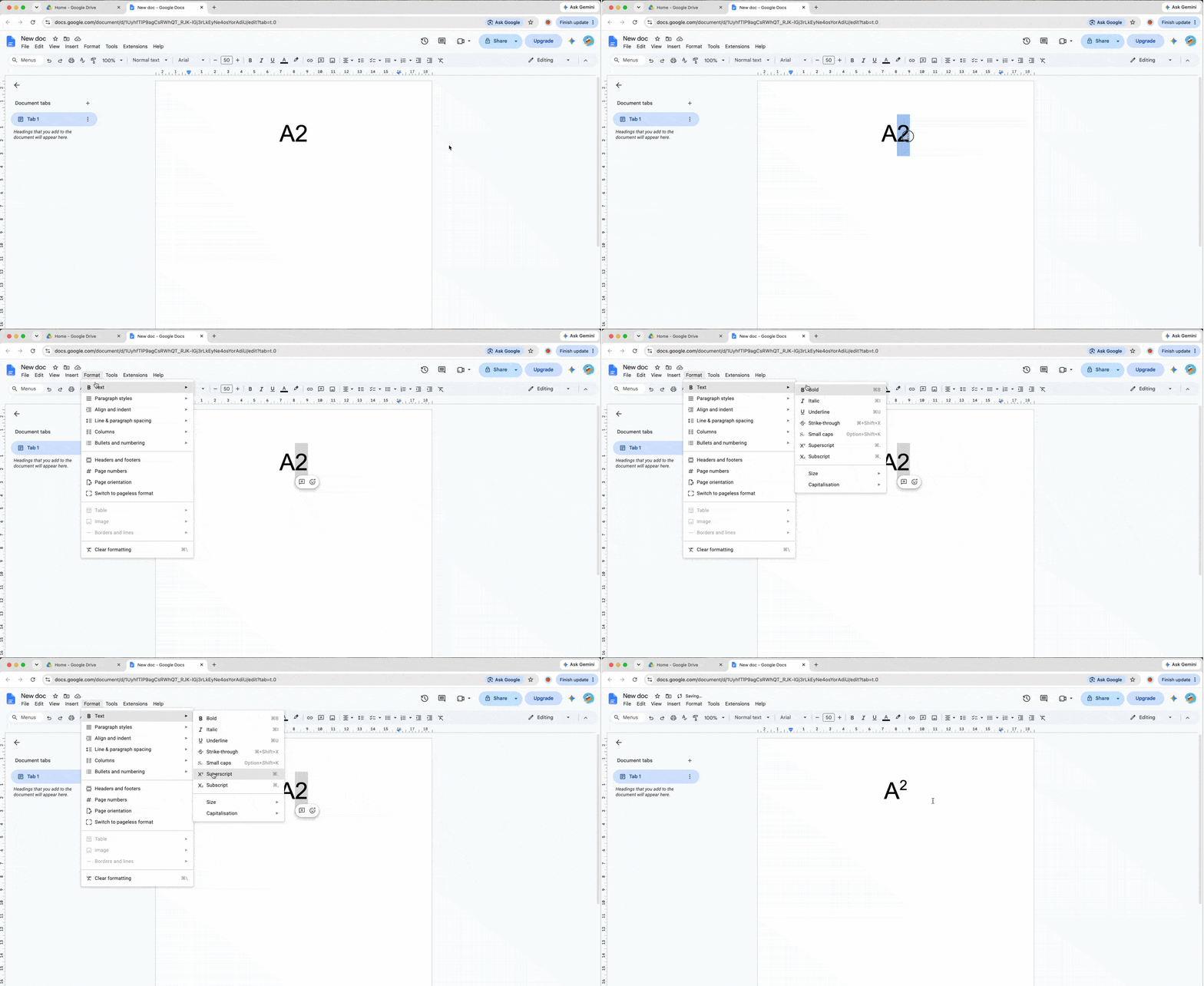
Sobrescrito é um texto menor posicionado acima da linha normal do texto. É útil para expoentes, marcadores de nota de rodapé ou ordinais como 1º.

Usando atalhos de teclado

Posicione o cursor onde o texto elevado deve começar e pressione Ctrl + . no Windows ou ChromeOS. No Mac, pressione Cmd + . Digite o texto em sobrescrito e repita o atalho para desativar a formatação e voltar à linha normal. Esse é o atalho mais rápido para sobrescrito no Google Docs.

Usando o menu Formatar

Para aplicar sobrescrito a um texto existente, siga este caminho: Selecione o texto > Formatar > Texto > Sobrescrito. O caractere selecionado sobe acima da linha de base, enquanto o texto ao redor permanece inalterado.

Como fazer subscrito no Google Docs

Como fazer subscrito no Google Docs

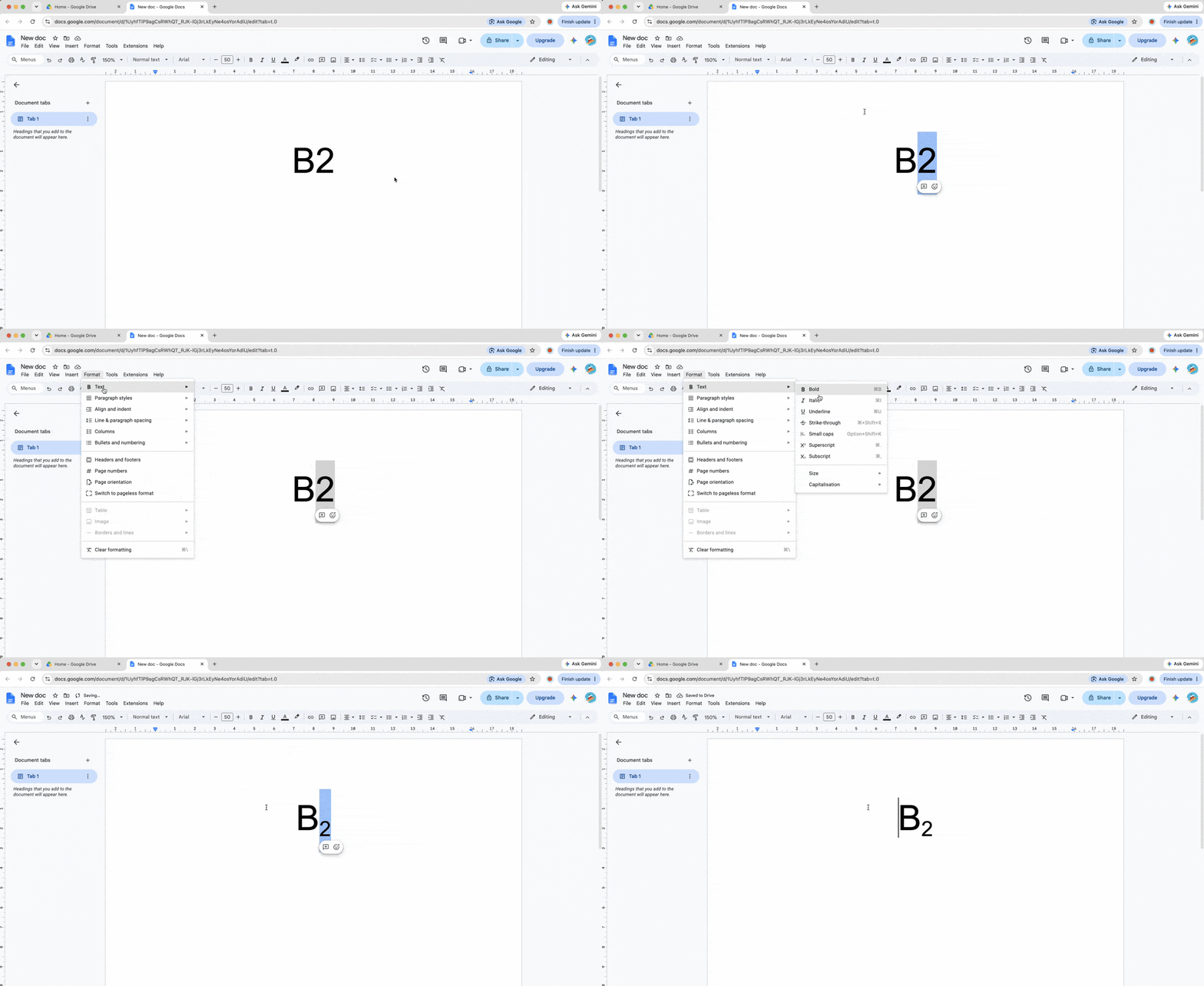
Subscrito é um texto menor posicionado abaixo da linha normal. A notação científica o utiliza em fórmulas químicas, enquanto a escrita matemática o usa para distinguir variáveis.

Usando atalhos de teclado

Pressione Ctrl + , no Windows ou ChromeOS, ou Cmd + , no Mac. Digite os caracteres rebaixados e pressione o mesmo atalho de teclado novamente para continuar com o texto padrão.

Usando o menu Formatar

Para aplicar subscrito no Google Docs usando o menu, escolha Selecione o texto > Formatar > Texto > Subscrito. Esse método é útil quando a fórmula já está escrita e apenas caracteres específicos precisam ser alterados.

Inserindo caracteres especiais para símbolos

Um sinal de grau (°), marca registrada (™) ou adaga de nota de rodapé (†) não exige que você formate o texto normal. Clique em Inserir > Caracteres especiais e pesquise por "sobrescrito" ou "subscrito". Selecione um símbolo pré-formatado para inseri-lo na posição do cursor. Esse caminho é especialmente útil quando o caractere não está no seu teclado.

Usando o editor de equações para matemática avançada

A formatação padrão de sobrescrito ou subscrito nem sempre é a melhor escolha para álgebra e física. Clique em Inserir > Equação para abrir a caixa azul de equação. Digite uma letra e pressione Shift + 6 para criar um acento circunflexo (^); o Google Docs move a próxima entrada para a posição de expoente. Pressione Shift + - para criar um sublinhado (_) e mover a próxima entrada para a posição de subscrito.

Conclusão

Esses atalhos no navegador economizam cliques em artigos acadêmicos, documentos científicos e relatórios financeiros. Use o ponto para texto elevado, a vírgula para texto rebaixado e o editor de equações quando a estrutura matemática importar. Repita um atalho para voltar à formatação padrão e continuar escrevendo.

Artigos relacionados