كيفية استخدام النص المرتفع والنص المنخفض في مستندات Google

نسّق التواريخ والمعادلات والاستشهادات دون إعاقة تدفق الكتابة.

تاريخ النشر 16‏/09‏/2026 آخر تحديث 25‏/09‏/2026 4 د 56 مشاهدة
How to Do Superscript and Subscript in Google Docs

التواريخ والاستشهادات ومعادلات H2O والمعادلات الرياضية غالبًا ما تحتاج إلى رموز فوق السطر العادي أو تحته. في مستندات Google، يستغرق كلا التنسيقين أقل من ثانيتين باستخدام الاختصار المناسب.

الإجراء Windows / ChromeOS Mac
النص المرتفع Ctrl + . (نقطة) Cmd + . (نقطة)
النص المنخفض Ctrl + , (فاصلة) Cmd + , (فاصلة)

كيفية استخدام النص المرتفع في مستندات Google
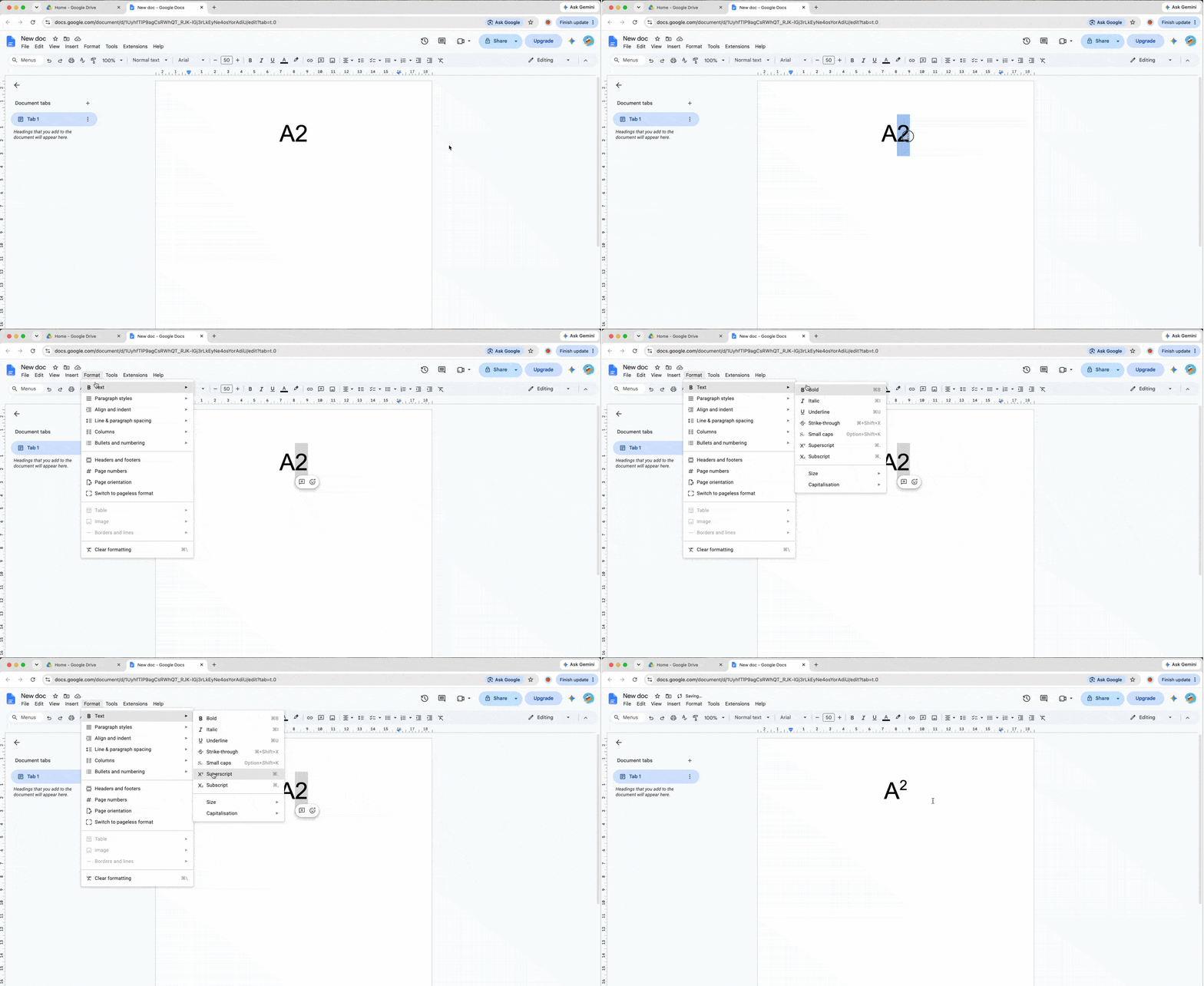
كيفية استخدام النص المرتفع في مستندات Google

النص المرتفع هو نص أصغر حجمًا يُوضع فوق سطر النص العادي. وهو مفيد للأسس وعلامات الحواشي السفلية والترتيب مثل 1st.

باستخدام اختصارات لوحة المفاتيح

ضع المؤشر في المكان الذي يجب أن يبدأ فيه النص المرتفع، ثم اضغط Ctrl + . على Windows أو ChromeOS. على Mac، اضغط Cmd + . اكتب النص المرتفع، ثم كرر الاختصار لإيقاف التنسيق والعودة إلى السطر العادي. هذا هو أسرع اختصار للنص المرتفع في مستندات Google.

باستخدام قائمة التنسيق

لإضافة نص مرتفع إلى نص موجود، اتبع هذا المسار: تحديد النص > تنسيق > نص > نص مرتفع. ينتقل الحرف المحدد فوق خط الأساس بينما يبقى النص المحيط به دون تغيير.
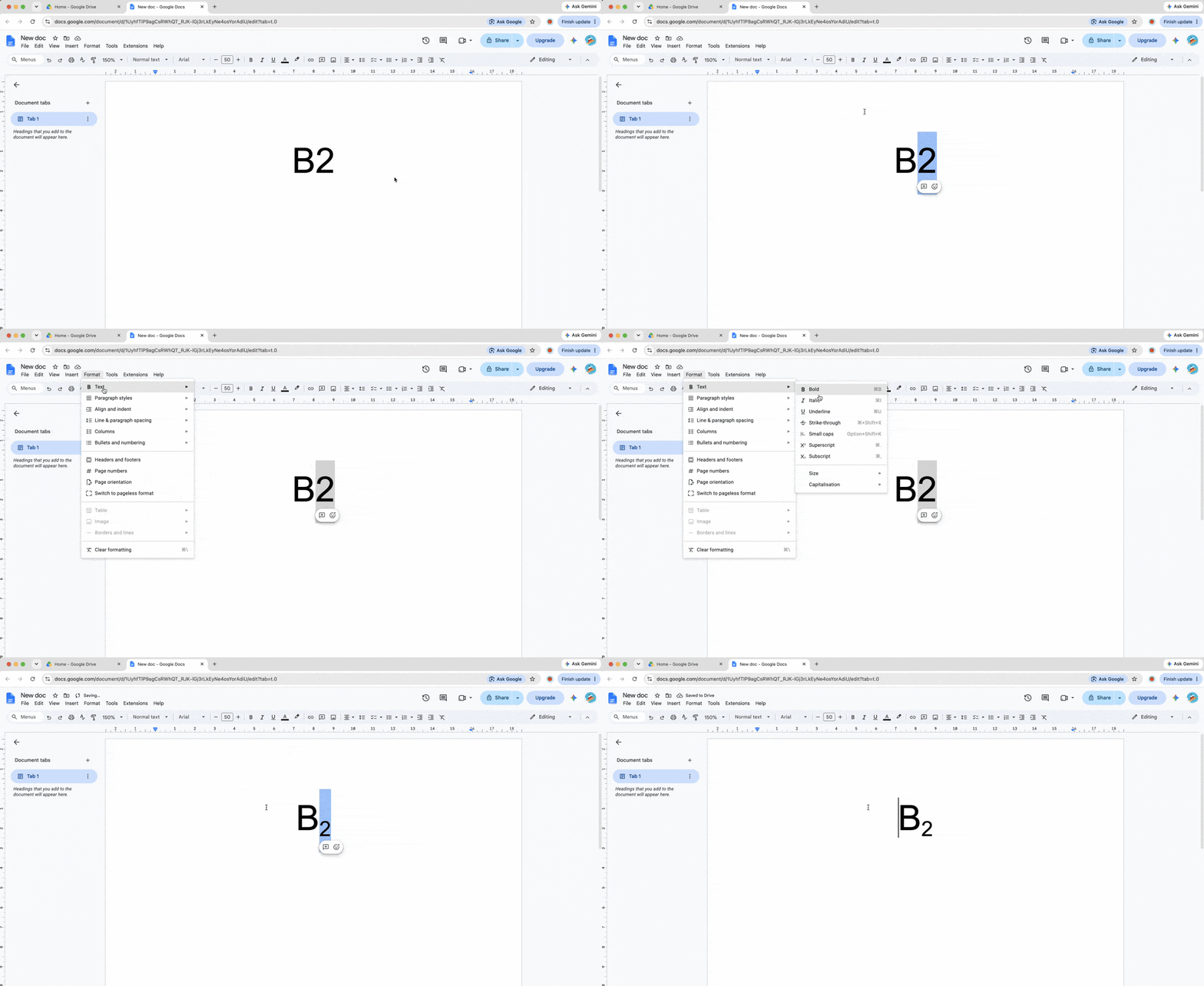

كيفية استخدام النص المنخفض في مستندات Google

كيفية استخدام النص المنخفض في مستندات Google

النص المنخفض هو نص أصغر حجمًا يُوضع تحت السطر العادي. تستخدمه الصيغ الكيميائية في الترميز العلمي، كما تستخدمه الكتابة الرياضية للتمييز بين المتغيرات.

باستخدام اختصارات لوحة المفاتيح

اضغط Ctrl + , على Windows أو ChromeOS، أو Cmd + , على Mac. اكتب الأحرف المنخفضة، ثم اضغط على نفس اختصار لوحة المفاتيح مرة أخرى للمتابعة بالنص العادي.

باستخدام قائمة التنسيق

لاستخدام النص المنخفض في مستندات Google عبر القائمة، اختر تحديد النص > تنسيق > نص > نص منخفض. هذه الطريقة مفيدة عندما تكون المعادلة مكتوبة مسبقًا وتحتاج فقط أحرف محددة منها إلى التغيير.

إدراج رموز خاصة للأحرف

علامة الدرجة (°) والعلامة التجارية (™) وعلامة الحاشية (†) لا تتطلب منك تنسيق النص العادي. انقر على إدراج > رموز خاصة، ثم ابحث عن "superscript" أو "subscript". حدد رمزًا منسقًا مسبقًا لوضعه عند موضع المؤشر. هذا الأسلوب مفيد بشكل خاص عندما لا يكون الرمز المطلوب موجودًا على لوحة المفاتيح.

استخدام محرر المعادلات للرياضيات المتقدمة

لا يكون تنسيق النص المرتفع أو المنخفض العادي دائمًا الخيار الأمثل للجبر والفيزياء. انقر على إدراج > معادلة لفتح مربع المعادلة الأزرق. اكتب حرفًا، ثم اضغط Shift + 6 لإنشاء علامة الإقحام (^)؛ تنقل مستندات Google الإدخال التالي إلى موضع الأس. اضغط Shift + - لإنشاء شرطة سفلية (_) ونقل الإدخال التالي إلى موضع النص المنخفض.

الخاتمة

توفر هذه الاختصارات نقرات القائمة في الأوراق البحثية والوثائق العلمية والتقارير المالية. استخدم النقطة للنص المرتفع، والفاصلة للنص المنخفض، ومحرر المعادلات عندما يكون الهيكل الرياضي ضروريًا. كرر الاختصار للعودة إلى التنسيق العادي ومتابعة الكتابة.

مقالات ذات صلة