Publicado 16 sept 2026
  4 min
4 min  56 visualizaciones
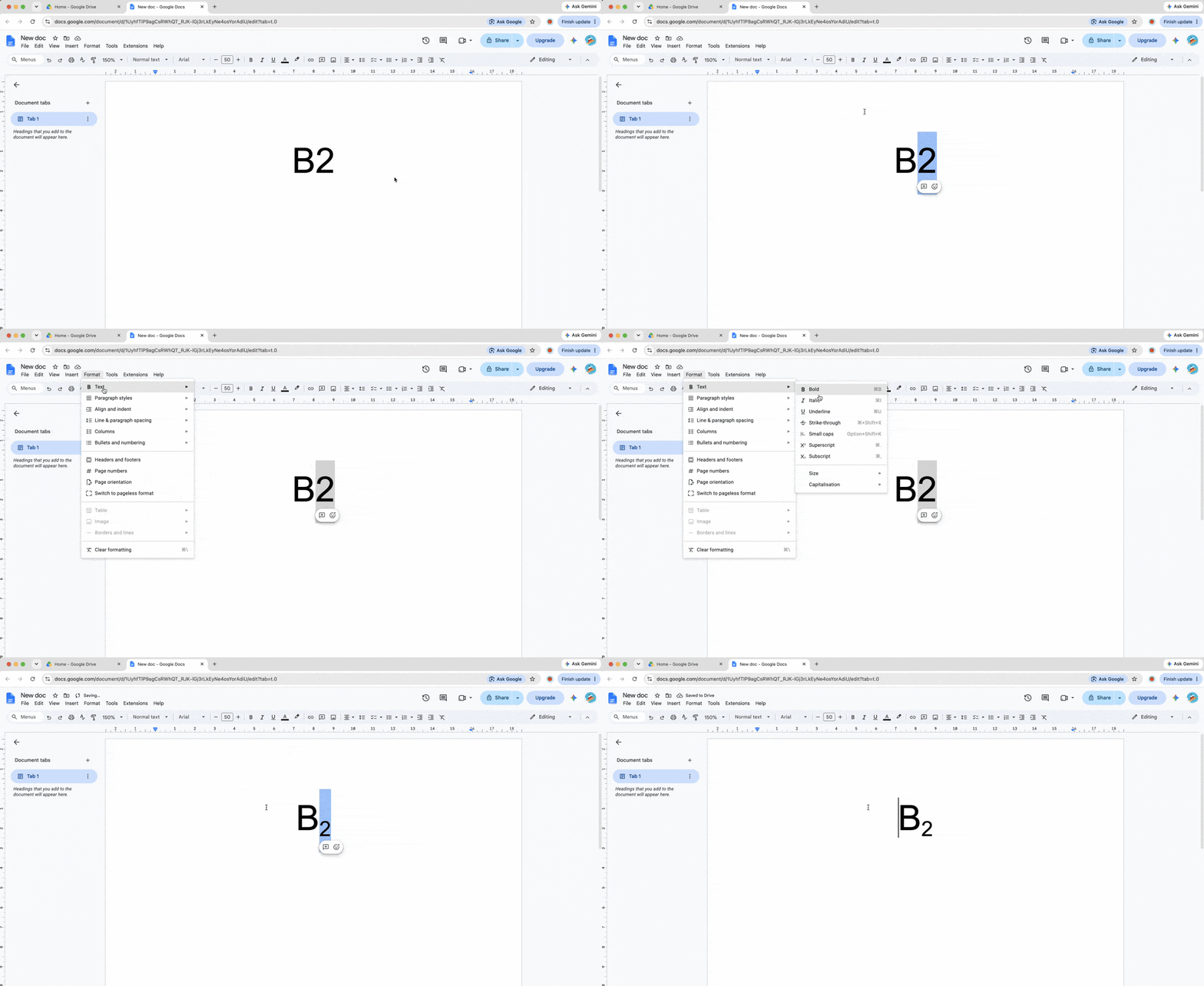
Las fechas, las citas, las fórmulas como H2O y las ecuaciones matemáticas suelen necesitar caracteres por encima o por debajo de la línea normal. En Google Docs, cualquiera de los dos formatos toma menos de dos segundos con el atajo web correcto.
| Acción | Windows / ChromeOS | Mac |
|---|---|---|
| Superíndice | Ctrl + . (punto) | Cmd + . (punto) |
| Subíndice | Ctrl + , (coma) | Cmd + , (coma) |
Cómo usar el superíndice en Google Docs
El superíndice es texto de menor tamaño ubicado por encima de la línea de texto normal. Es útil para un exponente, una marca de nota al pie o un ordinal como 1er.
Uso de atajos de teclado
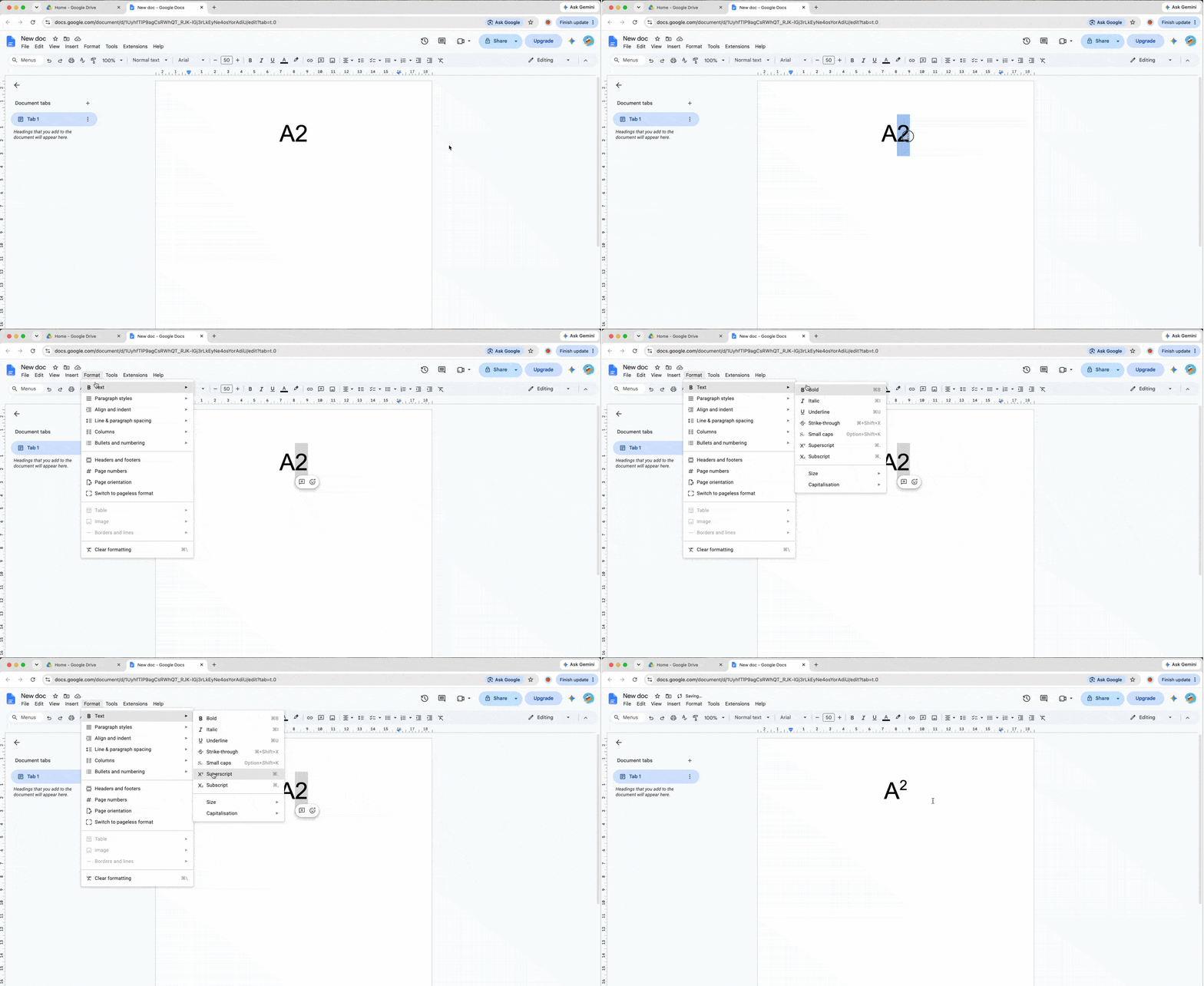
Coloca el cursor donde deba comenzar el texto elevado y luego presiona Ctrl + . en Windows o ChromeOS. En Mac, presiona Cmd + . Escribe el texto en superíndice y repite el atajo para desactivar el formato y regresar a la línea normal. Este es el atajo más rápido para el superíndice en Google Docs.
Uso del menú Formato
Para agregar un superíndice a texto ya escrito, sigue esta ruta: Selecciona el texto > Formato > Texto > Superíndice. El carácter seleccionado se desplaza por encima de la línea base mientras el texto que lo rodea permanece sin cambios.