Cách Dùng Chỉ Số Trên và Chỉ Số Dưới trong Google Docs

Định dạng ngày tháng, công thức, trích dẫn và phương trình mà không làm gián đoạn luồng viết của bạn.

Đã đăng 16 thg 9, 2026 Cập nhật lần cuối 25 thg 9, 2026 4 phút 56 lượt xem
How to Do Superscript and Subscript in Google Docs

Ngày tháng, trích dẫn, công thức H2O và các phương trình toán học thường cần ký tự nằm trên hoặc dưới dòng bình thường. Trong Google Docs, cả hai kiểu định dạng đều mất chưa đến hai giây nếu bạn dùng đúng phím tắt.


Thao tácWindows / ChromeOSMac
Chỉ số trênCtrl + . (dấu chấm)Cmd + . (dấu chấm)
Chỉ số dướiCtrl + , (dấu phẩy)Cmd + , (dấu phẩy)

Cách dùng chỉ số trên trong Google Docs
Cách dùng chỉ số trên trong Google Docs

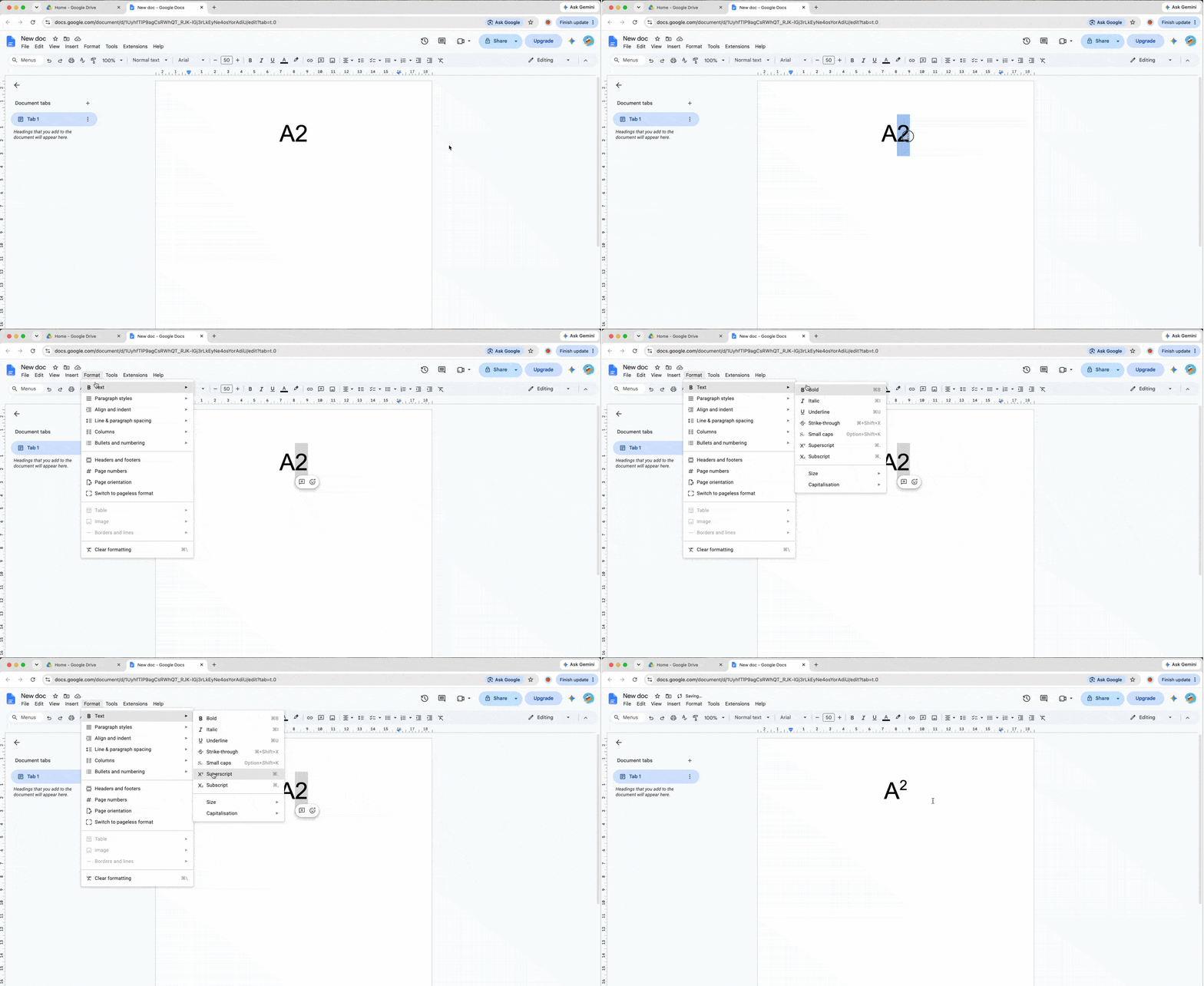
Chỉ số trên là văn bản nhỏ hơn được đặt phía trên dòng chữ thông thường. Định dạng này hữu ích cho số mũ, chú thích cuối trang hoặc số thứ tự như 1st.

Dùng phím tắt

Đặt con trỏ tại vị trí muốn bắt đầu văn bản nâng lên, rồi nhấn Ctrl + . trên Windows hoặc ChromeOS. Trên Mac, nhấn Cmd + . Gõ nội dung chỉ số trên, sau đó nhấn lại phím tắt để tắt định dạng và quay về dòng thông thường. Đây là phím tắt nhanh nhất để dùng chỉ số trên trong Google Docs.

Dùng menu Định dạng

Để thêm chỉ số trên vào văn bản đã có, thực hiện theo đường dẫn: Bôi đen văn bản > Định dạng > Văn bản > Superscript. Ký tự được chọn sẽ dịch chuyển lên trên đường cơ sở trong khi các văn bản xung quanh vẫn giữ nguyên.

Cách dùng chỉ số dưới trong Google Docs

Cách dùng chỉ số dưới trong Google Docs

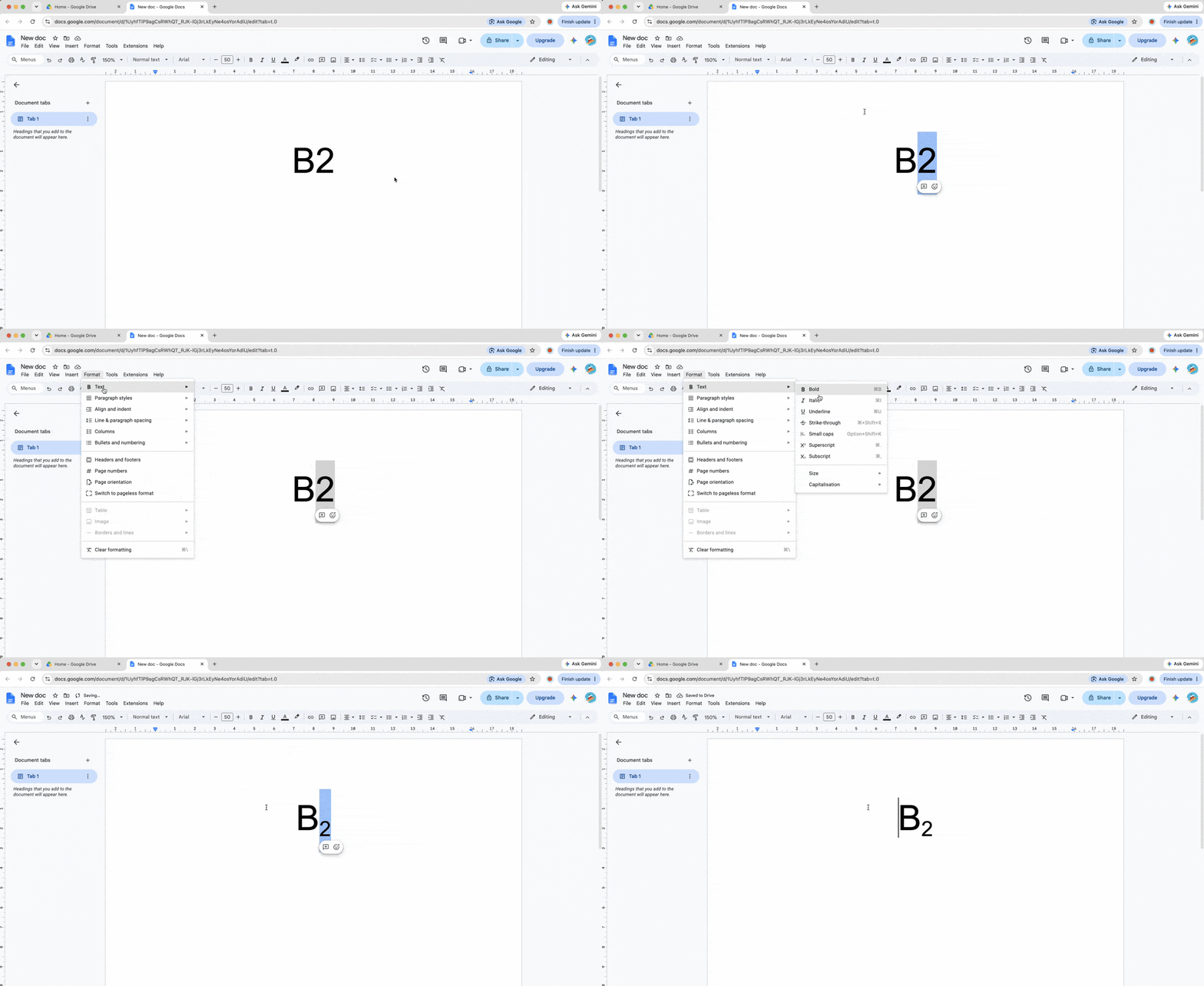
Chỉ số dưới là văn bản nhỏ hơn được đặt phía dưới dòng chữ thông thường. Ký hiệu khoa học dùng nó trong công thức hóa học, còn văn bản toán học dùng nó để phân biệt các biến số.

Dùng phím tắt

Nhấn Ctrl + , trên Windows hoặc ChromeOS, hoặc Cmd + , trên Mac. Gõ các ký tự cần hạ xuống, rồi nhấn lại cùng phím tắt đó để tiếp tục với văn bản thông thường.

Dùng menu Định dạng

Để dùng chỉ số dưới trong Google Docs qua menu, chọn Bôi đen văn bản > Định dạng > Văn bản > Subscript. Cách này hữu ích khi công thức đã được nhập sẵn và chỉ cần thay đổi một số ký tự nhất định.

Chèn ký tự đặc biệt cho ký hiệu

Dấu độ (°), nhãn hiệu thương mại (™) hay dấu chú thích (†) không yêu cầu bạn phải định dạng văn bản thông thường. Nhấp vào Chèn > Ký tự đặc biệt, rồi tìm kiếm "superscript" hoặc "subscript". Chọn ký hiệu được định dạng sẵn để chèn vào vị trí con trỏ. Cách này đặc biệt hữu ích khi ký tự không có trên bàn phím của bạn.

Dùng trình soạn thảo phương trình cho toán học nâng cao

Định dạng chỉ số trên hoặc chỉ số dưới thông thường không phải lúc nào cũng là lựa chọn tốt nhất cho đại số và vật lý. Nhấp vào Chèn > Phương trình để mở hộp phương trình màu xanh. Gõ một chữ cái, rồi nhấn Shift + 6 để tạo ký tự mũ (^); Google Docs sẽ chuyển mục nhập tiếp theo lên vị trí số mũ. Nhấn Shift + - để tạo dấu gạch dưới (_) và chuyển mục nhập tiếp theo xuống vị trí chỉ số dưới.

Kết luận

Các phím tắt này giúp tiết kiệm thao tác nhấp menu trong các bài viết học thuật, tài liệu khoa học và báo cáo tài chính. Dùng dấu chấm cho văn bản nâng lên, dấu phẩy cho văn bản hạ xuống, và trình soạn thảo phương trình khi cấu trúc toán học là yếu tố quan trọng. Nhấn lại phím tắt để quay về định dạng thông thường và tiếp tục viết.

Bài viết liên quan