
Seite in Word löschen: Der Leitfaden für 2026

Entdecken Sie die genauen Befehle und versteckten Tastenkombinationen, mit denen Sie lästige leere Seiten endgültig entfernen – plus die eine Methode, über die Microsoft schweigt.

Veröffentlicht 19.06.2026 Zuletzt aktualisiert 25.09.2026 7 Min. Aufrufe: 64
How to Delete a Page in Word

Word erkennt Seiten nicht als eigenständige Objekte, die Sie greifen und löschen können. Stattdessen behandelt das Programm Ihr Dokument als einen durchgehenden Textfluss – Seiten entstehen erst, wenn Inhalt und Formatierung zusammenwirken und Text auf neue Blätter verschieben. Eine Seite zu entfernen bedeutet, jeden Inhalt und jeden Formatierungscode zu beseitigen, der diese Seite erzwingt. Einige Methoden eignen sich hervorragend für inhaltsgefüllte Seiten, andere lösen leere Blätter, die einfach nicht verschwinden wollen. Dieser Leitfaden behandelt jede Methode – von den integrierten Befehlen von Word bis hin zu Online-Tools wie PDFFly.

Die schnelle Lösung: Eine Seite in Word auswählen und löschen
Seite in Word löschen

Wenn Sie verstehen, wie Word über Seiten denkt, ersparen Sie sich stundenlange Frustration. Die Software erstellt Seiten dynamisch auf Basis von Textumfang, Absatzmarken und Umbruchbefehlen – nicht als eigenständige Einheiten, die Sie auswählen und löschen könnten. Dieser Unterschied ist entscheidend, denn inhaltsgefüllte Seiten erfordern andere Vorgehensweisen als leere. Eine Seite mit sichtbarem Text reagiert auf Auswahl und Löschen. Eine hartnäckige leere Seite hingegen enthält in der Regel unsichtbare Formatierungszeichen, die selbst wiederholtes Betätigen der Löschtaste überstehen.

Den Navigationsbereich verwenden

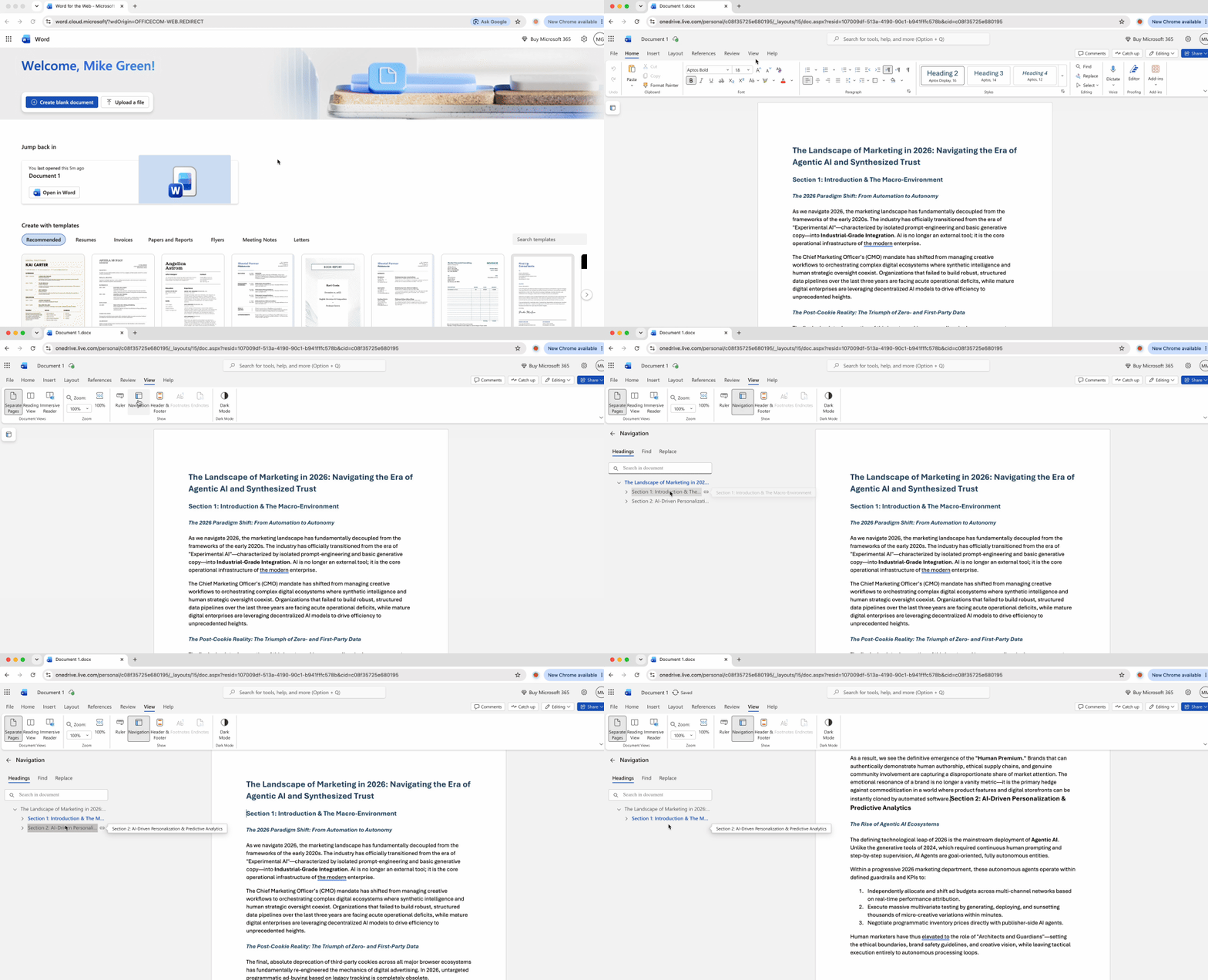
  1. Klicken Sie im Menüband auf „View“, dann aktivieren Sie das Kontrollkästchen „Navigation Pane“

  2. Wählen Sie im linken Seitenbereich die Registerkarte „Pages“

  3. Klicken Sie auf die Miniaturansicht der Seite, die Sie entfernen möchten. Microsoft Word markiert daraufhin den gesamten Inhalt dieser Seite

  4. Drücken Sie Delete oder Backspace, um alles auf einmal zu entfernen


Diese Methode eignet sich besonders gut, wenn Sie Seiten aus einem Microsoft Word-Dokument mitten in langen Dokumenten löschen möchten, bei denen das Scrollen mühsam wird. Die visuelle Miniaturansicht ermöglicht es Ihnen, vor dem Löschen zu überprüfen, ob Sie den richtigen Inhalt ansteuern.

Den Befehl „Gehe zu“ verwenden

  1. Drücken Sie Ctrl + G (oder Cmd + Option + G auf dem Mac), um das Dialogfeld „Gehe zu“ zu öffnen

  2. Geben Sie im Feld „Enter page number“ den Befehl \page ein und drücken Sie dann Enter. Word markiert daraufhin die gesamte aktuelle Seite

  3. Drücken Sie die Taste Delete, um den gesamten markierten Inhalt zu entfernen


Dieser tastaturgesteuerte Ansatz umgeht das Scrollen vollständig. Sie können vor \page eine bestimmte Seitenzahl eingeben, um direkt zu dieser Position zu springen. Dies ist hilfreich, wenn Sie genau wissen, welche Seite entfernt werden soll, ohne manuell durch Dutzende von Seiten navigieren zu müssen.

Leere Seite in Word entfernen, indem Sie Formatierungszeichen einblenden

Leere Seiten, die nicht auf die Löschtaste reagieren, enthalten in der Regel versteckte Formatierungszeichen. Diese unsichtbaren Codes steuern Abstände, Umbrüche und das Layout, ohne auf dem Bildschirm angezeigt zu werden. Wenn Sie sie einblenden, verwandeln sich rätselhafte leere Blätter in sichtbare, löschbare Objekte.


Drücken Sie Ctrl + Shift + 8 unter Windows oder Cmd + 8 auf dem Mac, um Formatierungszeichen ein- und auszublenden. Sie sehen dann Absatzmarken (¶), Punkte für Leerzeichen und Pfeile für Tabulatoren. Noch wichtiger: Sie erkennen Seitenumbrüche und Abschnittsumbrüche – die häufigsten Verursacher hartnäckiger Seiten. Suchen Sie nach einer gestrichelten Linie mit der Bezeichnung „Page Break“ oder „Section Break (Next Page)“ dort, wo Ihre leere Seite beginnt.

Seitenumbrüche und Abschnittsumbrüche im Dokument löschen

  1. Suchen Sie bei eingeblendeten Formatierungszeichen den Text „Page Break“ auf der gestrichelten Linie

  2. Klicken Sie direkt vor diesen Text oder markieren Sie ihn, indem Sie den Cursor darüberziehen

  3. Drücken Sie Delete, um den Umbruch zu entfernen – der darunterliegende Inhalt fließt wieder nach oben und füllt die Lücke


Abschnittsumbrüche erfordern mehr Sorgfalt. Ein „Section Break (Next Page)“ erstellt eine neue Seite, während „Section Break (Continuous)“ dies nicht tut. Klicken Sie direkt vor den Umbruchtext und drücken Sie Delete. Beachten Sie, dass das Entfernen von Abschnittsumbrüchen Kopfzeilen, Fußzeilen und Seitennummerierungen aus zuvor unabhängigen Abschnitten zusammenführen kann.

Leere Seiten am Ende Ihres Word-Dokuments löschen

Die häufigste Frustration tritt am Dokumentende auf: eine leere Abschlussseite, die jeden Löschversuch überlebt. Word erfordert nach jeder Tabelle, jedem Bild oder großen Objekt eine Absatzmarke. Endet dieses Objekt nahe am unteren Seitenrand, wird die obligatorische Absatzmarke auf ein neues Blatt verschoben. Sie können diese strukturelle Absatzmarke nicht löschen – Word stellt sie sofort wieder her.

Hartnäckige Seiten mit dem 1-Punkt-Schriftgrößen-Trick verkleinern

  1. Wählen Sie bei eingeblendeten Formatierungszeichen (Ctrl + Shift + 8) die letzte Absatzmarke auf Ihrer leeren Seite aus

  2. Navigieren Sie zur Registerkarte „Home“, klicken Sie auf das Dropdown-Menü „Font Size“ und geben Sie „1“ ein, um die kleinstmögliche Schriftgröße festzulegen

  3. Drücken Sie Enter


Die verkleinerte Absatzmarke passt in der Regel wieder auf die vorherige Seite. Dies funktioniert, wenn Sie leere Seiten in Word am Ende eines Dokuments löschen müssen. Word erfüllt weiterhin seine strukturelle Anforderung (die Marke bleibt vorhanden), reduziert aber den tatsächlichen Platzbedarf auf nahezu null.

Den unteren Seitenrand anpassen, um eine leere Seite zu entfernen

  1. Klicken Sie im Menüband auf die Registerkarte „Layout“, dann wählen Sie „Margins“ > „Custom Margins“ am unteren Ende des Dropdown-Menüs

  2. Suchen Sie im Dialogfeld „Page Setup“ das Feld für den unteren Seitenrand

  3. Reduzieren Sie den Wert um 0,1 oder 0,2 Zoll – beispielsweise von 1,0" auf 0,8"

  4. Klicken Sie auf „OK“ und prüfen Sie, ob die leere Seite verschwunden ist


Der schmalere Seitenrand bietet gerade genug Platz, damit die Absatzmarke auf die vorherige Seite passt. Reduzieren Sie den Rand schrittweise statt drastisch – zu starkes Kürzen kann dazu führen, dass Inhalt über den bedruckbaren Bereich hinausgeht oder unschöne Abstände entstehen.

Seiten aus einem Word-Dokument durch Export in PDF löschen

Seiten aus einem Word-Dokument durch Export in PDF löschen

Wenn die Formatierung in Word zu beschädigt oder zu komplex ist, um sie direkt zu beheben, sollten Sie aufhören, gegen die Grenzen der Software zu kämpfen. Manche Dokumente häufen so viele verschachtelte Umbrüche, widersprüchliche Formatvorlagen und versteckte Codes an, dass die Fehlersuche länger dauert als die Datei von Grund auf neu zu erstellen. Es gibt einen intelligenteren Ansatz: Wechseln Sie das Spielfeld. Indem Sie Ihr Dokument in PDF konvertieren, frieren Sie das Layout so ein, wie es dargestellt wird – anschließend bearbeiten Sie Seiten visuell, ohne sich um zugrundeliegende Formatierungsskripte sorgen zu müssen.

So exportieren Sie in PDF, löschen unerwünschte Seiten und konvertieren zurück

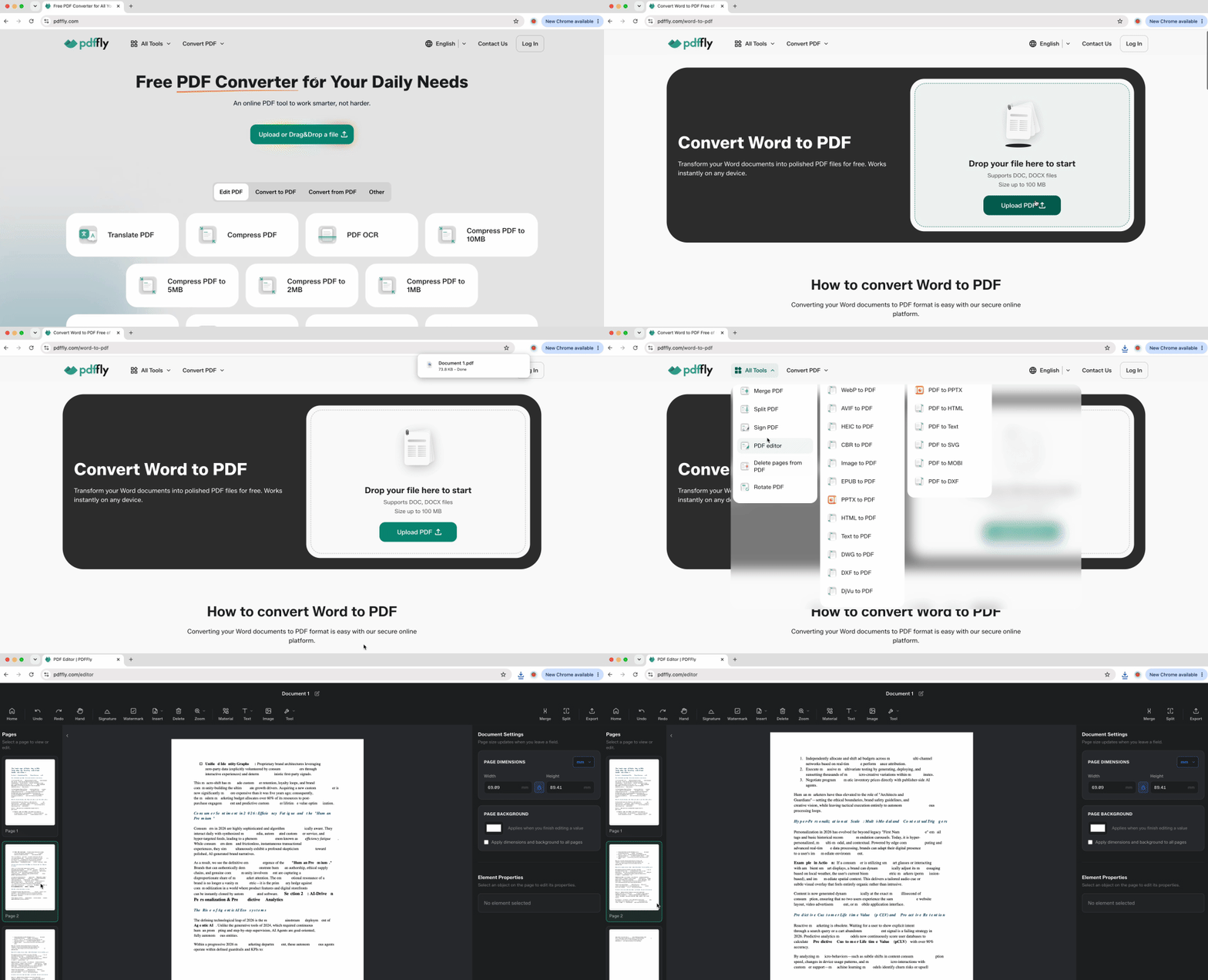
  1. Öffnen Sie unseren Word-zu-PDF-Konverter

  2. Laden Sie Ihre Datei hoch und laden Sie die PDF-Ausgabe herunter

  3. Öffnen Sie die PDF-Datei im Online-Viewer von PDFFly

  4. Klicken Sie auf die Schaltfläche „Delete Page“ bei der Miniaturansicht einer unerwünschten Seite – die Seite verschwindet sofort


Sie bearbeiten das visuelle Ergebnis, anstatt gegen unsichtbare Formatierungscodes anzukämpfen. Diese Methode erzielt ausgezeichnete Zuverlässigkeit bei beschädigten Formatierungsszenarien, bei denen die nativen Word-Werkzeuge versagen. Der Ansatz funktioniert auf jedem Gerät mit einem Browser – kein Verständnis von Abschnittsumbrüchen, Absatzmarken oder Randberechnungen erforderlich, wenn das Löschen einer Seite in Word zu komplex wird.

Was Sie prüfen sollten, bevor Sie Seiten in Word löschen

Lange Dokumente bergen ein verborgenes Risiko: das versehentliche Entfernen von Seiten mit wichtigem Inhalt, der unter leeren Blättern oder redundanten Abschnitten verborgen ist. Ein 50-seitiger Geschäftsbericht oder eine wissenschaftliche Arbeit kann über das gesamte Dokument verteilte leere Seiten enthalten, was blindes Löschen gefährlich macht. Eine intelligente Dokumentbereinigung beginnt damit, zu verstehen, was jeder Abschnitt enthält, bevor Kürzungen vorgenommen werden.

Redundante Seiten mit einer Dokumentzusammenfassung identifizieren

  1. Verwenden Sie unseren PDF-Zusammenfasser, um einen schnellen Überblick über längere Dokumente zu erhalten

  2. Laden Sie Ihre PDF-Datei hoch und erhalten Sie eine kapitelweise Aufschlüsselung, die zeigt, welcher Inhalt auf welchen Seiten erscheint

  3. Kehren Sie zu Word zurück und löschen Sie gezielt bestimmte Seiten – denn Sie wissen genau, was Sie entfernen


Diese Inhaltsübersicht deckt repetitive Abschnitte, redundante Erklärungen und tatsächlich leere Seiten in einem einzigen Scan auf. Der Arbeitsablauf verhindert den häufigen Fehler, ganze Seiten in Word zu löschen, die leer aussehen, aber tatsächlich eine einzelne wichtige Tabelle oder Fußnote enthalten.


MethodeAm besten geeignet für ...
NavigationsbereichMittelseiten mit sichtbarem Inhalt
Absatzmarken (¶)Versehentliche Seitenumbrüche
1-Punkt-SchriftgrößeLeere Seite nach einer Tabelle
PDF-ExportmethodeBeschädigte Formatierung, wenn Sie mehrere Seiten in Word löschen müssen
InhaltsüberprüfungBereinigung langer Berichte vor dem Löschen

Beginnen Sie mit dem Navigationsbereich für eine unkomplizierte Inhaltsbereinigung. Wenn das nicht funktioniert, blenden Sie Formatierungszeichen ein, um versteckte Umbrüche zu finden. Hartnäckige Abschlussseiten reagieren auf den 1-Punkt-Trick oder Randanpassungen. Bei Dokumenten, bei denen die Formatierung von Word vollständig zusammengebrochen ist, umgeht das Konvertieren in PDF und die visuelle Seitenverwaltung das zugrundeliegende Chaos.

Ähnliche Artikel


