Come usare apice e pedice in Google Docs

Formatta date, formule, citazioni ed equazioni senza interrompere il flusso di scrittura.

Pubblicato 16 set 2026 Ultimo aggiornamento 25 set 2026 4 min 56 visualizzazioni
How to Do Superscript and Subscript in Google Docs

Date, citazioni, formule come H2O ed equazioni matematiche richiedono spesso caratteri posizionati sopra o sotto la riga normale. In Google Docs, entrambi i formati si applicano in meno di due secondi con la giusta scorciatoia.


AzioneWindows / ChromeOSMac
ApiceCtrl + . (punto)Cmd + . (punto)
PediceCtrl + , (virgola)Cmd + , (virgola)

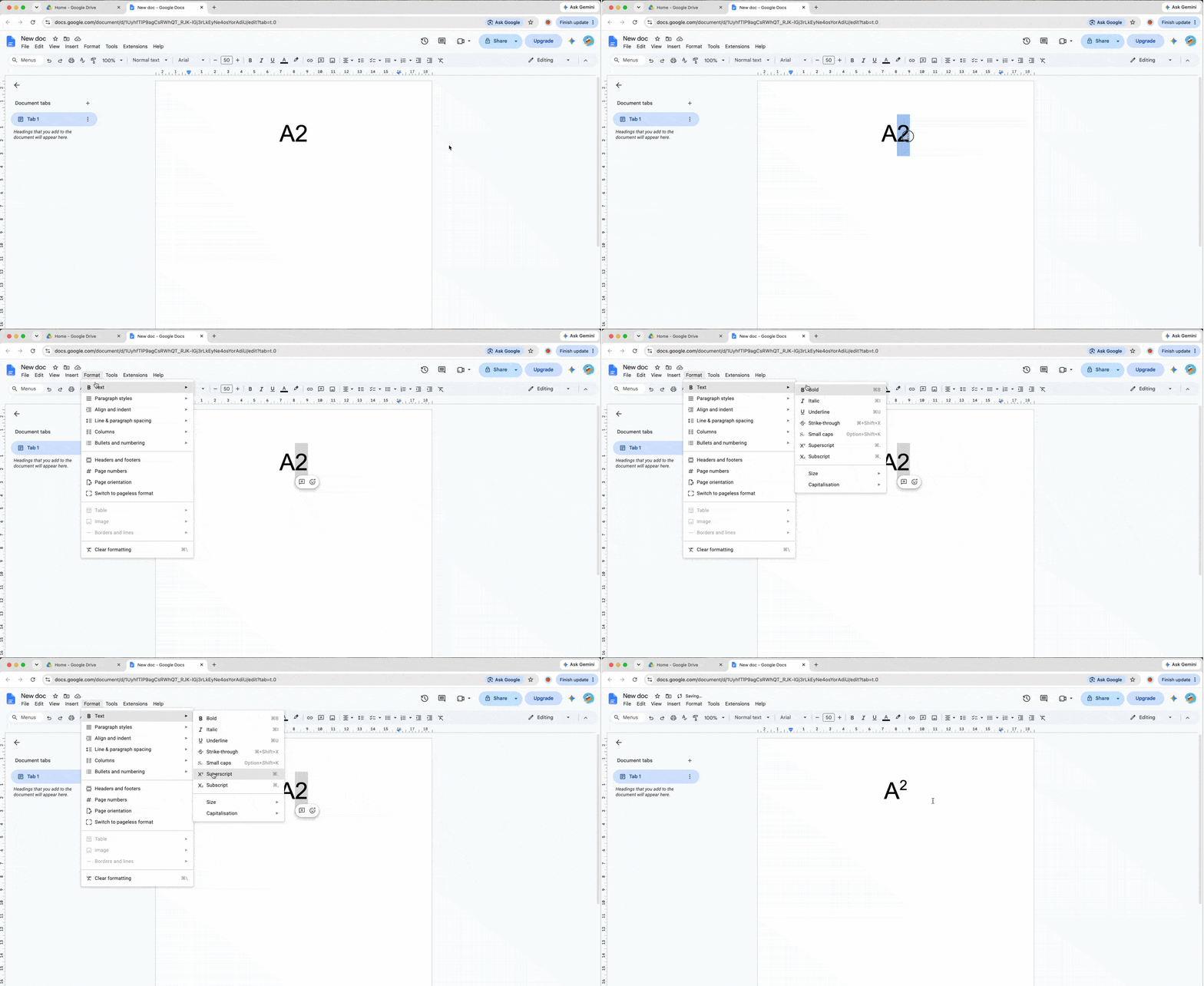
Come inserire l'apice in Google Docs

Come inserire l'apice in Google Docs

L'apice è un testo più piccolo posizionato sopra la riga normale. È utile per gli esponenti, i marcatori di note a piè di pagina o gli ordinali come 1st.

Utilizzare le scorciatoie da tastiera

Posiziona il cursore nel punto in cui il testo rialzato deve iniziare, poi premi Ctrl + . su Windows o ChromeOS. Su Mac, premi Cmd + . Digita il testo in apice, quindi ripeti la scorciatoia per disattivare la formattazione e tornare alla riga normale. Questa è la scorciatoia più rapida per l'apice in Google Docs.

Utilizzare il menu Formato

Per aggiungere un apice a un testo già presente, segui questo percorso: Seleziona il testo > Formato > Testo > Apice. Il carattere selezionato si sposta sopra la riga di base, mentre il testo circostante rimane invariato.
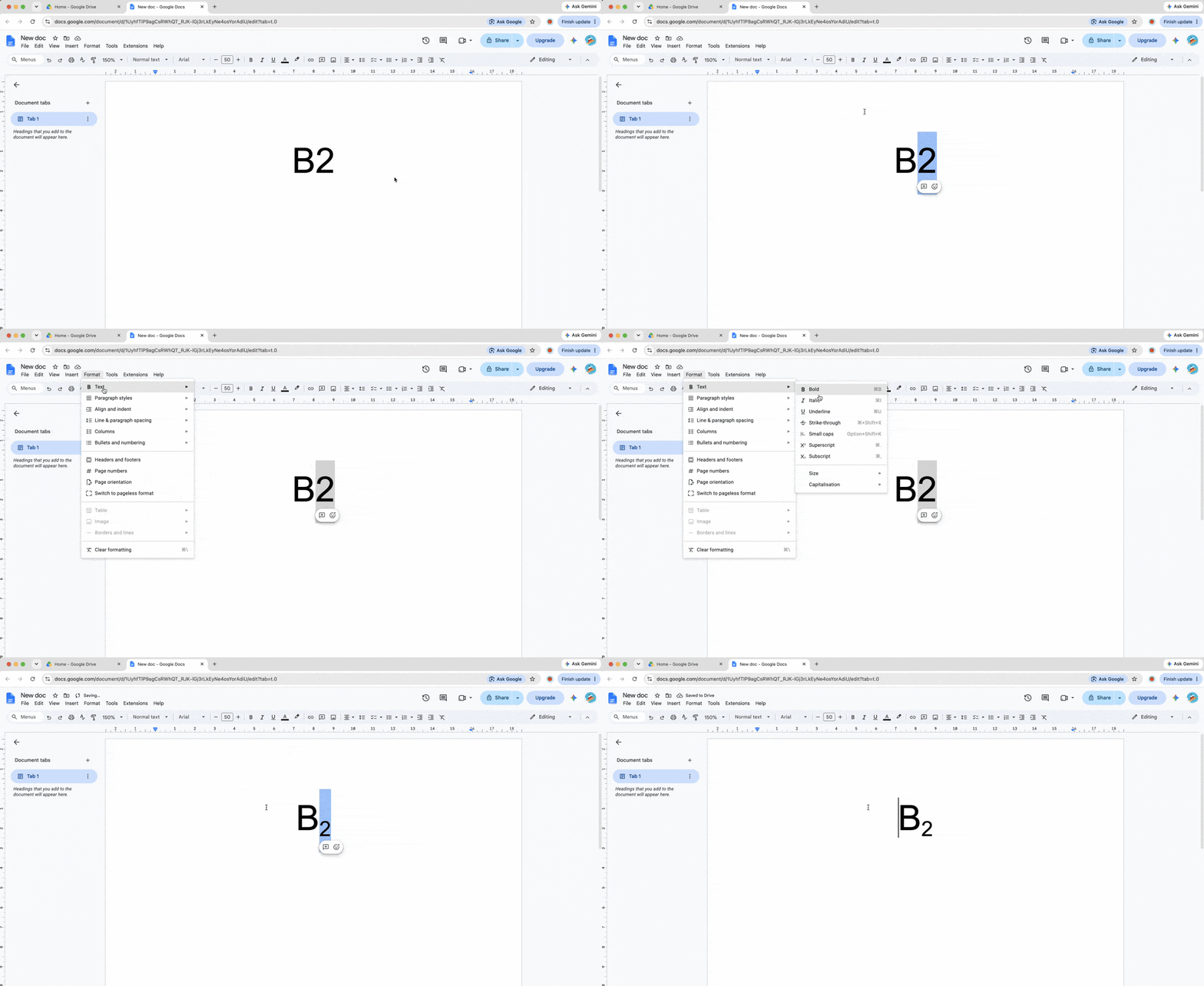

Come inserire il pedice in Google Docs

Come inserire il pedice in Google Docs

Il pedice è un testo più piccolo posizionato sotto la riga normale. La notazione scientifica lo utilizza nelle formule chimiche, mentre la scrittura matematica lo impiega per distinguere le variabili.

Utilizzare le scorciatoie da tastiera

Premi Ctrl + , su Windows o ChromeOS, oppure Cmd + , su Mac. Digita i caratteri abbassati, poi premi nuovamente la stessa scorciatoia da tastiera per continuare con il testo standard.

Utilizzare il menu Formato

Per inserire il pedice in Google Docs tramite il menu, scegli Seleziona il testo > Formato > Testo > Pedice. Questo metodo è utile quando la formula è già stata scritta e solo alcuni caratteri selezionati devono essere modificati.

Inserire caratteri speciali per i simboli

Il simbolo di grado (°), il marchio registrato (™) o il pugnale da nota a piè di pagina (†) non richiedono di formattare il testo normale. Fai clic su Inserisci > Caratteri speciali, quindi cerca "apice" o "pedice". Seleziona un simbolo preformattato per inserirlo nella posizione del cursore. Questo percorso è particolarmente utile quando il carattere non è disponibile sulla tastiera.

Utilizzare l'editor di equazioni per la matematica avanzata

La formattazione standard di apice o pedice non è sempre la scelta migliore per algebra e fisica. Fai clic su Inserisci > Equazione per aprire il riquadro blu delle equazioni. Digita una lettera, poi premi Shift + 6 per creare un accento circonflesso (^); Google Docs sposta la voce successiva nella posizione dell'esponente. Premi Shift + - per creare un trattino basso (_) e spostare la voce successiva in posizione di pedice.

Conclusione

Queste scorciatoie consentono di risparmiare clic nei menu durante la stesura di articoli accademici, documenti scientifici e relazioni finanziarie. Usa il punto per il testo rialzato, la virgola per il testo abbassato e l'editor di equazioni quando la struttura matematica è importante. Ripeti una scorciatoia per tornare alla formattazione standard e continuare a scrivere.

Articoli correlati