Cara Membuat Superskrip dan Subskrip di Google Docs

Format tanggal, rumus, kutipan, dan persamaan tanpa mengganggu alur penulisan Anda.

Diterbitkan 16 Sep 2026 Terakhir diperbarui 25 Sep 2026 4 mnt 56 tampilan
How to Do Superscript and Subscript in Google Docs

Tanggal, kutipan, rumus H2O, dan persamaan matematika sering membutuhkan karakter di atas atau di bawah baris normal. Di Google Docs, kedua format tersebut hanya membutuhkan kurang dari dua detik dengan pintasan web yang tepat.


TindakanWindows / ChromeOSMac
SuperskripCtrl + . (titik)Cmd + . (titik)
SubskripCtrl + , (koma)Cmd + , (koma)

Cara membuat superskrip di Google Docs
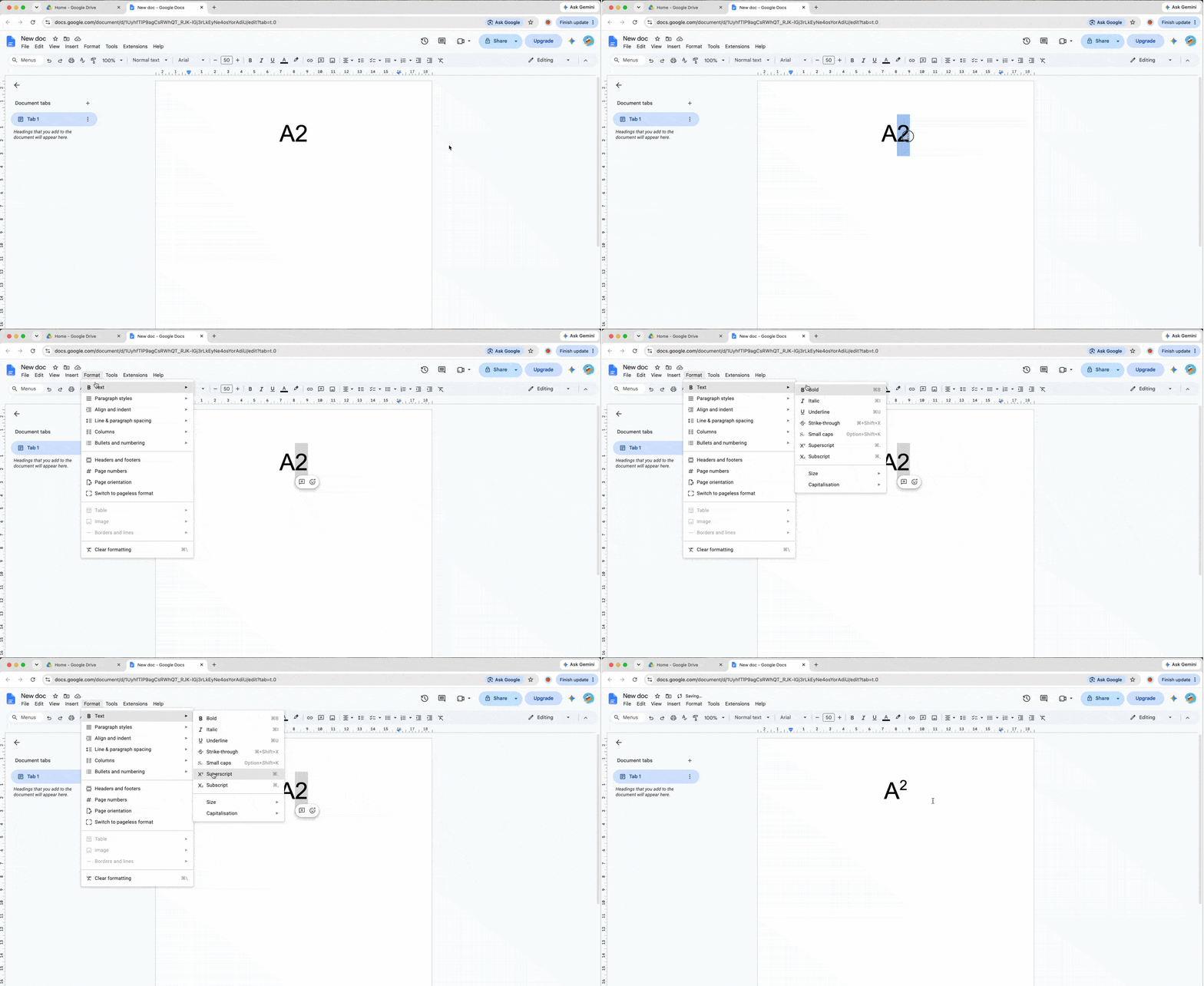
Cara membuat superskrip di Google Docs

Superskrip adalah teks berukuran lebih kecil yang diposisikan di atas baris teks normal. Format ini berguna untuk eksponen, penanda catatan kaki, atau angka urutan seperti 1st.

Menggunakan pintasan keyboard

Tempatkan kursor di posisi tempat teks yang dinaikkan harus dimulai, lalu tekan Ctrl + . di Windows atau ChromeOS. Di Mac, tekan Cmd + . Ketik teks superskrip, lalu ulangi pintasan yang sama untuk mematikan pemformatan dan kembali ke baris normal. Ini adalah pintasan tercepat untuk membuat superskrip di Google Docs.

Menggunakan menu Format

Untuk menambahkan superskrip pada teks yang sudah ada, ikuti jalur berikut: Sorot teks > Format > Teks > Superscript. Karakter yang dipilih akan berpindah ke atas garis dasar sementara teks di sekitarnya tetap tidak berubah.
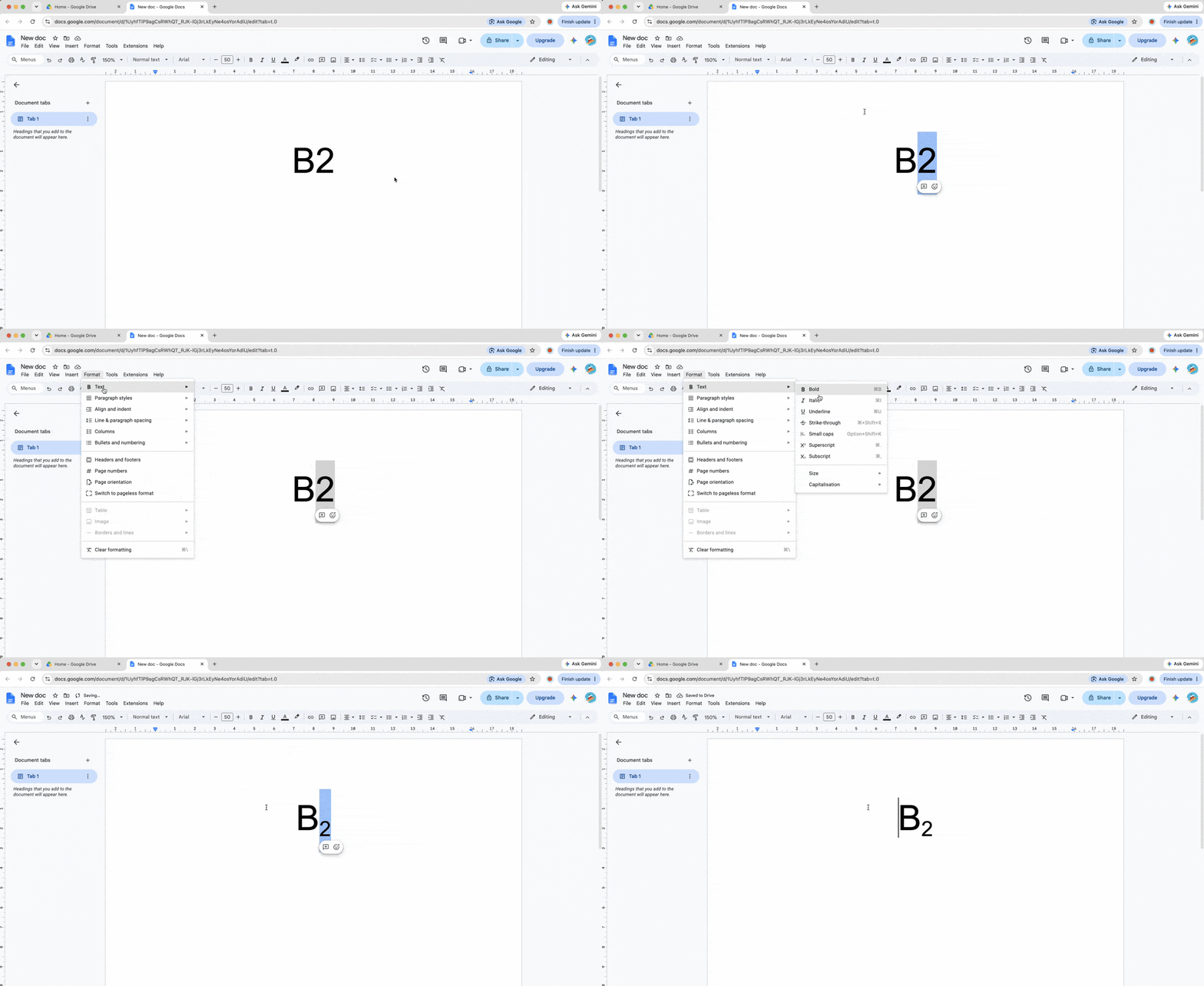

Cara membuat subskrip di Google Docs

Cara membuat subskrip di Google Docs

Subskrip adalah teks berukuran lebih kecil yang ditempatkan di bawah baris normal. Notasi ilmiah menggunakannya dalam rumus kimia, sementara penulisan matematis menggunakannya untuk membedakan variabel.

Menggunakan pintasan keyboard

Tekan Ctrl + , di Windows atau ChromeOS, atau Cmd + , di Mac. Ketik karakter yang diturunkan, lalu tekan pintasan keyboard yang sama sekali lagi untuk melanjutkan dengan teks standar.

Menggunakan menu Format

Untuk membuat subskrip di Google Docs menggunakan menu, pilih Sorot teks > Format > Teks > Subscript. Metode ini berguna ketika rumus sudah ditulis dan hanya karakter tertentu yang perlu diubah.

Menyisipkan karakter khusus untuk simbol

Tanda derajat (°), merek dagang (™), atau tanda dagger catatan kaki (†) tidak mengharuskan Anda memformat teks biasa. Klik Insert > Special characters, lalu cari "superscript" atau "subscript." Pilih simbol yang sudah diformat untuk menempatkannya pada posisi kursor. Cara ini sangat berguna ketika karakter tersebut tidak tersedia di papan ketik Anda.

Menggunakan editor persamaan untuk matematika tingkat lanjut

Pemformatan superskrip atau subskrip standar tidak selalu menjadi pilihan terbaik untuk aljabar dan fisika. Klik Insert > Equation untuk membuka kotak persamaan berwarna biru. Ketik sebuah huruf, lalu tekan Shift + 6 untuk membuat tanda sisipan (^); Google Docs akan memindahkan entri berikutnya ke posisi eksponen. Tekan Shift + - untuk membuat garis bawah (_) dan memindahkan entri berikutnya ke bawah ke posisi subskrip.

Kesimpulan

Pintasan web ini menghemat klik menu dalam makalah akademis, dokumen ilmiah, dan laporan keuangan. Gunakan titik untuk teks yang dinaikkan, koma untuk teks yang diturunkan, dan editor persamaan ketika struktur matematis diperlukan. Ulangi pintasan untuk kembali ke pemformatan standar dan terus menulis.

Artikel terkait