Jak stosować indeks górny i dolny w Google Docs

Formatuj daty, wzory, cytowania i równania bez przerywania pracy nad tekstem.

Opublikowano 16 wrz 2026 Ostatnia aktualizacja 25 wrz 2026 4 min Wyświetlenia: 56
How to Do Superscript and Subscript in Google Docs

Daty, cytowania, wzory chemiczne jak H2O oraz równania matematyczne często wymagają znaków umieszczonych powyżej lub poniżej normalnej linii tekstu. W Google Docs oba formaty można zastosować w mniej niż dwie sekundy przy użyciu odpowiedniego skrótu.


DziałanieWindows / ChromeOSMac
Indeks górnyCtrl + . (kropka)Cmd + . (kropka)
Indeks dolnyCtrl + , (przecinek)Cmd + , (przecinek)

Jak wstawić indeks górny w Google Docs
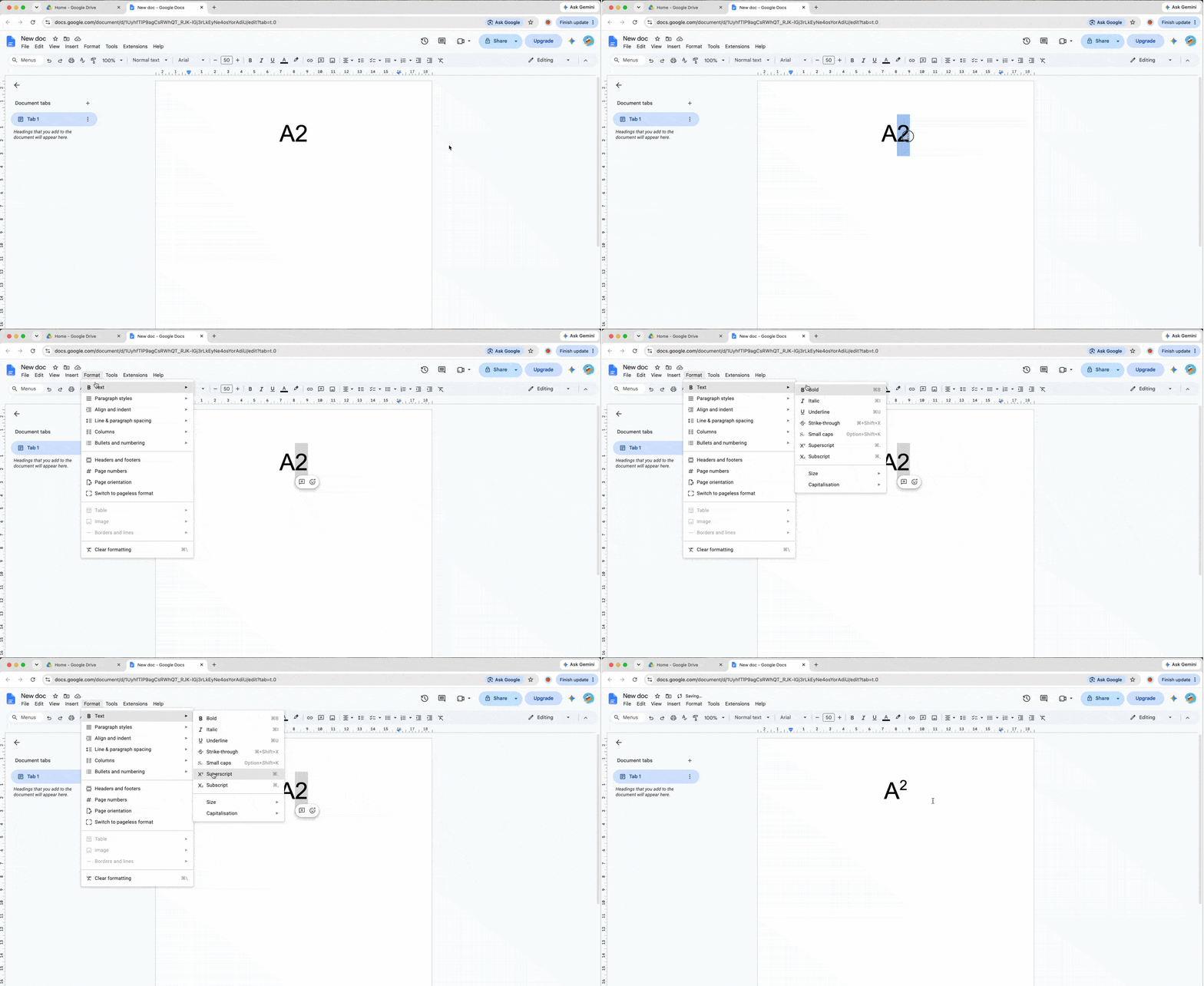
Jak wstawić indeks górny w Google Docs

Indeks górny to pomniejszony tekst umieszczony powyżej normalnej linii tekstu. Przydaje się przy potędze, znaczniku przypisu dolnego lub liczebnikach porządkowych, takich jak 1st.

Przy użyciu skrótów klawiszowych

Ustaw kursor w miejscu, od którego ma się zaczynać tekst w indeksie górnym, a następnie naciśnij Ctrl + . na Windows lub ChromeOS. Na komputerze Mac naciśnij Cmd + . Wpisz tekst w indeksie górnym, a następnie powtórz skrót, aby wyłączyć formatowanie i wrócić do normalnej linii tekstu. To najszybszy skrót do wstawiania indeksu górnego w Google Docs.

Przy użyciu menu Format

Aby dodać indeks górny do istniejącego tekstu, postępuj zgodnie z poniższą ścieżką: Zaznacz tekst > Format > Tekst > Indeks górny. Zaznaczony znak zostaje przesunięty powyżej linii bazowej, podczas gdy otaczający tekst pozostaje bez zmian.
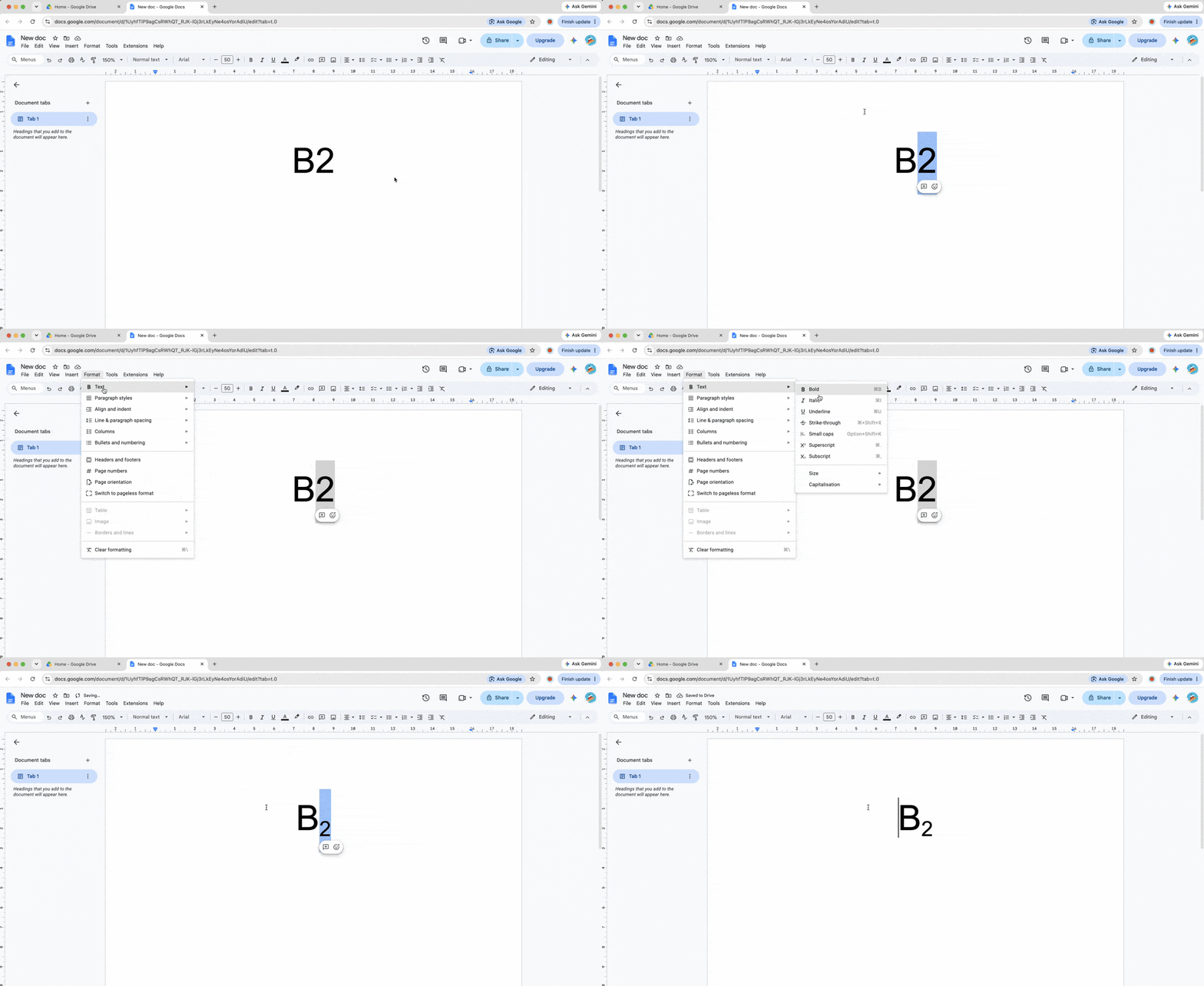

Jak wstawić indeks dolny w Google Docs

Jak wstawić indeks dolny w Google Docs

Indeks dolny to pomniejszony tekst umieszczony poniżej normalnej linii tekstu. Zapis naukowy wykorzystuje go we wzorach chemicznych, natomiast pismo matematyczne — do odróżniania zmiennych.

Przy użyciu skrótów klawiszowych

Naciśnij Ctrl + , na Windows lub ChromeOS albo Cmd + , na komputerze Mac. Wpisz znaki w indeksie dolnym, a następnie naciśnij ten sam skrót klawiszowy, aby kontynuować pisanie standardowym tekstem.

Przy użyciu menu Format

Aby wstawić indeks dolny w Google Docs za pomocą menu, wybierz Zaznacz tekst > Format > Tekst > Indeks dolny. Ta metoda jest przydatna, gdy wzór jest już wpisany i tylko wybrane znaki wymagają zmiany.

Wstawianie znaków specjalnych i symboli

Znak stopnia (°), znak towarowy (™) lub sztylet przypisu (†) nie wymagają formatowania zwykłego tekstu. Kliknij Wstaw > Znaki specjalne, a następnie wyszukaj „superscript“ lub „subscript“. Wybierz gotowy symbol, aby wstawić go w miejscu kursora. Ta metoda jest szczególnie przydatna, gdy danego znaku nie ma na klawiaturze.

Korzystanie z edytora równań w przypadku zaawansowanej matematyki

Standardowe formatowanie indeksu górnego lub dolnego nie zawsze jest najlepszym wyborem w przypadku algebry i fizyki. Kliknij Wstaw > Równanie, aby otworzyć niebieskie pole równania. Wpisz literę, a następnie naciśnij Shift + 6, aby utworzyć daszek (^); Google Docs przeniesie następny wpis do pozycji wykładnika. Naciśnij Shift + -, aby utworzyć podkreślenie (_) i przenieść następny wpis w dół, do pozycji indeksu dolnego.

Podsumowanie

Te skróty klawiszowe pozwalają zaoszczędzić kliknięcia w menu podczas pracy nad pracami naukowymi, dokumentami technicznymi i raportami finansowymi. Użyj kropki dla tekstu w indeksie górnym, przecinka dla tekstu w indeksie dolnym, a edytora równań wtedy, gdy liczy się matematyczna struktura zapisu. Powtórz skrót, aby powrócić do standardowego formatowania i kontynuować pisanie.

Powiązane artykuły