Πώς να χρησιμοποιήσετε Εκθέτη και Δείκτη στο Google Docs

Μορφοποιήστε ημερομηνίες, τύπους, παραπομπές και εξισώσεις χωρίς να διακόπτετε τη ροή γραφής σας.

Δημοσιεύτηκε 16 Σεπ 2026 Τελευταία ενημέρωση 25 Σεπ 2026 4 λεπτά Προβολές: 56
How to Do Superscript and Subscript in Google Docs

Ημερομηνίες, παραπομπές, χημικοί τύποι όπως H2O και μαθηματικές εξισώσεις συχνά απαιτούν χαρακτήρες πάνω ή κάτω από την κανονική γραμμή κειμένου. Στο Google Docs, κάθε μορφοποίηση ολοκληρώνεται σε λιγότερο από δύο δευτερόλεπτα με τη σωστή συντόμευση.


ΕνέργειαWindows / ChromeOSMac
ΕκθέτηςCtrl + . (τελεία)Cmd + . (τελεία)
ΔείκτηςCtrl + , (κόμμα)Cmd + , (κόμμα)

Πώς να προσθέσετε εκθέτη στο Google Docs
Πώς να προσθέσετε εκθέτη στο Google Docs

Ο εκθέτης είναι μικρότερο κείμενο που τοποθετείται πάνω από την κανονική γραμμή κειμένου. Είναι χρήσιμος για δυνάμεις, σημειώσεις υποσελίδου ή τακτικούς αριθμούς όπως 1ος.

Χρήση συντομεύσεων πληκτρολογίου

Τοποθετήστε τον κursor στο σημείο όπου θα ξεκινήσει το ανυψωμένο κείμενο και πατήστε Ctrl + . σε Windows ή ChromeOS. Σε Mac, πατήστε Cmd + . Πληκτρολογήστε το κείμενο του εκθέτη και επαναλάβετε τη συντόμευση για να απενεργοποιήσετε τη μορφοποίηση και να επιστρέψετε στην κανονική γραμμή. Αυτή είναι η πιο γρήγορη συντόμευση για εκθέτη στο Google Docs.

Χρήση του μενού Μορφή

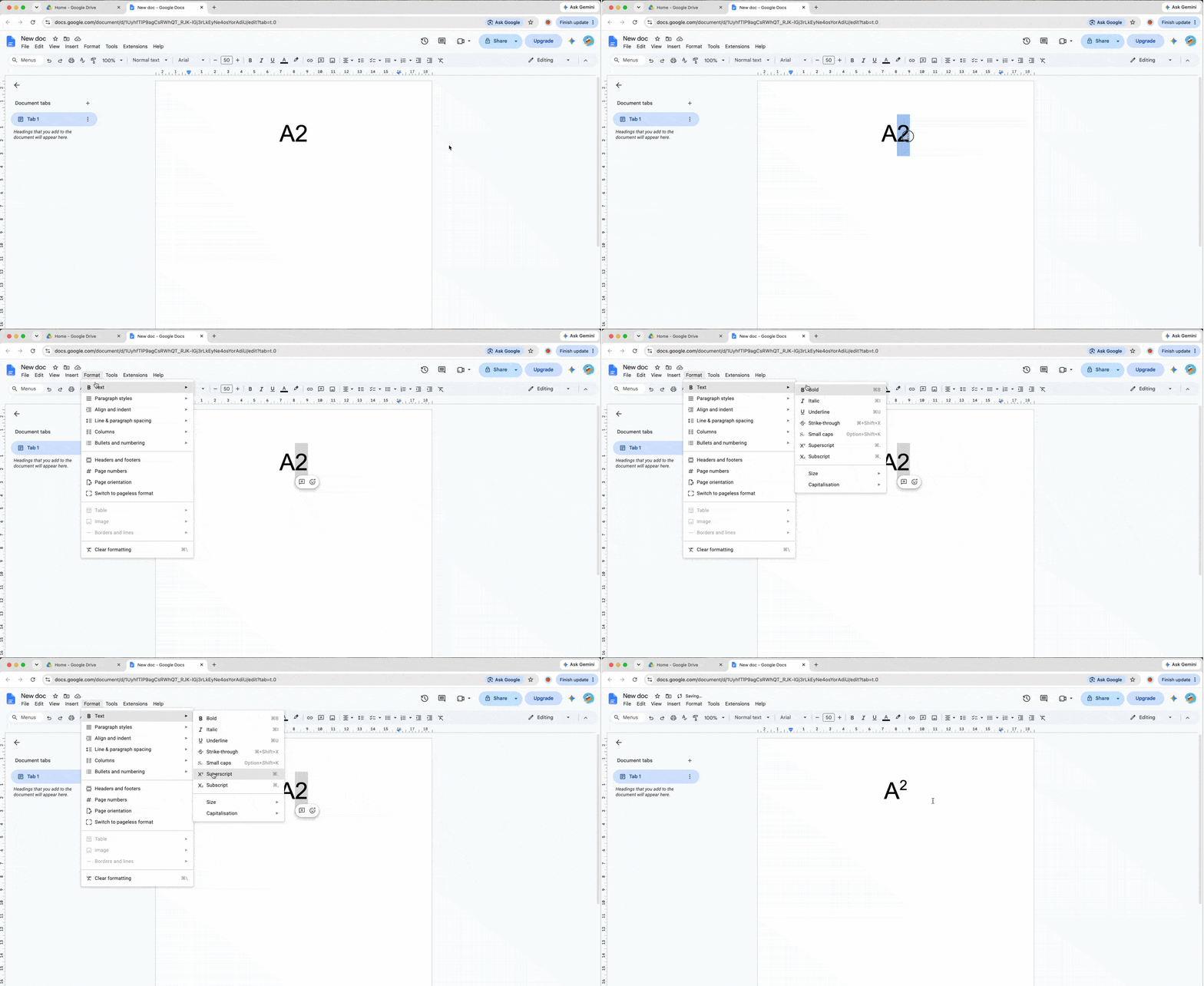
Για να προσθέσετε εκθέτη σε υπάρχον κείμενο, ακολουθήστε τη διαδρομή: Επιλογή κειμένου > Μορφή > Κείμενο > Superscript. Ο επιλεγμένος χαρακτήρας μετακινείται πάνω από τη βασική γραμμή, ενώ το περιβάλλον κείμενο παραμένει αμετάβλητο.

Πώς να προσθέσετε δείκτη στο Google Docs

Πώς να προσθέσετε δείκτη στο Google Docs

Ο δείκτης είναι μικρότερο κείμενο που τοποθετείται κάτω από την κανονική γραμμή. Η επιστημονική σημειογραφία τον χρησιμοποιεί σε χημικούς τύπους, ενώ η μαθηματική γραφή τον χρησιμοποιεί για τη διάκριση μεταβλητών.

Χρήση συντομεύσεων πληκτρολογίου

Πατήστε Ctrl + , σε Windows ή ChromeOS, ή Cmd + , σε Mac. Πληκτρολογήστε τους χαμηλωμένους χαρακτήρες και πατήστε ξανά την ίδια συντόμευση για να συνεχίσετε με κανονικό κείμενο.

Χρήση του μενού Μορφή

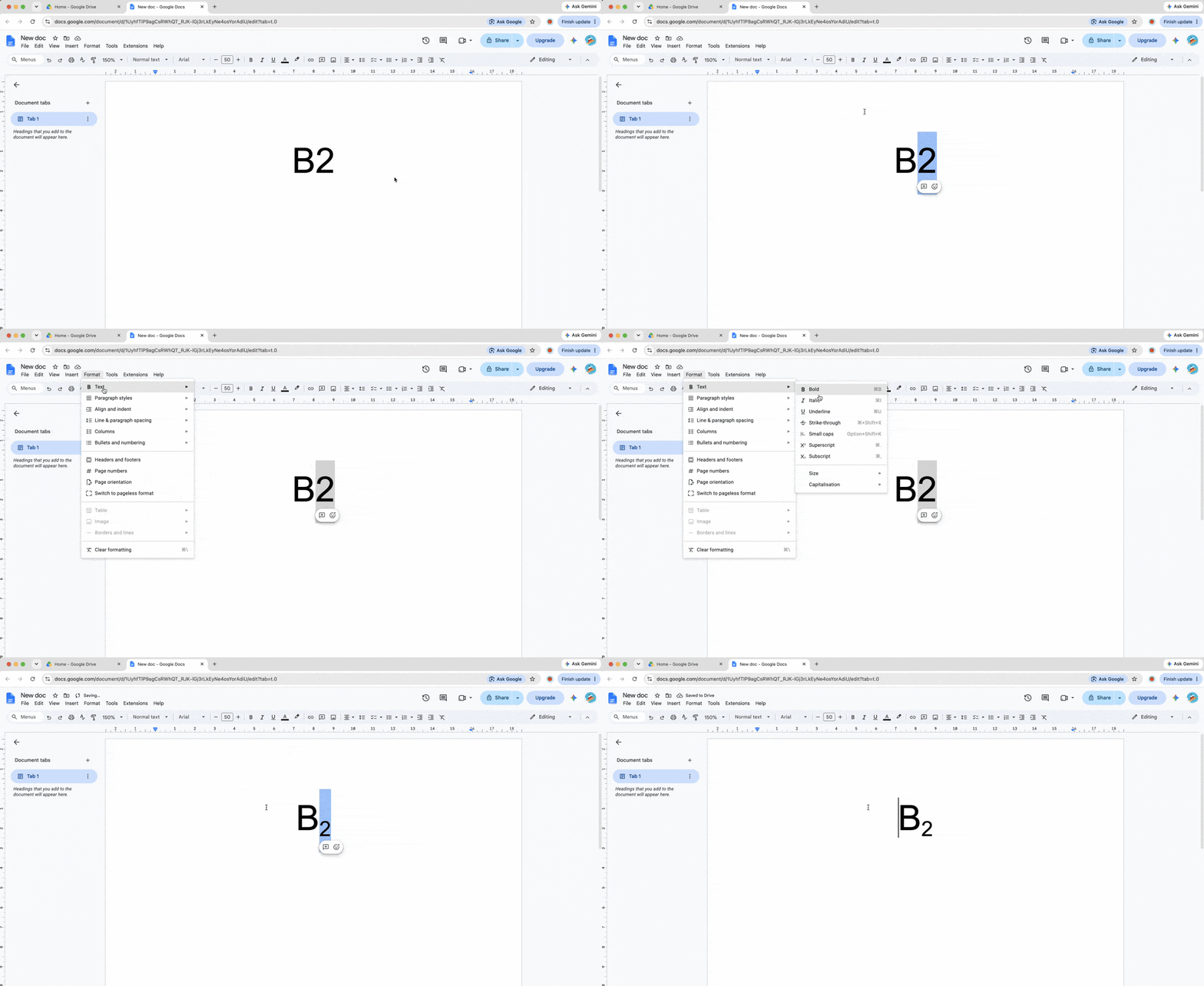
Για δείκτη στο Google Docs μέσω του μενού, επιλέξτε Επιλογή κειμένου > Μορφή > Κείμενο > Subscript. Αυτή η μέθοδος είναι χρήσιμη όταν ο τύπος έχει ήδη γραφτεί και μόνο επιλεγμένοι χαρακτήρες χρειάζονται αλλαγή.

Εισαγωγή ειδικών χαρακτήρων για σύμβολα

Ένα σύμβολο μοίρας (°), εμπορικό σήμα (™) ή αστερίσκος παραπομπής (†) δεν απαιτεί να μορφοποιήσετε κανονικό κείμενο. Κάντε κλικ στο Εισαγωγή > Ειδικοί χαρακτήρες και αναζητήστε «superscript» ή «subscript». Επιλέξτε ένα προμορφοποιημένο σύμβολο για να το τοποθετήσετε στη θέση του δρομέα. Αυτή η διαδρομή είναι ιδιαίτερα χρήσιμη όταν ο χαρακτήρας δεν βρίσκεται στο πληκτρολόγιό σας.

Χρήση του επεξεργαστή εξισώσεων για σύνθετα μαθηματικά

Η τυπική μορφοποίηση εκθέτη ή δείκτη δεν είναι πάντα η καλύτερη επιλογή για άλγεβρα και φυσική. Κάντε κλικ στο Εισαγωγή > Εξίσωση για να ανοίξει το μπλε πλαίσιο εξίσωσης. Πληκτρολογήστε ένα γράμμα και πατήστε Shift + 6 για να δημιουργήσετε περισπωμένη (^)· το Google Docs μετακινεί την επόμενη καταχώριση στη θέση του εκθέτη. Πατήστε Shift + - για να δημιουργήσετε κάτω παύλα (_) και να μετακινήσετε την επόμενη καταχώριση κάτω, στη θέση του δείκτη.

Συμπέρασμα

Αυτές οι συντομεύσεις εξοικονομούν κλικ μενού σε ακαδημαϊκές εργασίες, επιστημονικά έγγραφα και οικονομικές αναφορές. Χρησιμοποιήστε την τελεία για ανυψωμένο κείμενο, το κόμμα για χαμηλωμένο κείμενο και τον επεξεργαστή εξισώσεων όταν έχει σημασία η μαθηματική δομή. Επαναλάβετε μια συντόμευση για να επιστρέψετε στην κανονική μορφοποίηση και να συνεχίσετε τη γραφή.

Σχετικά άρθρα