Yayımlandı 16 Eyl 2026
  4 dk
4 dk  56 görüntülenme
Tarihler, alıntılar, H2O formülleri ve matematik denklemleri çoğu zaman normal satırın üstünde veya altında yer alan karakterler gerektirir. Google Docs'ta her iki biçim de doğru web kısayoluyla iki saniyeden kısa sürede uygulanabilir.
| İşlem | Windows / ChromeOS | Mac |
|---|---|---|
| Üst simge | Ctrl + . (nokta) | Cmd + . (nokta) |
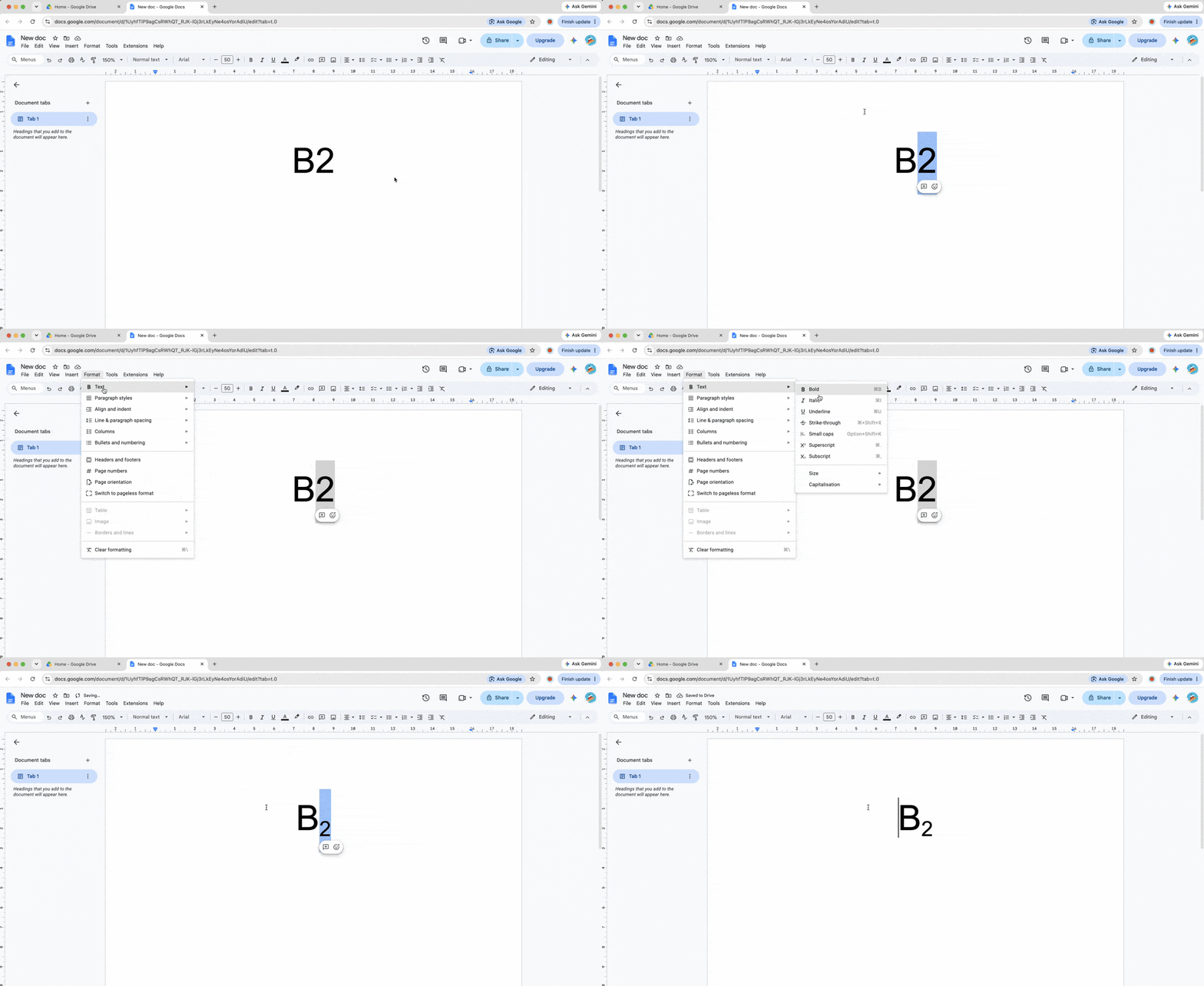
| Alt simge | Ctrl + , (virgül) | Cmd + , (virgül) |
Google Docs'ta Üst Simge Nasıl Kullanılır
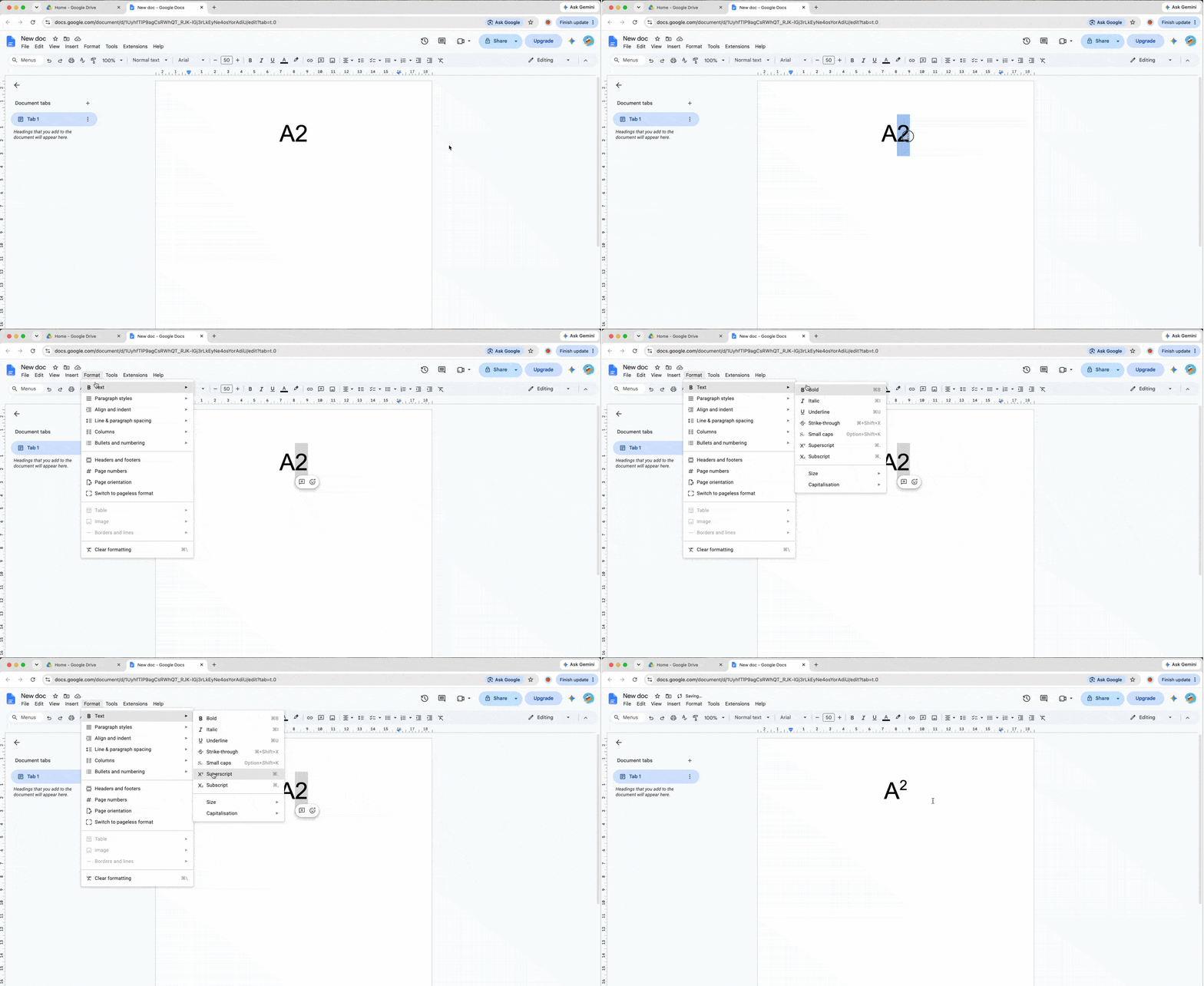
Üst simge, normal metin satırının üzerine yerleştirilen küçük metindir. Üs, dipnot işareti veya 1st gibi sıra sayıları için kullanışlıdır.
Klavye kısayollarını kullanma
İmleci yükseltilmiş metnin başlamasını istediğiniz yere getirin, ardından Windows veya ChromeOS'ta Ctrl + . tuşlarına basın. Mac'te ise Cmd + . tuşlarını kullanın. Üst simge metnini yazın, ardından biçimlendirmeyi kapatmak ve normal satıra dönmek için kısayolu tekrarlayın. Bu, Google Docs'ta üst simge için en hızlı kısayoldur.
Biçim menüsünü kullanma
Mevcut bir metne üst simge eklemek için şu yolu izleyin: Metni seçin > Biçim > Metin > Üst Simge. Seçilen karakter taban çizgisinin üstüne taşınırken çevresindeki metin değişmeden kalır.