Publié 16 sept. 2026
  4 min
4 min  56 vues
Les dates, les citations, les formules chimiques comme H2O et les équations mathématiques nécessitent souvent des caractères au-dessus ou en dessous de la ligne normale. Dans Google Docs, chacun de ces formats s'applique en moins de deux secondes grâce au bon raccourci.
| Action | Windows / ChromeOS | Mac |
|---|---|---|
| Exposant | Ctrl + . (point) | Cmd + . (point) |
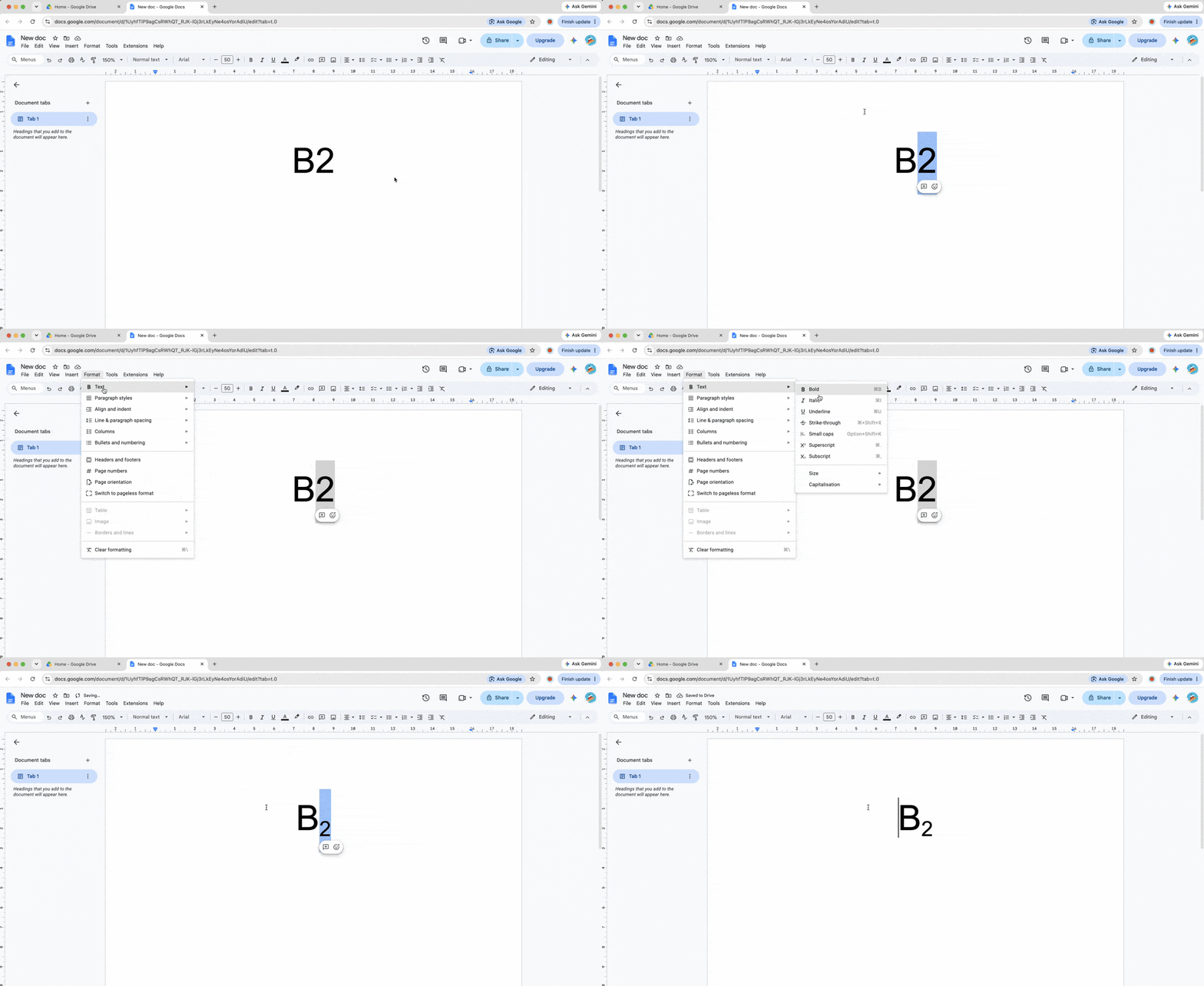
| Indice | Ctrl + , (virgule) | Cmd + , (virgule) |
Comment insérer un exposant dans Google Docs
L'exposant est un texte de petite taille positionné au-dessus de la ligne normale. Il est utile pour une puissance, un marqueur de note de bas de page ou un ordinal tel que 1er.
Utiliser les raccourcis clavier
Placez le curseur à l'endroit où le texte surélevé doit commencer, puis appuyez sur Ctrl + . sous Windows ou ChromeOS. Sur Mac, appuyez sur Cmd + .. Saisissez le texte en exposant, puis répétez le raccourci pour désactiver la mise en forme et revenir à la ligne normale. Il s'agit du raccourci le plus rapide pour l'exposant dans Google Docs.
Utiliser le menu Format
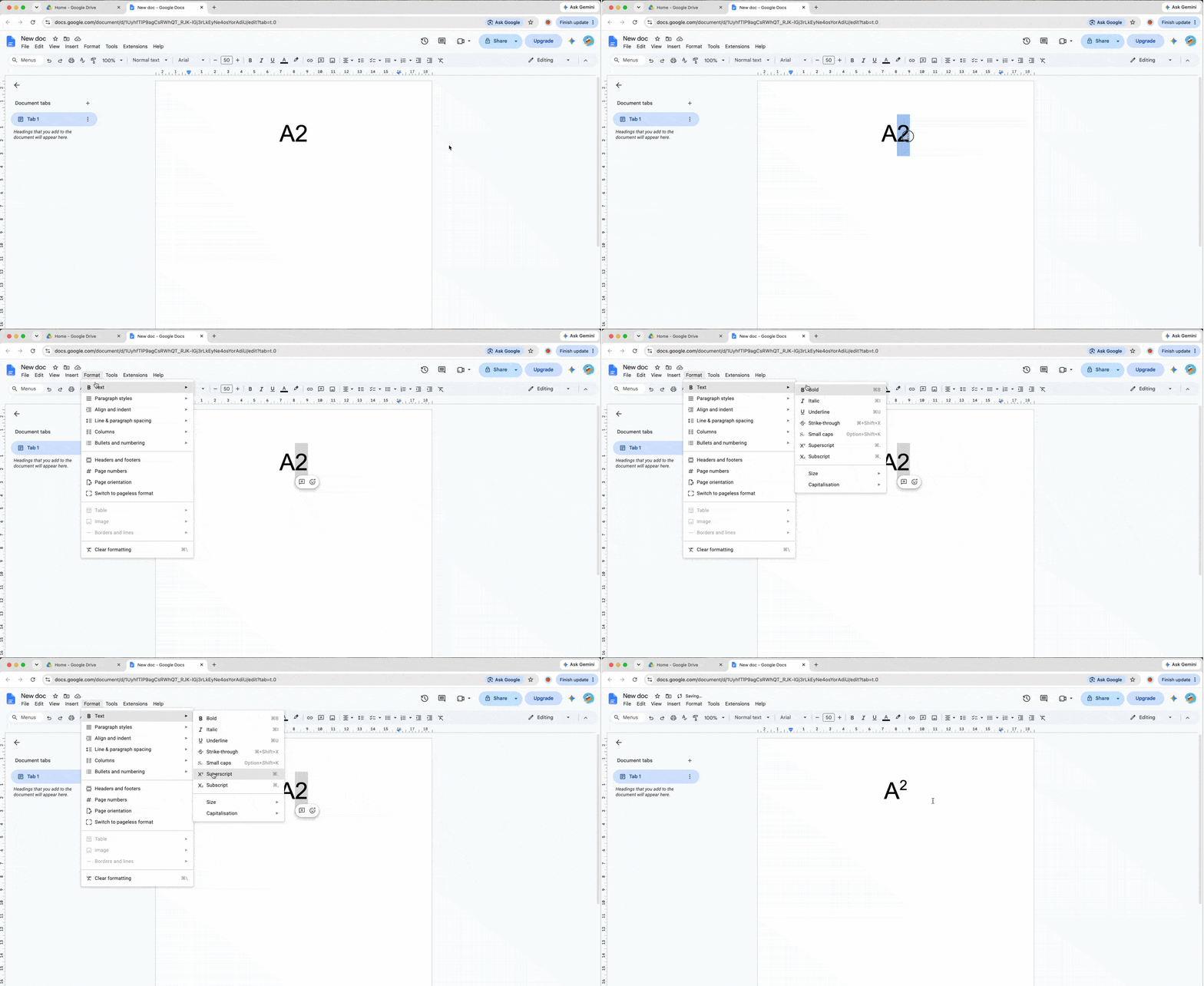
Pour appliquer un exposant à un texte existant, suivez ce chemin : Sélectionner le texte > Format > Texte > Exposant. Le caractère sélectionné se déplace au-dessus de la ligne de base tandis que le reste du texte reste inchangé.