
Cómo duplicar una página en un PDF: 5 métodos gratuitos

Domina estos sencillos trucos de navegador y herramientas gratuitas para copiar páginas de PDF en segundos, sin necesidad de software costoso.

Publicado 19 jun 2026 Última actualización 25 sept 2026 7 min 67 visualizaciones
How to Duplicate a Page in a PDF

¿Necesitas duplicar una página en tu PDF pero no tienes un editor costoso? Ya sea que estés creando plantillas de formularios rellenables, construyendo documentos bilingües o preparando materiales con contenido repetido, saber cómo duplicar una página en archivos PDF es más sencillo de lo que la mayoría imagina. Esta guía cubre cinco métodos gratuitos que funcionan en cualquier dispositivo.

Método 1: Copiar una página de PDF usando Imprimir en PDF (Chrome, Edge y Safari)

Este es el método más rápido y universal para duplicar páginas de PDF. Todos los navegadores modernos incluyen una impresora de PDF integrada que te permite reorganizar y duplicar páginas mediante rangos de páginas personalizados. ¿Lo mejor? Funciona en Windows, Mac, Linux y Chrome OS sin instalar ninguna aplicación.


El truco está en cómo los navegadores interpretan los rangos de páginas. Cuando abres el cuadro de diálogo de impresión e introduces números de página personalizados, puedes listar la misma página varias veces para crear duplicados. Por ejemplo, escribir «1, 1, 2, 3» le indica al navegador que incluya la página 1 dos veces, seguida de las páginas 2 y 3 en orden.


Así puedes duplicar páginas en archivos PDF usando tu navegador:


  1. Abre tu archivo PDF en Chrome, Edge, Safari o Firefox arrastrándolo a una ventana del navegador.

  2. Pulsa Ctrl+P en Windows/Linux o Cmd+P en Mac para abrir el cuadro de diálogo de impresión.

  3. En «Destino», selecciona «Guardar como PDF» (no tu impresora física).

  4. Elige «Personalizado» o «Páginas» en lugar de «Todas las páginas».

  5. Introduce tu rango de páginas con duplicados; por ejemplo, «1, 1, 2, 3» duplica la página 1, o «1-3, 2, 4-6» duplica la página 2 entre secciones.

  6. Haz clic en «Guardar» y elige dónde almacenar tu nuevo PDF.


Este método de navegador resulta especialmente útil cuando necesitas copiar una página en documentos PDF varias veces a lo largo de un archivo. ¿Quieres crear un manual de capacitación de 20 páginas a partir de una plantilla de 5? Escribe «1-5, 1-5, 1-5, 1-5» para cuadruplicar tu contenido. El archivo resultante contiene todos los duplicados en el orden que especificaste, listo para editar o distribuir.

Método 2: Cómo duplicar páginas de PDF en Mac con Vista Previa
Cómo duplicar páginas de PDF en Mac con Vista Previa

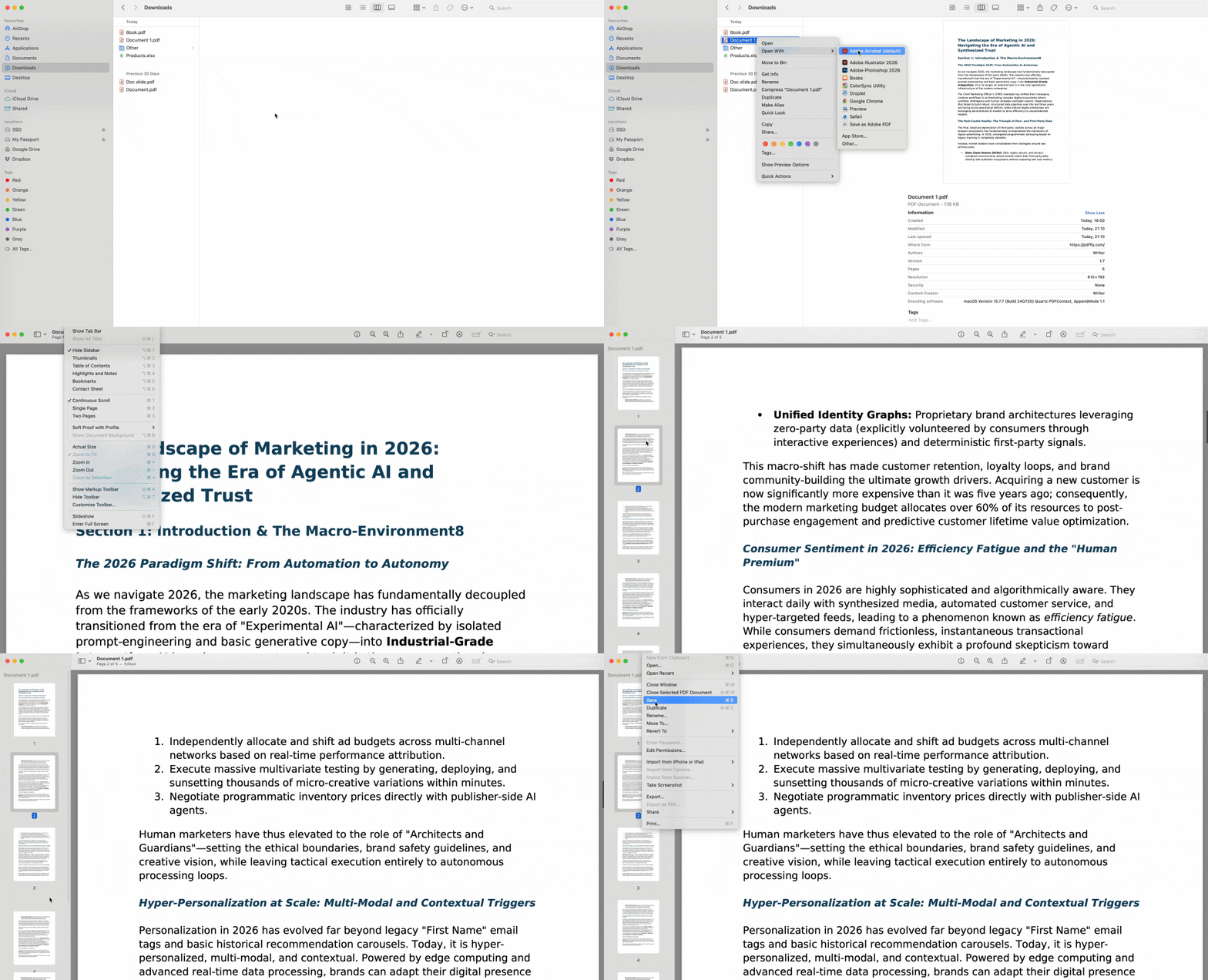
Los usuarios de Mac tienen la solución más elegante integrada directamente en su sistema operativo. Vista Previa, el visor de PDF predeterminado de macOS, incluye una gestión de páginas basada en miniaturas que hace que duplicar páginas sea tan simple como arrastrar un ícono.


La tecla Opción es tu arma secreta. Mientras que Vista Previa normalmente mueve las páginas cuando arrastras miniaturas, mantener presionada la tecla Opción mientras arrastras crea copias en lugar de moverlas; verás que aparece un ícono verde con un signo más en el cursor para confirmar que estás duplicando y no moviendo.


Sigue estos pasos para duplicar una página en documentos PDF con Vista Previa:


  1. Abre tu PDF en Vista Previa (haz doble clic en el archivo o haz clic derecho y elige «Abrir con > Vista Previa»).

  2. Haz clic en «Ver» en la barra de menús y luego selecciona «Miniaturas» para mostrar la barra lateral con vistas previas de las páginas.

  3. Localiza la página que deseas duplicar en la barra lateral de miniaturas.

  4. Mantén presionada la tecla Opción del teclado.

  5. Haz clic y arrastra la miniatura hasta la posición donde quieres que aparezca el duplicado.

  6. Suelta el botón del ratón y luego suelta la tecla Opción; una copia de la página aparecerá en la ubicación elegida.

  7. Pulsa Cmd+S para guardar el PDF modificado.


Vista Previa también admite copiar y pegar para duplicar páginas. Selecciona una miniatura, pulsa Cmd+C para copiarla, haz clic donde quieras colocar el duplicado y pulsa Cmd+V para pegarlo. Este enfoque funciona bien cuando duplicas páginas al final de un documento en lugar de insertarlas entre páginas existentes.


Método 3: Cómo duplicar páginas en un documento PDF bloqueado

Has intentado duplicar páginas, pero nada sucede: el cuadro de diálogo de impresión muestra opciones en gris o Vista Previa no te permite arrastrar miniaturas. Es muy probable que tu PDF tenga restricciones de edición que impidan la manipulación de páginas, aunque puedas abrirlo y leerlo con normalidad.


La seguridad de los PDF se presenta en dos formas: protección con contraseña (que bloquea la apertura del archivo) y restricciones de permisos (que bloquean la edición, impresión o copia del contenido). El segundo tipo causa problemas al intentar duplicar páginas de PDF, porque los metadatos del archivo indican al software que desactive las funciones de edición.


Los documentos corporativos, los contratos legales y los formularios descargados suelen tener estas restricciones. Notarás el problema cuando los cuadros de diálogo de impresión del navegador limiten tus opciones o la barra lateral de miniaturas de Vista Previa deje de responder. Antes de duplicar páginas en un PDF restringido, debes eliminar los permisos de edición usando un Desbloqueador de PDF.


Importante: desbloquea únicamente los PDF que tengas permiso legal para editar. Eliminar restricciones de materiales protegidos por derechos de autor o documentos confidenciales que no te pertenecen puede infringir acuerdos o leyes. Si no estás seguro de si debes desbloquear un archivo, contacta al creador del documento para obtener una versión editable.

Método 4: Duplicar páginas para crear documentos PDF bilingües

Las empresas internacionales, los investigadores académicos y los profesionales del derecho suelen necesitar documentos que presenten el contenido en varios idiomas de forma paralela. En lugar de mantener contratos en inglés y en español por separado, o crear presentaciones paralelas, duplicar páginas dentro de un mismo PDF genera materiales bilingües de aspecto profesional.


El proceso comienza con la duplicación y luego incorpora la traducción. Este enfoque mantiene un formato coherente: los márgenes, las fuentes, las imágenes y la maquetación permanecen idénticos entre las versiones en distintos idiomas, porque parten de la misma página de origen.


Así puedes crear PDF bilingües combinando páginas duplicadas y traducción:


  1. Usa el Método 1 (impresión desde el navegador) o el Método 2 (Vista Previa en Mac) para duplicar las páginas que necesitas traducir.

  2. Guarda el PDF con las páginas duplicadas; ahora tienes dos copias de cada página que requiere traducción.

  3. Accede a nuestro Traductor de PDF.

  4. Sube tu PDF duplicado y selecciona el idioma de destino.

  5. Descarga la versión traducida.

  6. Usa los rangos de páginas personalizados del Método 1 para combinar las páginas originales y traducidas en el orden que prefieras.


Esta técnica es ideal para contratos, manuales de usuario, materiales de capacitación y diapositivas de presentación. Una guía de producto en inglés de 10 páginas se convierte en una guía inglés-español de 20 páginas con el original y la traducción en páginas enfrentadas. Los lectores alternan entre idiomas sin necesidad de cambiar de documento.

Método 5: Duplicar y extraer páginas clave de PDF con inteligencia artificial

Los PDF extensos abruman a los lectores. Un manual técnico de 50 páginas o un artículo de investigación denso oculta información clave bajo un exceso de detalles. ¿Y si pudieras duplicar páginas complejas y crear versiones de resumen condensadas justo al lado de los originales, ofreciendo a los lectores tanto una referencia rápida como información detallada en un solo documento?


Este enfoque transforma la manera en que los profesionales gestionan los PDF con mucha información. Los artículos de investigación incorporan páginas de resumen ejecutivo antes de las secciones de metodología detallada. Los informes financieros incluyen páginas de síntesis antes de las tablas de datos completos. Los manuales de capacitación ofrecen duplicados de referencia rápida junto a las instrucciones paso a paso.


El flujo de trabajo en tres pasos combina la duplicación de páginas con la síntesis de contenido:


  1. Identifica las páginas densas y complejas que se beneficiarían de una versión resumida: tablas de datos, procedimientos detallados, explicaciones extensas.

  2. Duplica esas páginas usando cualquier método de esta guía (la impresión desde el navegador o Vista Previa funcionan igual de bien).

  3. En la página duplicada, reemplaza el contenido detallado con una versión resumida y condensada: puntos destacados con los datos clave, listas de pasos simplificadas o resúmenes ejecutivos.


El valor está en la proximidad. Los lectores encuentran primero la página de resumen, deciden si necesitan los detalles y acceden de inmediato a la versión completa en la página siguiente. Sin necesidad de saltar entre secciones del documento ni de mantener archivos de resumen separados: todo existe en una secuencia lógica dentro de un mismo PDF.

Gestionar el tamaño del archivo después de duplicar páginas

Tras añadir varias páginas duplicadas, el tamaño del archivo aumentará. Cada página duplicada añade aproximadamente el mismo espacio de almacenamiento que el original, mientras que una página con imágenes de alta resolución puede agregar entre 2 y 5 MB por duplicado. Cuando tu PDF mejorado sea demasiado grande para adjuntos de correo electrónico o genere descargas lentas, usa nuestro Compresor de PDF para reducir el tamaño del archivo sin perder legibilidad.


La estrategia inteligente de duplicación representa cómo debería funcionar el diseño moderno de documentos. En lugar de elegir entre completo y conciso, ofreces ambos formatos en el mismo archivo. PDFFly pone a tu disposición el conjunto completo de herramientas para crear, optimizar y distribuir estos documentos mejorados, todo a través de herramientas basadas en el navegador accesibles desde cualquier dispositivo.

Artículos relacionados

