
Cách Sao Chép Trang trong PDF: 5 Phương Pháp Miễn Phí

Nắm vững các mẹo trình duyệt đơn giản và công cụ miễn phí để sao chép trang PDF trong vài giây — không cần phần mềm đắt tiền.

Đã đăng 19 thg 6, 2026 Cập nhật lần cuối 25 thg 9, 2026 7 phút 67 lượt xem
How to Duplicate a Page in a PDF

Bạn cần sao chép một trang trong tệp PDF nhưng không có phần mềm chỉnh sửa đắt tiền? Dù bạn đang tạo mẫu biểu mẫu có thể điền, xây dựng tài liệu song ngữ, hay chuẩn bị tài liệu có nội dung lặp lại, việc biết cách sao chép trang trong tệp PDF thực ra đơn giản hơn nhiều người nghĩ. Hướng dẫn này trình bày năm phương pháp miễn phí hoạt động trên mọi thiết bị.

Phương pháp 1: Sao chép trang PDF bằng tính năng In thành PDF (Chrome, Edge và Safari)

Đây là phương pháp nhanh nhất và phổ biến nhất để nhân đôi các trang PDF. Mọi trình duyệt hiện đại đều có tính năng in PDF tích hợp sẵn cho phép bạn sắp xếp lại và sao chép các trang bằng cách tùy chỉnh phạm vi trang. Điểm hay nhất? Phương pháp này hoạt động trên Windows, Mac, Linux và Chrome OS mà không cần cài đặt bất kỳ ứng dụng nào.


Bí quyết nằm ở cách trình duyệt xử lý phạm vi trang. Khi bạn mở hộp thoại in và nhập số trang tùy chỉnh, bạn có thể liệt kê cùng một trang nhiều lần để tạo bản sao. Ví dụ, nhập "1, 1, 2, 3" sẽ yêu cầu trình duyệt đưa trang 1 vào hai lần, tiếp theo là trang 2 và trang 3 theo thứ tự.


Dưới đây là cách nhân đôi trang trong tệp PDF bằng trình duyệt của bạn:


  1. Mở tệp PDF trong Chrome, Edge, Safari hoặc Firefox bằng cách kéo tệp vào cửa sổ trình duyệt.

  2. Nhấn Ctrl+P trên Windows/Linux hoặc Cmd+P trên Mac để mở hộp thoại in.

  3. Trong mục "Đích đến", chọn "Lưu dưới dạng PDF" (không phải máy in thực tế của bạn).

  4. Chọn "Tùy chỉnh" hoặc "Trang" thay vì "Tất cả các trang".

  5. Nhập phạm vi trang kèm các bản sao — ví dụ, "1, 1, 2, 3" để nhân đôi trang 1, hoặc "1-3, 2, 4-6" để sao chép trang 2 giữa các phần.

  6. Nhấp "Lưu" và chọn nơi lưu tệp PDF mới của bạn.


Phương pháp dùng trình duyệt này đặc biệt hữu ích khi bạn cần sao chép trang trong các tệp PDF nhiều lần trên toàn bộ tài liệu. Bạn cần tạo tài liệu hướng dẫn đào tạo 20 trang từ mẫu 5 trang? Nhập "1-5, 1-5, 1-5, 1-5" để nhân bốn lần nội dung. Tệp kết quả chứa tất cả các bản sao theo thứ tự bạn chỉ định, sẵn sàng để chỉnh sửa hoặc phân phối.

Phương pháp 2: Cách nhân đôi trang PDF trên Mac bằng Preview
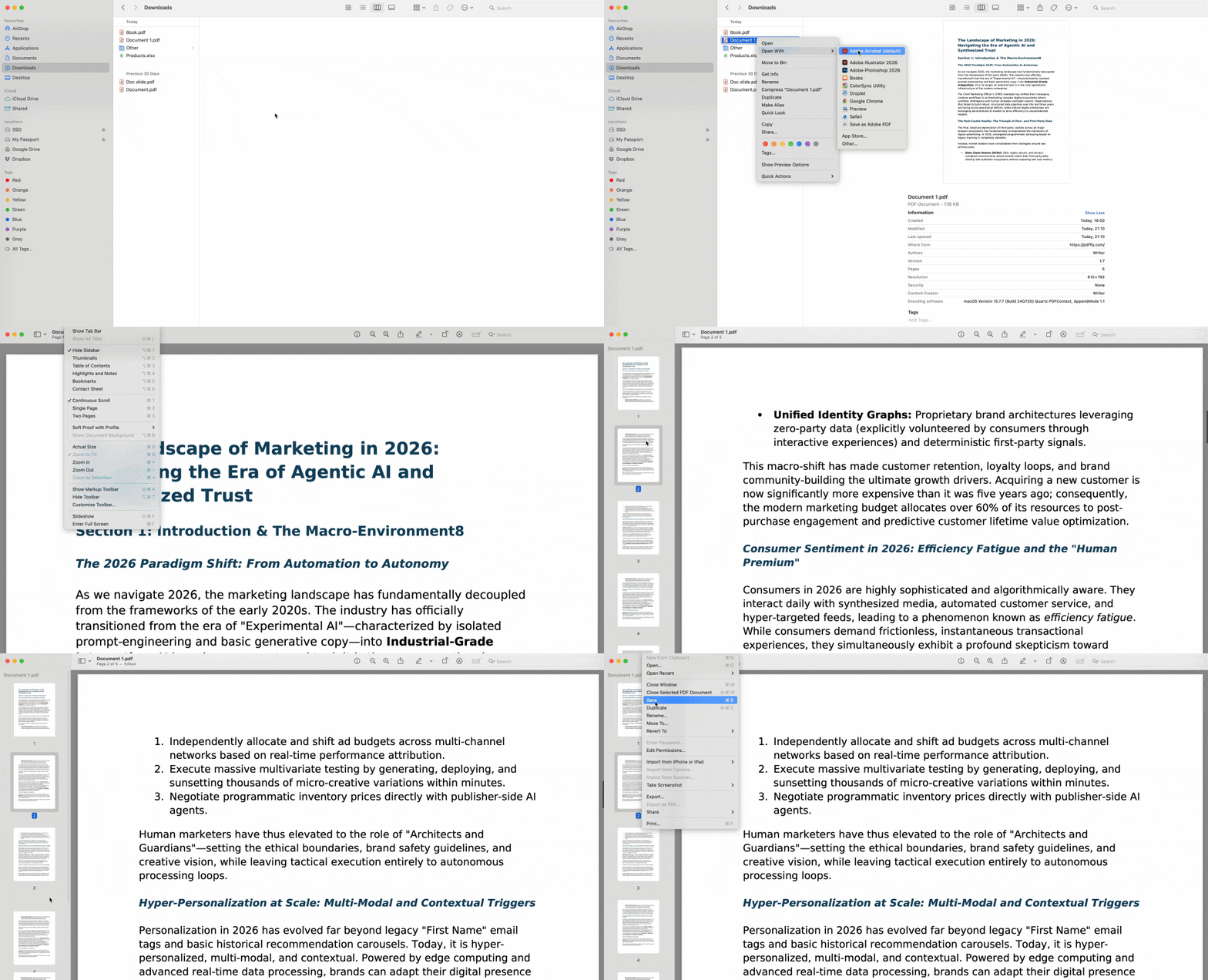
Cách nhân đôi trang PDF trên Mac bằng Preview

Người dùng Mac có giải pháp tiện lợi nhất được tích hợp ngay trong hệ điều hành của họ. Preview — trình xem PDF mặc định trên macOS — có tính năng quản lý trang dựa trên hình thu nhỏ giúp việc sao chép trang trở nên đơn giản như kéo một biểu tượng.


Phím Option chính là vũ khí bí mật của bạn ở đây. Trong khi Preview thường di chuyển các trang khi bạn kéo hình thu nhỏ, việc giữ phím Option trong khi kéo sẽ tạo bản sao thay thế — bạn sẽ thấy biểu tượng dấu cộng màu xanh lá xuất hiện trên con trỏ để xác nhận rằng bạn đang sao chép chứ không phải di chuyển.


Thực hiện theo các bước sau để sao chép trang trong tài liệu PDF bằng Preview:


  1. Mở tệp PDF trong Preview (nhấp đúp vào tệp hoặc nhấp chuột phải và chọn "Mở bằng > Preview").

  2. Nhấp "Xem" trong thanh menu, rồi chọn "Hình thu nhỏ" để hiển thị thanh bên với bản xem trước các trang.

  3. Tìm trang bạn muốn sao chép trong thanh bên hình thu nhỏ.

  4. Giữ phím Option trên bàn phím.

  5. Nhấp và kéo hình thu nhỏ đến vị trí bạn muốn bản sao xuất hiện.

  6. Thả nút chuột, rồi thả phím Option — một bản sao của trang sẽ xuất hiện tại vị trí bạn đã chọn.

  7. Nhấn Cmd+S để lưu tệp PDF đã chỉnh sửa.


Preview cũng hỗ trợ sao chép và dán để nhân đôi trang. Chọn một hình thu nhỏ, nhấn Cmd+C để sao chép, nhấp vào vị trí bạn muốn đặt bản sao, rồi nhấn Cmd+V để dán. Cách này hoạt động tốt khi sao chép trang vào cuối tài liệu thay vì chèn giữa các trang hiện có.


Phương pháp 3: Cách nhân đôi trang trong tài liệu PDF bị khóa

Bạn đã thử sao chép trang nhưng không có gì xảy ra — hộp thoại in hiển thị các tùy chọn bị mờ, hoặc Preview không cho phép bạn kéo hình thu nhỏ. Tệp PDF của bạn có thể có các hạn chế chỉnh sửa ngăn thao tác trang, mặc dù bạn vẫn có thể mở và đọc tệp bình thường.


Bảo mật PDF có hai dạng: bảo vệ bằng mật khẩu (chặn việc mở tệp) và hạn chế quyền (chặn chỉnh sửa, in hoặc sao chép nội dung). Dạng thứ hai gây ra vấn đề khi cố gắng nhân đôi các trang PDF vì siêu dữ liệu của tệp yêu cầu phần mềm vô hiệu hóa các tính năng chỉnh sửa.


Các tài liệu doanh nghiệp, hợp đồng pháp lý và biểu mẫu tải xuống thường có những hạn chế này. Bạn sẽ nhận ra vấn đề khi hộp thoại in của trình duyệt giới hạn các tùy chọn hoặc thanh bên hình thu nhỏ của Preview không phản hồi. Trước khi sao chép trang trong tệp PDF bị hạn chế, bạn cần gỡ bỏ quyền chỉnh sửa bằng Công cụ Mở khóa PDF.


Lưu ý quan trọng: Chỉ mở khóa các tệp PDF mà bạn có quyền hợp pháp để chỉnh sửa. Việc gỡ bỏ hạn chế khỏi tài liệu có bản quyền hoặc tài liệu bảo mật mà bạn không sở hữu có thể vi phạm thỏa thuận hoặc pháp luật. Nếu bạn không chắc mình có được phép mở khóa tệp hay không, hãy liên hệ với người tạo tài liệu để xin phiên bản có thể chỉnh sửa.

Phương pháp 4: Nhân đôi trang để tạo tài liệu PDF song ngữ

Các doanh nghiệp quốc tế, nhà nghiên cứu học thuật và chuyên gia pháp lý thường cần tài liệu trình bày nội dung song song bằng nhiều ngôn ngữ. Thay vì duy trì các hợp đồng tiếng Anh và tiếng Tây Ban Nha riêng biệt hoặc tạo các bộ trình chiếu song song, việc sao chép trang trong một tệp PDF duy nhất tạo ra tài liệu song ngữ chuyên nghiệp.


Quy trình bắt đầu bằng việc nhân đôi, rồi thêm bản dịch. Cách tiếp cận này duy trì định dạng nhất quán — lề, phông chữ, hình ảnh và bố cục đều giống hệt nhau giữa các phiên bản ngôn ngữ vì chúng được tạo từ cùng một trang gốc.


Dưới đây là cách xây dựng tệp PDF song ngữ bằng cách kết hợp nhân đôi trang và dịch thuật:


  1. Dùng Phương pháp 1 (in bằng trình duyệt) hoặc Phương pháp 2 (Mac Preview) để sao chép các trang cần dịch.

  2. Lưu tệp PDF có các trang đã nhân đôi — bây giờ bạn có hai bản sao của mỗi trang cần dịch.

  3. Truy cập Công cụ Dịch PDF của chúng tôi.

  4. Tải tệp PDF đã nhân đôi lên và chọn ngôn ngữ đích của bạn.

  5. Tải xuống phiên bản đã được dịch.

  6. Dùng phạm vi trang tùy chỉnh của Phương pháp 1 để hợp nhất các trang gốc và trang đã dịch theo thứ tự bạn muốn.


Kỹ thuật này đặc biệt hiệu quả cho hợp đồng, hướng dẫn sử dụng, tài liệu đào tạo và bản trình chiếu. Một tài liệu hướng dẫn sản phẩm bằng tiếng Anh 10 trang sẽ trở thành tài liệu hướng dẫn tiếng Anh-Tây Ban Nha 20 trang với bản gốc và bản dịch trên các trang đối diện. Người đọc có thể chuyển đổi giữa các ngôn ngữ mà không cần đổi tài liệu.

Phương pháp 5: Nhân đôi và trích xuất các trang PDF quan trọng bằng AI

Các tệp PDF dài làm người đọc choáng ngợp. Một tài liệu hướng dẫn kỹ thuật 50 trang hoặc bài báo nghiên cứu dày đặc chôn vùi thông tin quan trọng dưới lớp chi tiết quá mức. Điều gì sẽ xảy ra nếu bạn có thể sao chép các trang phức tạp, rồi tạo các phiên bản tóm tắt cô đọng nằm ngay cạnh trang gốc — cung cấp cho người đọc cả thông tin tham khảo nhanh lẫn chi tiết đầy đủ trong cùng một tài liệu?


Cách tiếp cận này thay đổi hoàn toàn cách các chuyên gia xử lý các tệp PDF nặng thông tin. Các bài báo nghiên cứu có thêm trang tóm tắt điều hành trước các phần phương pháp chi tiết. Các báo cáo tài chính có trang tổng quan trước các bảng dữ liệu toàn diện. Tài liệu đào tạo cung cấp các bản sao tham khảo nhanh bên cạnh hướng dẫn từng bước.


Quy trình ba bước kết hợp nhân đôi trang với tóm tắt nội dung:


  1. Xác định các trang dày đặc, phức tạp có thể hưởng lợi từ phiên bản tóm tắt — bảng dữ liệu, quy trình chi tiết, giải thích dài dòng.

  2. Sao chép các trang đó bằng bất kỳ phương pháp nào trong hướng dẫn này (in bằng trình duyệt hoặc Preview đều hoạt động tốt như nhau).

  3. Trên trang đã sao chép, thay thế nội dung chi tiết bằng phiên bản tóm tắt cô đọng — các gạch đầu dòng nêu bật dữ liệu quan trọng, danh sách bước đơn giản hóa hoặc tổng quan điều hành.


Giá trị nằm ở sự gần gũi. Người đọc gặp trang tóm tắt trước, quyết định xem họ có cần chi tiết không, rồi ngay lập tức truy cập phiên bản đầy đủ ở trang tiếp theo. Không cần lật qua lại giữa các phần tài liệu hay duy trì các tệp tóm tắt riêng — mọi thứ đều tồn tại theo trình tự logic trong một tệp PDF duy nhất.

Quản lý dung lượng tệp sau khi nhân đôi trang

Sau khi thêm nhiều trang sao chép, dung lượng tệp của bạn sẽ tăng lên. Mỗi trang được nhân đôi thêm vào khoảng dung lượng lưu trữ tương đương trang gốc, trong khi một trang có hình ảnh độ phân giải cao có thể thêm 2-5 MB mỗi bản sao. Khi tệp PDF được nâng cấp của bạn trở nên quá lớn để gửi qua email hoặc tải xuống chậm, hãy dùng Công cụ Nén PDF của chúng tôi để giảm dung lượng tệp trong khi vẫn duy trì khả năng đọc.


Chiến lược sao chép thông minh đại diện cho cách thiết kế tài liệu hiện đại nên hoạt động. Thay vì phải chọn giữa toàn diện và súc tích, bạn cung cấp cả hai định dạng trong cùng một tệp. PDFFly cung cấp bộ công cụ hoàn chỉnh để xây dựng, tối ưu hóa và phân phối các tài liệu được nâng cấp này — tất cả thông qua các công cụ trên trình duyệt có thể truy cập từ bất kỳ thiết bị nào.

Bài viết liên quan

