
Comment dupliquer une page dans un PDF : 5 méthodes gratuites

Maîtrisez ces astuces simples de navigateur et ces outils gratuits pour copier des pages PDF en quelques secondes — sans logiciel coûteux.

Publié 19 juin 2026 Dernière mise à jour 25 sept. 2026 7 min 67 vues
How to Duplicate a Page in a PDF

Vous avez besoin de dupliquer une page de votre PDF sans disposer d'un logiciel d'édition coûteux ? Que vous créiez des modèles de formulaires à remplir, des documents bilingues ou des supports comportant du contenu répété, savoir comment dupliquer une page dans un fichier PDF est plus simple que la plupart des gens ne le pensent. Ce guide présente cinq méthodes gratuites compatibles avec n'importe quel appareil.

Méthode 1 : Copier une page PDF via Imprimer en PDF (Chrome, Edge et Safari)

Il s'agit de la méthode la plus rapide et la plus universelle pour dupliquer des pages PDF. Chaque navigateur moderne intègre une imprimante PDF qui vous permet de réorganiser et de dupliquer des pages grâce à des plages de pages personnalisées. Le meilleur atout ? Elle fonctionne sous Windows, Mac, Linux et Chrome OS sans installer la moindre application.


Le secret réside dans la façon dont les navigateurs interprètent les plages de pages. Lorsque vous ouvrez la boîte de dialogue d'impression et saisissez des numéros de pages personnalisés, vous pouvez lister la même page plusieurs fois pour créer des doublons. Par exemple, en saisissant « 1, 1, 2, 3 », vous indiquez au navigateur d'inclure la page 1 deux fois, suivie des pages 2 et 3 dans l'ordre.


Voici comment dupliquer des pages dans des fichiers PDF à l'aide de votre navigateur :


  1. Ouvrez votre fichier PDF dans Chrome, Edge, Safari ou Firefox en le faisant glisser dans une fenêtre du navigateur.

  2. Appuyez sur Ctrl+P sous Windows/Linux ou sur Cmd+P sur Mac pour ouvrir la boîte de dialogue d'impression.

  3. Sous « Destination », sélectionnez « Enregistrer au format PDF » (et non votre imprimante physique).

  4. Choisissez « Personnalisé » ou « Pages » plutôt que « Toutes les pages ».

  5. Saisissez votre plage de pages avec des doublons — par exemple, « 1, 1, 2, 3 » duplique la page 1, ou « 1-3, 2, 4-6 » duplique la page 2 entre les sections.

  6. Cliquez sur « Enregistrer » et choisissez l'emplacement de sauvegarde de votre nouveau PDF.


Cette méthode via navigateur est particulièrement efficace lorsque vous devez copier plusieurs fois une page dans des documents PDF à travers un fichier. Vous créez un manuel de formation de 20 pages à partir d'un modèle de 5 pages ? Saisissez « 1-5, 1-5, 1-5, 1-5 » pour quadrupler votre contenu. Le fichier obtenu contient tous les doublons dans l'ordre spécifié, prêts à être modifiés ou distribués.

Méthode 2 : Comment dupliquer des pages PDF sur Mac avec Preview
Comment dupliquer des pages PDF sur Mac avec Preview

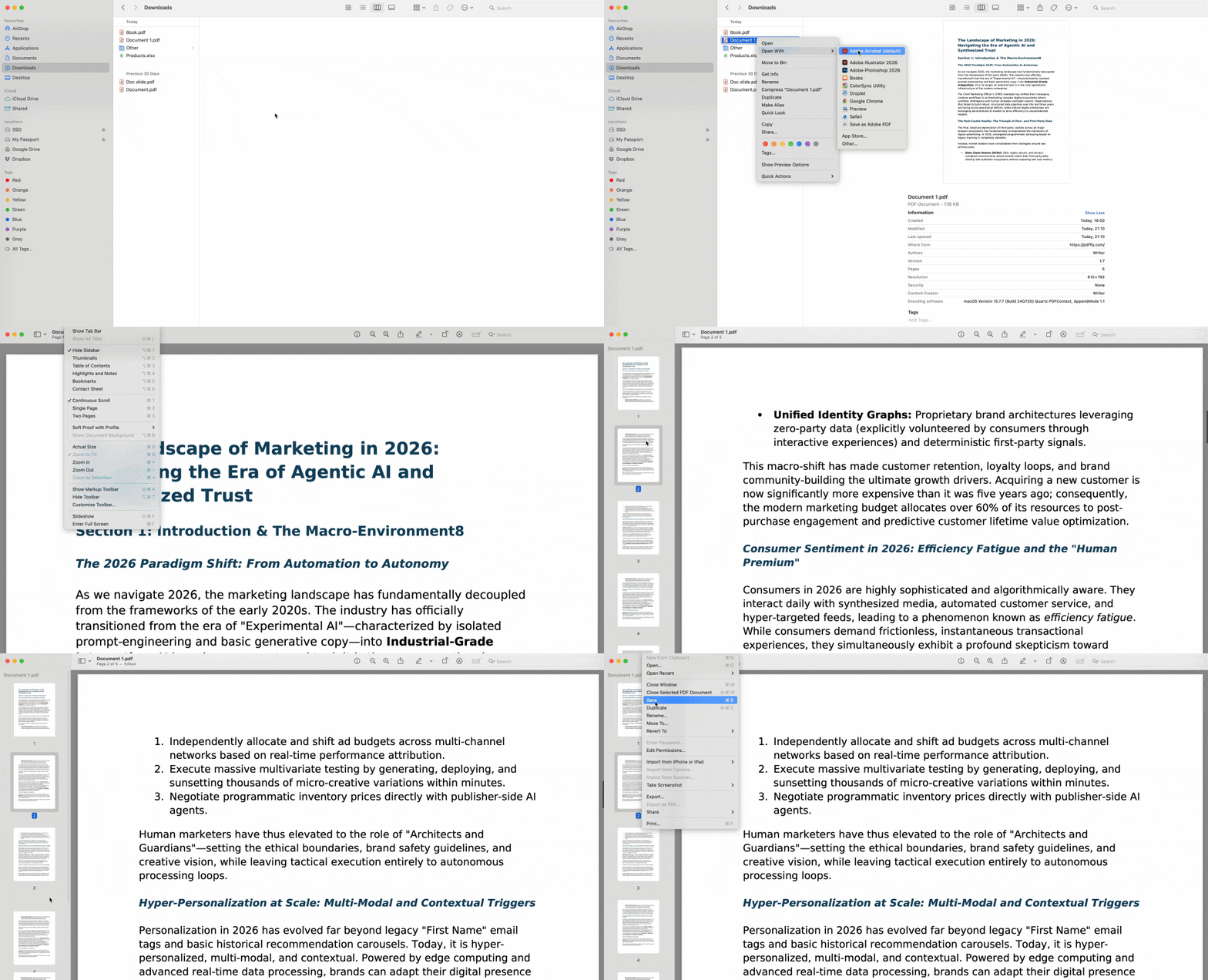
Les utilisateurs de Mac disposent de la solution la plus élégante, directement intégrée à leur système d'exploitation. Preview, le lecteur PDF par défaut de macOS, propose une gestion des pages par vignettes qui rend la duplication de pages aussi simple que de faire glisser une icône.


La touche Option est votre arme secrète. Alors que Preview déplace normalement les pages lorsque vous faites glisser des vignettes, maintenir la touche Option enfoncée pendant le glissement crée des copies — une icône verte avec un signe plus apparaît sur votre curseur pour confirmer que vous dupliquez plutôt que déplacez.


Suivez ces étapes pour dupliquer une page dans des documents PDF avec Preview :


  1. Ouvrez votre PDF dans Preview (double-cliquez sur le fichier ou faites un clic droit et choisissez « Ouvrir avec > Preview »).

  2. Cliquez sur « Présentation » dans la barre de menus, puis sélectionnez « Vignettes » pour afficher le panneau latéral avec les aperçus des pages.

  3. Repérez la page à dupliquer dans le panneau latéral des vignettes.

  4. Maintenez la touche Option de votre clavier enfoncée.

  5. Cliquez et faites glisser la vignette vers la position où vous souhaitez que le doublon apparaisse.

  6. Relâchez le bouton de la souris, puis relâchez la touche Option — une copie de la page apparaît désormais à l'emplacement choisi.

  7. Appuyez sur Cmd+S pour enregistrer le PDF modifié.


Preview prend également en charge le copier-coller pour dupliquer des pages. Sélectionnez une vignette, appuyez sur Cmd+C pour la copier, cliquez à l'endroit où vous souhaitez insérer le doublon, puis appuyez sur Cmd+V pour coller. Cette approche est particulièrement adaptée lorsque vous dupliquez des pages à la fin d'un document plutôt qu'entre des pages existantes.


Méthode 3 : Comment dupliquer des pages dans un document PDF verrouillé

Vous avez essayé de dupliquer des pages, mais rien ne se passe — la boîte de dialogue d'impression affiche des options grisées, ou Preview ne vous permet pas de faire glisser les vignettes. Votre PDF est probablement soumis à des restrictions de modification qui bloquent la manipulation des pages, même si vous pouvez l'ouvrir et le lire normalement.


La sécurité PDF se présente sous deux formes : la protection par mot de passe (qui bloque l'ouverture du fichier) et les restrictions d'autorisation (qui bloquent la modification, l'impression ou la copie du contenu). Le second type pose problème lors de la tentative de duplication de pages PDF, car les métadonnées du fichier indiquent au logiciel de désactiver les fonctions de modification.


Les documents d'entreprise, les contrats juridiques et les formulaires téléchargés comportent souvent ces restrictions. Vous remarquerez le problème lorsque les boîtes de dialogue d'impression du navigateur limitent vos options ou que le panneau latéral de vignettes de Preview ne répond plus. Avant de dupliquer des pages dans un PDF protégé, vous devez supprimer les autorisations de modification à l'aide d'un outil de déverrouillage PDF.


Important : ne déverrouillez que les PDF que vous êtes légalement autorisé à modifier. La suppression des restrictions sur des documents protégés par des droits d'auteur ou des documents confidentiels qui ne vous appartiennent pas peut enfreindre des accords ou des lois. Si vous n'êtes pas sûr de pouvoir déverrouiller un fichier, contactez le créateur du document pour obtenir une version modifiable.

Méthode 4 : Dupliquer des pages pour créer des documents PDF bilingues

Les entreprises internationales, les chercheurs universitaires et les professionnels du droit ont souvent besoin de documents présentant le contenu en plusieurs langues côte à côte. Plutôt que de gérer des contrats distincts en anglais et en espagnol ou de créer des présentations parallèles, la duplication de pages au sein d'un même PDF permet de créer des documents bilingues professionnels.


Le processus commence par la duplication, puis la traduction est ajoutée. Cette approche préserve une mise en forme cohérente — les marges, les polices, les images et la mise en page restent identiques entre les versions linguistiques, car elles sont issues de la même page source.


Voici comment créer des PDF bilingues en combinant la duplication de pages et la traduction :


  1. Utilisez la méthode 1 (impression via navigateur) ou la méthode 2 (Preview sur Mac) pour dupliquer les pages à traduire.

  2. Enregistrez le PDF avec les pages dupliquées — vous disposez désormais de deux copies de chaque page à traduire.

  3. Accédez à notre traducteur PDF.

  4. Importez votre PDF dupliqué et sélectionnez la langue cible.

  5. Téléchargez la version traduite.

  6. Utilisez les plages de pages personnalisées de la méthode 1 pour fusionner les pages originales et traduites dans l'ordre de votre choix.


Cette technique est particulièrement efficace pour les contrats, les manuels d'utilisation, les supports de formation et les diapositives de présentation. Un guide produit en anglais de 10 pages devient un guide anglais-espagnol de 20 pages, avec l'original et la traduction en pages en regard. Les lecteurs passent d'une langue à l'autre sans changer de document.

Méthode 5 : Dupliquer et extraire des pages PDF clés avec l'IA

Les PDF volumineux surchargent les lecteurs. Un manuel technique de 50 pages ou un article de recherche dense noie les informations essentielles sous un excès de détails. Et si vous pouviez dupliquer des pages complexes, puis créer des versions résumées condensées placées juste à côté des originaux — offrant aux lecteurs à la fois une référence rapide et des informations approfondies dans un même document ?


Cette approche transforme la façon dont les professionnels gèrent les PDF riches en informations. Les articles de recherche bénéficient de pages de synthèse avant les sections de méthodologie détaillées. Les rapports financiers incluent des pages récapitulatives avant les tableaux de données exhaustifs. Les manuels de formation proposent des doublons de référence rapide à côté des instructions étape par étape.


Le processus en trois étapes combine la duplication de pages et la synthèse de contenu :


  1. Identifiez les pages denses et complexes qui bénéficieraient de versions résumées — tableaux de données, procédures détaillées, explications longues.

  2. Dupliquez ces pages à l'aide de l'une des méthodes de ce guide (l'impression via navigateur ou Preview fonctionnent tout aussi bien).

  3. Sur la page dupliquée, remplacez le contenu détaillé par une version résumée condensée — points clés mettant en évidence les données essentielles, listes d'étapes simplifiées ou synthèses à destination des décideurs.


La valeur réside dans la proximité. Les lecteurs rencontrent d'abord la page résumée, décident s'ils ont besoin des détails, puis accèdent immédiatement à la version complète sur la page suivante. Plus besoin de parcourir les sections du document ou de gérer des fichiers de synthèse séparés — tout est organisé de manière logique au sein d'un même PDF.

Gérer la taille du fichier après la duplication de pages

Après l'ajout de plusieurs pages dupliquées, la taille de votre fichier augmentera. Chaque page dupliquée occupe environ le même espace de stockage que l'original, tandis qu'une page contenant des images haute résolution peut ajouter 2 à 5 Mo par doublon. Lorsque votre PDF enrichi devient trop volumineux pour les pièces jointes d'e-mail ou engendre des téléchargements lents, utilisez notre compresseur PDF pour réduire la taille du fichier tout en préservant la lisibilité.


La stratégie de duplication intelligente représente la façon dont la conception de documents modernes devrait fonctionner. Plutôt que de choisir entre exhaustivité et concision, vous proposez les deux formats dans un même fichier. PDFFly offre la suite d'outils complète pour créer, optimiser et distribuer ces documents enrichis — le tout via des outils accessibles depuis n'importe quel appareil.

Articles liés

