
Cara Menduplikasi Halaman dalam PDF: 5 Cara Gratis

Kuasai trik peramban sederhana dan alat gratis ini untuk menyalin halaman PDF dalam hitungan detik — tanpa perangkat lunak mahal.

Diterbitkan 19 Jun 2026 Terakhir diperbarui 25 Sep 2026 7 mnt 67 tampilan
How to Duplicate a Page in a PDF

Perlu menduplikasi halaman dalam PDF Anda tetapi tidak memiliki perangkat lunak pengeditan yang mahal? Baik Anda sedang membuat templat formulir yang dapat diisi, membangun dokumen dua bahasa, atau menyiapkan materi dengan konten berulang, mengetahui cara menduplikasi halaman dalam berkas PDF ternyata lebih mudah dari yang kebanyakan orang bayangkan. Panduan ini mencakup lima metode gratis yang bekerja di perangkat apa pun.

Metode 1: Salin halaman PDF menggunakan Cetak ke PDF (Chrome, Edge, dan Safari)

Ini adalah metode tercepat dan paling universal untuk menduplikasi halaman PDF. Setiap peramban modern memiliki pencetak PDF bawaan yang memungkinkan Anda mengatur ulang dan menduplikasi halaman menggunakan rentang halaman khusus. Yang terbaik? Metode ini bekerja di Windows, Mac, Linux, dan Chrome OS tanpa menginstal satu pun aplikasi.


Rahasianya terletak pada cara peramban menginterpretasikan rentang halaman. Saat Anda membuka kotak dialog cetak dan memasukkan nomor halaman khusus, Anda dapat mencantumkan halaman yang sama beberapa kali untuk membuat duplikat. Misalnya, memasukkan "1, 1, 2, 3" memberi tahu peramban untuk menyertakan halaman 1 dua kali, diikuti oleh halaman 2 dan 3 secara berurutan.


Berikut cara menduplikasi halaman dalam berkas PDF menggunakan peramban Anda:


  1. Buka berkas PDF Anda di Chrome, Edge, Safari, atau Firefox dengan menyeretnya ke jendela peramban.

  2. Tekan Ctrl+P di Windows/Linux atau Cmd+P di Mac untuk membuka kotak dialog cetak.

  3. Di bawah "Destination," pilih "Save as PDF" (bukan printer fisik Anda).

  4. Pilih "Custom" atau "Pages" dan bukan "All pages."

  5. Masukkan rentang halaman dengan duplikat — misalnya, "1, 1, 2, 3" menduplikasi halaman 1, atau "1-3, 2, 4-6" menduplikasi halaman 2 di antara bagian-bagian.

  6. Klik "Save" dan pilih tempat menyimpan PDF baru Anda.


Metode peramban ini sangat berguna saat Anda perlu menyalin halaman dalam dokumen PDF beberapa kali di seluruh berkas. Membuat manual pelatihan 20 halaman dari templat 5 halaman? Masukkan "1-5, 1-5, 1-5, 1-5" untuk mengalikan konten Anda empat kali lipat. Berkas yang dihasilkan berisi semua duplikat dalam urutan yang Anda tentukan, siap untuk diedit atau didistribusikan.

Metode 2: Cara menduplikasi halaman PDF di Mac menggunakan Preview
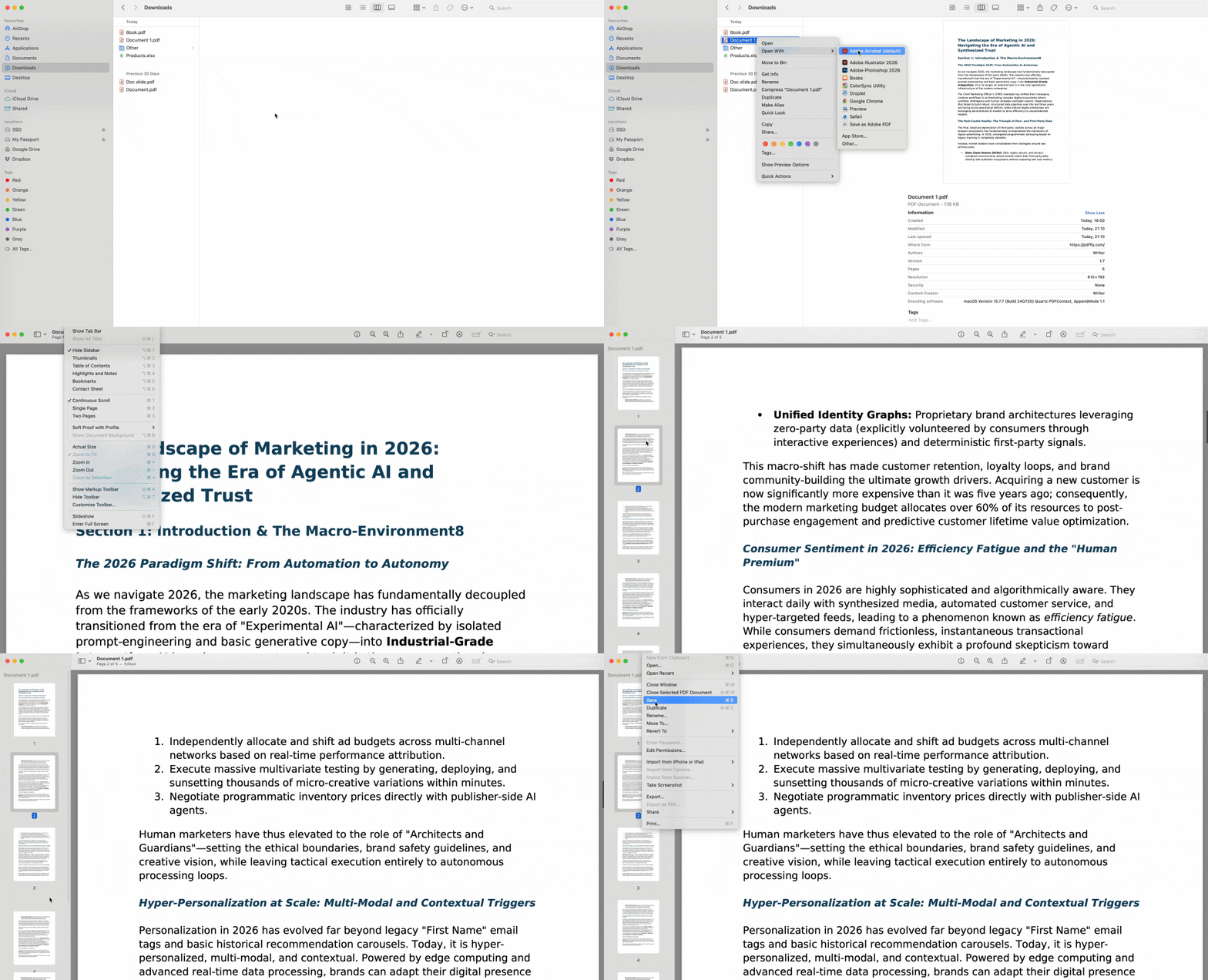
Cara menduplikasi halaman PDF di Mac menggunakan Preview

Pengguna Mac memiliki solusi paling elegan yang sudah terpasang langsung di sistem operasi mereka. Preview, penampil PDF bawaan di macOS, menyertakan manajemen halaman berbasis gambar mini yang membuat duplikasi halaman semudah menyeret ikon.


Tombol Option adalah senjata rahasia Anda di sini. Sementara Preview biasanya memindahkan halaman saat Anda menyeret gambar mini, menahan tombol Option saat menyeret akan membuat salinan — Anda akan melihat ikon plus berwarna hijau muncul pada kursor untuk mengonfirmasi bahwa Anda sedang menduplikasi, bukan memindahkan.


Ikuti langkah-langkah berikut untuk menduplikasi halaman dalam dokumen PDF menggunakan Preview:


  1. Buka PDF Anda di Preview (klik dua kali berkas atau klik kanan dan pilih "Open With > Preview").

  2. Klik "View" di bilah menu, lalu pilih "Thumbnails" untuk menampilkan bilah sisi dengan pratinjau halaman.

  3. Temukan halaman yang ingin Anda duplikasi di bilah sisi gambar mini.

  4. Tahan tombol Option pada keyboard Anda.

  5. Klik dan seret gambar mini ke posisi tempat Anda ingin duplikat muncul.

  6. Lepaskan tombol tetikus, lalu lepaskan tombol Option — salinan halaman kini muncul di lokasi yang Anda pilih.

  7. Tekan Cmd+S untuk menyimpan PDF yang telah dimodifikasi.


Preview juga mendukung salin-tempel untuk menduplikasi halaman. Pilih gambar mini, tekan Cmd+C untuk menyalinnya, klik tempat Anda ingin duplikat berada, dan tekan Cmd+V untuk menempelkannya. Pendekatan ini bekerja dengan baik saat menduplikasi halaman ke akhir dokumen daripada menyisipkannya di antara halaman yang sudah ada.


Metode 3: Cara menduplikasi halaman dalam dokumen PDF yang terkunci

Anda sudah mencoba menduplikasi halaman, tetapi tidak ada yang terjadi — kotak dialog cetak menampilkan opsi yang tidak aktif, atau Preview tidak mengizinkan Anda menyeret gambar mini. PDF Anda kemungkinan memiliki pembatasan pengeditan yang mencegah manipulasi halaman, meskipun Anda dapat membuka dan membacanya secara normal.


Keamanan PDF hadir dalam dua bentuk: perlindungan kata sandi (yang memblokir pembukaan berkas) dan pembatasan izin (yang memblokir pengeditan, pencetakan, atau penyalinan konten). Jenis kedua inilah yang menyebabkan masalah saat mencoba menduplikasi halaman PDF karena metadata berkas memberi tahu perangkat lunak untuk menonaktifkan fitur pengeditan.


Dokumen perusahaan, kontrak hukum, dan formulir unduhan sering kali memiliki pembatasan ini. Anda akan menyadari masalahnya ketika kotak dialog cetak peramban membatasi pilihan Anda atau bilah sisi gambar mini Preview menjadi tidak responsif. Sebelum menduplikasi halaman dalam PDF yang dibatasi, Anda perlu menghapus izin pengeditan menggunakan Pembuka Kunci PDF.


Penting: Hanya buka kunci PDF yang secara hukum Anda miliki izin untuk mengeditnya. Menghapus pembatasan dari materi berhak cipta atau dokumen rahasia yang bukan milik Anda dapat melanggar perjanjian atau hukum. Jika Anda tidak yakin apakah Anda boleh membuka kunci suatu berkas, hubungi pembuat dokumen untuk mendapatkan versi yang dapat diedit.

Metode 4: Duplikasi halaman untuk membuat dokumen PDF dua bahasa

Bisnis internasional, peneliti akademis, dan profesional hukum sering kali membutuhkan dokumen yang menyajikan konten dalam beberapa bahasa secara berdampingan. Daripada mempertahankan kontrak bahasa Inggris dan Spanyol yang terpisah atau membuat dek presentasi paralel, menduplikasi halaman dalam satu PDF akan menghasilkan materi dua bahasa yang profesional.


Alur kerjanya dimulai dengan duplikasi, kemudian dilanjutkan dengan penerjemahan. Pendekatan ini mempertahankan format yang konsisten — margin, jenis huruf, gambar, dan tata letak tetap identik di antara versi bahasa karena semuanya berasal dari halaman sumber yang sama.


Berikut cara membangun PDF dua bahasa dengan menggabungkan duplikasi halaman dan penerjemahan:


  1. Gunakan Metode 1 (cetak peramban) atau Metode 2 (Mac Preview) untuk menduplikasi halaman yang perlu diterjemahkan.

  2. Simpan PDF dengan halaman duplikat — sekarang Anda memiliki dua salinan setiap halaman yang perlu diterjemahkan.

  3. Buka Penerjemah PDF kami.

  4. Unggah PDF yang telah diduplikasi dan pilih bahasa target Anda.

  5. Unduh versi yang telah diterjemahkan.

  6. Gunakan rentang halaman khusus dari Metode 1 untuk menggabungkan halaman asli dan halaman yang diterjemahkan dalam urutan yang Anda inginkan.


Teknik ini sangat efektif untuk kontrak, panduan pengguna, materi pelatihan, dan slide presentasi. Panduan produk berbahasa Inggris 10 halaman menjadi panduan bahasa Inggris-Spanyol 20 halaman dengan konten asli dan terjemahan pada halaman yang berhadapan. Pembaca beralih antar bahasa tanpa perlu berpindah dokumen.

Metode 5: Duplikasi dan ekstrak halaman PDF penting dengan AI

PDF yang panjang membebani pembaca. Manual teknis 50 halaman atau makalah penelitian yang padat mengubur informasi penting di bawah detail yang berlebihan. Bagaimana jika Anda bisa menduplikasi halaman yang kompleks, lalu membuat versi ringkasan yang padat yang berada tepat di samping halaman asli — memberi pembaca referensi cepat sekaligus detail mendalam dalam satu dokumen?


Pendekatan ini mengubah cara para profesional menangani PDF yang sarat informasi. Makalah penelitian mendapatkan halaman ringkasan eksekutif sebelum bagian metodologi terperinci. Laporan keuangan menyertakan halaman ikhtisar sebelum tabel data yang komprehensif. Manual pelatihan menawarkan duplikat referensi cepat di samping instruksi langkah demi langkah.


Alur kerja tiga langkah menggabungkan duplikasi halaman dengan peringkasan konten:


  1. Identifikasi halaman yang padat dan kompleks yang akan mendapat manfaat dari versi ringkasan — tabel data, prosedur terperinci, penjelasan panjang.

  2. Duplikasi halaman-halaman tersebut menggunakan metode apa pun dari panduan ini (cetak peramban atau Preview sama-sama efektif).

  3. Pada halaman duplikat, ganti konten terperinci dengan versi ringkasan yang lebih padat — poin-poin utama yang menyoroti data kunci, daftar langkah yang disederhanakan, atau ikhtisar eksekutif.


Nilainya terletak pada kedekatan. Pembaca menemukan halaman ringkasan terlebih dahulu, memutuskan apakah mereka memerlukan detail, kemudian langsung mengakses versi lengkap di halaman berikutnya. Tidak perlu bolak-balik antar bagian dokumen atau mempertahankan berkas ringkasan terpisah — semuanya ada dalam urutan logis dalam satu PDF.

Mengelola ukuran berkas setelah menduplikasi halaman

Setelah menambahkan beberapa halaman duplikat, ukuran berkas Anda akan meningkat. Setiap halaman yang diduplikasi menambahkan penyimpanan kira-kira sebesar halaman aslinya, sementara halaman dengan gambar beresolusi tinggi mungkin menambahkan 2-5 MB per duplikat. Saat PDF yang telah disempurnakan menjadi terlalu besar untuk lampiran surel atau menyebabkan unduhan yang lambat, gunakan Pengompres PDF kami untuk mengurangi ukuran berkas sekaligus mempertahankan keterbacaan.


Strategi duplikasi yang cerdas mencerminkan cara desain dokumen modern seharusnya bekerja. Daripada memilih antara komprehensif dan ringkas, Anda menyediakan kedua format dalam berkas yang sama. PDFFly menawarkan perangkat lengkap untuk membangun, mengoptimalkan, dan mendistribusikan dokumen yang telah disempurnakan ini — semuanya melalui alat berbasis peramban yang dapat diakses dari perangkat apa pun.

Artikel terkait

