
كيفية تكرار صفحة في PDF: 5 طرق مجانية

أتقن هذه الحيل البسيطة في المتصفح والأدوات المجانية لنسخ صفحات PDF في ثوانٍ — دون الحاجة إلى برامج مكلفة.

تاريخ النشر 19‏/06‏/2026 آخر تحديث 25‏/09‏/2026 7 د 67 مشاهدة
How to Duplicate a Page in a PDF

هل تحتاج إلى تكرار صفحة في ملف PDF دون امتلاك برامج تحرير مكلفة؟ سواء كنت تُنشئ قوالب نماذج قابلة للملء، أو تبني مستندات ثنائية اللغة، أو تُعدّ مواد تحتوي على محتوى متكرر، فإن معرفة كيفية تكرار صفحة في ملفات PDF أبسط مما يدركه معظم الناس. يغطي هذا الدليل خمس طرق مجانية تعمل على أي جهاز.

الطريقة الأولى: نسخ صفحة PDF باستخدام الطباعة إلى PDF (Chrome وEdge وSafari)

هذه هي الطريقة الأسرع والأكثر شمولاً لتكرار صفحات PDF. يتضمن كل متصفح حديث طابعة PDF مدمجة تتيح لك إعادة ترتيب الصفحات وتكرارها باستخدام نطاقات مخصصة للصفحات. والأفضل من ذلك؟ أنها تعمل على Windows وMac وLinux وChrome OS دون تثبيت أي تطبيق.


يكمن السر في كيفية تفسير المتصفحات لنطاقات الصفحات. عند فتح مربع حوار الطباعة وإدخال أرقام مخصصة للصفحات، يمكنك إدراج الصفحة ذاتها أكثر من مرة لإنشاء نسخ مكررة منها. فعلى سبيل المثال، إدخال "1, 1, 2, 3" يُخبر المتصفح بتضمين الصفحة الأولى مرتين، تليها الصفحتان الثانية والثالثة بالترتيب.


إليك كيفية تكرار الصفحات في ملفات PDF باستخدام متصفحك:


  1. افتح ملف PDF في Chrome أو Edge أو Safari أو Firefox عن طريق سحبه إلى نافذة المتصفح.

  2. اضغط Ctrl+P على Windows/Linux أو Cmd+P على Mac لفتح مربع حوار الطباعة.

  3. ضمن "الوجهة"، اختر "حفظ بصيغة PDF" (وليس الطابعة الفعلية).

  4. اختر "مخصص" أو "الصفحات" بدلاً من "كل الصفحات".

  5. أدخل نطاق الصفحات مع التكرارات — على سبيل المثال، "1, 1, 2, 3" يكرر الصفحة الأولى، أو "1-3, 2, 4-6" يكرر الصفحة الثانية بين الأقسام.

  6. انقر على "حفظ" واختر مكان حفظ ملف PDF الجديد.


تتميز هذه الطريقة عبر المتصفح عند الحاجة إلى نسخ صفحة في مستندات PDF عدة مرات عبر الملف. هل تُنشئ دليلاً تدريبياً مكوناً من 20 صفحة انطلاقاً من قالب مؤلف من 5 صفحات؟ أدخل "1-5, 1-5, 1-5, 1-5" لمضاعفة محتواك أربع مرات. يحتوي الملف الناتج على جميع النسخ المكررة بالترتيب المحدد، جاهزاً للتحرير أو التوزيع.

الطريقة الثانية: كيفية تكرار صفحات PDF على Mac باستخدام Preview
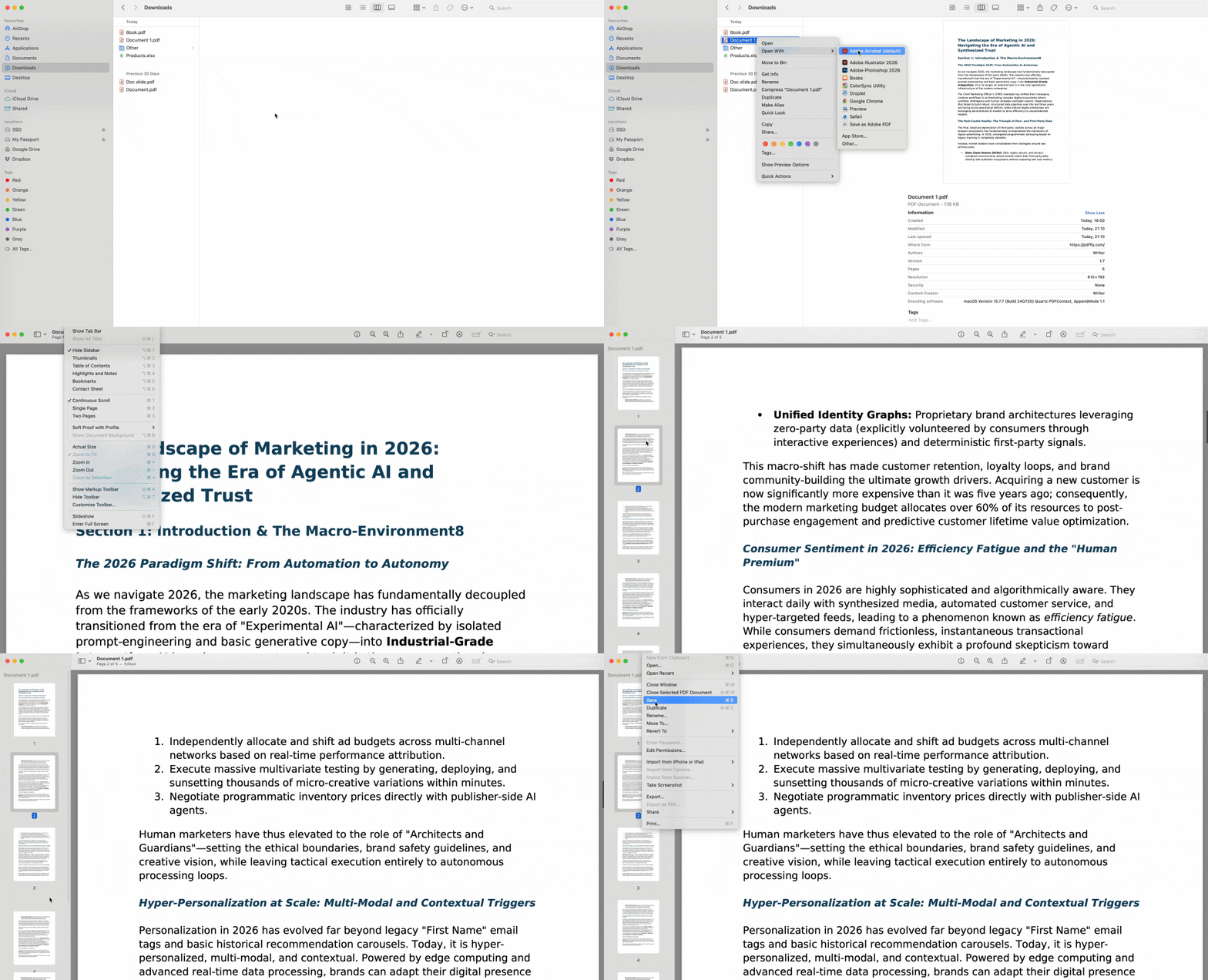
كيفية تكرار صفحات PDF على Mac باستخدام Preview

يمتلك مستخدمو Mac الحل الأكثر أناقة المدمج مباشرةً في نظام التشغيل لديهم. يتضمن Preview، عارض PDF الافتراضي على macOS، إدارة قائمة على الصور المصغّرة للصفحات تجعل تكرارها بسيطاً كسحب أيقونة.


مفتاح Option هو سلاحك السري هنا. بينما يقوم Preview عادةً بنقل الصفحات عند سحب الصور المصغّرة، يؤدي الضغط على Option أثناء السحب إلى إنشاء نسخ عوضاً عن ذلك — وستظهر أيقونة علامة الجمع الخضراء على المؤشر للتأكيد بأنك تُكرر وليس تنقل.


اتبع هذه الخطوات لتكرار صفحة في مستندات PDF باستخدام Preview:


  1. افتح ملف PDF في Preview (انقر نقراً مزدوجاً على الملف أو انقر بزر الماوس الأيمن واختر "فتح باستخدام > Preview").

  2. انقر على "عرض" في شريط القوائم، ثم اختر "الصور المصغّرة" لعرض الشريط الجانبي بمعاينات الصفحات.

  3. حدد الصفحة التي تريد تكرارها في شريط الصور المصغّرة الجانبي.

  4. اضغط مع الاستمرار على مفتاح Option في لوحة المفاتيح.

  5. انقر واسحب الصورة المصغّرة إلى الموضع الذي تريد ظهور النسخة المكررة فيه.

  6. حرر زر الماوس، ثم حرر مفتاح Option — ستظهر نسخة من الصفحة في الموقع الذي اخترته.

  7. اضغط Cmd+S لحفظ ملف PDF المعدَّل.


يدعم Preview أيضاً النسخ واللصق لتكرار الصفحات. حدد صورة مصغّرة، واضغط Cmd+C لنسخها، ثم انقر على الموضع الذي تريد النسخة المكررة فيه، واضغط Cmd+V للصق. يناسب هذا الأسلوب تكرار الصفحات في نهاية المستند بدلاً من إدراجها بين الصفحات الموجودة.


الطريقة الثالثة: كيفية تكرار الصفحات في ملف PDF محمي

لقد حاولت تكرار الصفحات، لكن لا شيء يحدث — يُظهر مربع حوار الطباعة خيارات مُعطَّلة، أو لا يسمح لك Preview بسحب الصور المصغّرة. على الأرجح يحتوي ملف PDF على قيود تحرير تمنع التعامل مع الصفحات، حتى وإن كنت تستطيع فتحه وقراءته بشكل طبيعي.


يأتي أمان PDF في شكلين: الحماية بكلمة مرور (التي تمنع فتح الملف) وقيود الأذونات (التي تمنع التحرير أو الطباعة أو نسخ المحتوى). النوع الثاني يُسبب مشكلات عند محاولة تكرار صفحات PDF لأن البيانات الوصفية للملف تُخبر البرامج بتعطيل ميزات التحرير.


كثيراً ما تحمل المستندات الشركاتية والعقود القانونية والنماذج المُنزَّلة هذه القيود. ستلاحظ المشكلة عندما تُقيّد مربعات حوار الطباعة في المتصفح خياراتك أو يُصبح شريط الصور المصغّرة الجانبي في Preview غير مستجيب. قبل تكرار الصفحات في ملف PDF مقيَّد، تحتاج إلى إزالة أذونات التحرير باستخدام أداة إلغاء قفل PDF.


تنبيه مهم: لا تقم بإلغاء قفل ملفات PDF إلا إذا كان لديك إذن قانوني بتحريرها. قد تنتهك إزالة القيود عن مواد محمية بحقوق الملكية الفكرية أو مستندات سرية لا تملكها الاتفاقياتِ أو القوانين. إذا لم تكن متأكداً من صلاحيتك لإلغاء قفل ملف، فتواصل مع منشئ المستند للحصول على نسخة قابلة للتحرير.

الطريقة الرابعة: تكرار الصفحات لإنشاء مستندات PDF ثنائية اللغة

كثيراً ما تحتاج الشركات الدولية والباحثون الأكاديميون والمتخصصون القانونيون إلى مستندات تعرض المحتوى بلغات متعددة جنباً إلى جنب. بدلاً من الاحتفاظ بعقود إنجليزية وإسبانية منفصلة أو إنشاء عروض تقديمية متوازية، يُنشئ تكرار الصفحات ضمن ملف PDF واحد مواد احترافية ثنائية اللغة.


تبدأ سير العمل بالتكرار، ثم تضيف الترجمة. يحافظ هذا الأسلوب على التنسيق المتسق — إذ تظل الهوامش والخطوط والصور والتخطيط متطابقة بين نسختَي اللغة لأنهما تنطلقان من الصفحة المصدر ذاتها.


إليك كيفية بناء ملفات PDF ثنائية اللغة بدمج الصفحات المكررة والترجمة:


  1. استخدم الطريقة الأولى (الطباعة عبر المتصفح) أو الطريقة الثانية (Preview على Mac) لتكرار الصفحات التي تحتاج إلى ترجمة.

  2. احفظ ملف PDF مع الصفحات المكررة — لديك الآن نسختان من كل صفحة تحتاج إلى ترجمة.

  3. انتقل إلى أداة ترجمة PDF.

  4. ارفع ملف PDF المكرر واختر اللغة الهدف.

  5. نزّل النسخة المترجمة.

  6. استخدم نطاقات الصفحات المخصصة في الطريقة الأولى لدمج الصفحات الأصلية والمترجمة بالترتيب الذي تفضله.


تتفوق هذه التقنية في العقود وأدلة المستخدم والمواد التدريبية والشرائح التقديمية. يتحول دليل منتج إنجليزي مكوّن من 10 صفحات إلى دليل إنجليزي-إسباني مكوّن من 20 صفحة مع وضع الأصل والترجمة على صفحتين متقابلتين. يتنقل القراء بين اللغتين دون التبديل بين المستندات.

الطريقة الخامسة: تكرار واستخراج صفحات PDF الرئيسية بمساعدة الذكاء الاصطناعي

تُرهق ملفات PDF الطويلة القراء. فالدليل التقني المؤلف من 50 صفحة أو الورقة البحثية الكثيفة يدفنان المعلومات الرئيسية تحت تفاصيل مفرطة. ماذا لو كان بإمكانك تكرار الصفحات المعقدة، ثم إنشاء نسخ ملخصة مختصرة تجلس بجانب النسخ الأصلية مباشرةً — مما يمنح القراء كلاً من المرجع السريع والتفاصيل المعمّقة في مستند واحد؟


يُحوّل هذا الأسلوب طريقة تعامل المتخصصين مع ملفات PDF الغنية بالمعلومات. تكسب الأوراق البحثية صفحات ملخص تنفيذي قبل أقسام المنهجية التفصيلية. تتضمن التقارير المالية صفحات لقطة شاملة قبل جداول البيانات التفصيلية. تقدم أدلة التدريب نسخاً مرجعية سريعة إلى جانب التعليمات خطوة بخطوة.


تجمع سير العمل المكونة من ثلاث خطوات بين تكرار الصفحات وتلخيص المحتوى:


  1. حدد الصفحات الكثيفة والمعقدة التي ستستفيد من نسخ ملخصة — جداول البيانات والإجراءات التفصيلية والتفسيرات المطوّلة.

  2. كرر تلك الصفحات باستخدام أي طريقة من هذا الدليل (الطباعة عبر المتصفح أو Preview تعملان بالقدر ذاته).

  3. في الصفحة المكررة، استبدل المحتوى التفصيلي بنسخة ملخصة مختصرة — نقاط رئيسية تبرز البيانات الأساسية، أو قوائم خطوات مبسَّطة، أو نظرات عامة تنفيذية.


تكمن القيمة في القرب. يصادف القراء صفحة الملخص أولاً، ويقررون ما إذا كانوا بحاجة إلى التفاصيل، ثم يصلون فوراً إلى النسخة الكاملة في الصفحة التالية. لا حاجة للتنقل بين أقسام المستند أو الاحتفاظ بملفات ملخص منفصلة — كل شيء موجود بتسلسل منطقي ضمن ملف PDF واحد.

إدارة حجم الملف بعد تكرار الصفحات

بعد إضافة عدة صفحات مكررة، سيزداد حجم ملفك. تضيف كل صفحة مكررة تقريباً نفس مساحة التخزين التي تشغلها الصفحة الأصلية، في حين قد تضيف الصفحة الغنية بالصور عالية الدقة من 2 إلى 5 ميغابايت لكل نسخة مكررة. عندما يكبر ملف PDF المحسَّن ليصبح ضخماً جداً للإرفاق في البريد الإلكتروني أو يستغرق وقتاً طويلاً في التنزيل، استخدم أداة ضغط PDF لدينا لتقليص حجم الملف مع الحفاظ على قابلية القراءة.


تمثّل استراتيجية التكرار الذكية الأسلوب الذي ينبغي أن يعمل به تصميم المستندات الحديثة. بدلاً من الاختيار بين الشامل والموجز، تقدم كلا التنسيقين في الملف ذاته. تقدم PDFFly مجموعة الأدوات الكاملة لبناء هذه المستندات المحسَّنة وتحسينها وتوزيعها — كل ذلك عبر أدوات تعمل في المتصفح ويمكن الوصول إليها من أي جهاز.

مقالات ذات صلة

