
 Opublikowano 19 cze 2026
  7 min
7 min  Wyświetlenia: 67
Potrzebujesz zduplikować stronę w swoim pliku PDF, ale nie masz drogiego oprogramowania do edycji? Niezależnie od tego, czy tworzysz szablony formularzy do wypełniania, dokumenty dwujęzyczne, czy materiały z powtarzającą się treścią — wiedza o tym, jak duplikować strony w plikach PDF, jest prostsza, niż większość ludzi myśli. Ten przewodnik omawia pięć bezpłatnych metod działających na każdym urządzeniu.
Metoda 1: Kopiowanie strony PDF za pomocą funkcji Drukuj do PDF (Chrome, Edge i Safari)
To najszybsza i najbardziej uniwersalna metoda duplikowania stron PDF. Każda nowoczesna przeglądarka zawiera wbudowaną drukarkę PDF, która umożliwia przestawianie i duplikowanie stron przy użyciu niestandardowych zakresów stron. Najlepsza część? Działa na Windows, Mac, Linux i Chrome OS bez instalowania jakiejkolwiek aplikacji.
Sekret tkwi w tym, jak przeglądarki interpretują zakresy stron. Gdy otworzysz okno dialogowe drukowania i wpiszesz niestandardowe numery stron, możesz podać ten sam numer wielokrotnie, aby tworzyć duplikaty. Na przykład wpisanie „1, 1, 2, 3“ informuje przeglądarkę, że strona 1 ma zostać uwzględniona dwukrotnie, a następnie strony 2 i 3 w kolejności.
Oto jak duplikować strony w plikach PDF za pomocą przeglądarki:
- Otwórz plik PDF w Chrome, Edge, Safari lub Firefox, przeciągając go do okna przeglądarki.
- Naciśnij Ctrl+P w Windows/Linux lub Cmd+P na Macu, aby otworzyć okno dialogowe drukowania.
- W sekcji „Destination“ wybierz „Save as PDF“ (nie swoją fizyczną drukarkę).
- Wybierz „Custom“ lub „Pages“ zamiast „All pages“.
- Wpisz zakres stron z duplikatami — na przykład „1, 1, 2, 3“ duplikuje stronę 1 lub „1-3, 2, 4-6“ duplikuje stronę 2 między sekcjami.
- Kliknij „Save“ i wybierz miejsce zapisania nowego pliku PDF.
Ta metoda z przeglądarką sprawdza się doskonale, gdy chcesz wielokrotnie skopiować stronę w dokumentach PDF. Tworzysz 20-stronicowy podręcznik szkoleniowy z 5-stronicowego szablonu? Wpisz „1-5, 1-5, 1-5, 1-5“, aby poczwórnie zwiększyć zawartość. Wynikowy plik zawiera wszystkie duplikaty w określonej kolejności, gotowe do edycji lub dystrybucji.
Metoda 2: Jak duplikować strony PDF na Macu za pomocą Preview
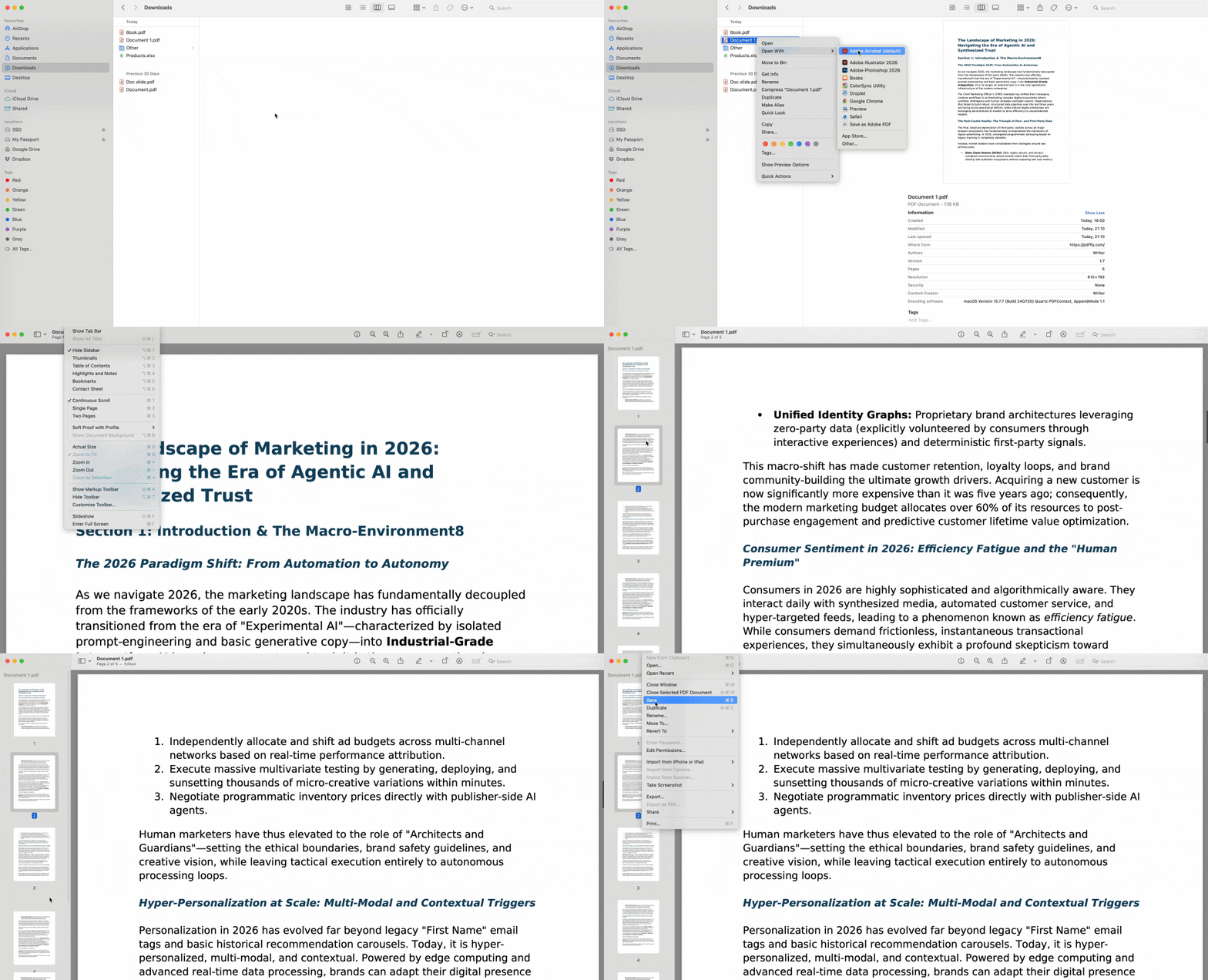
Użytkownicy Maca mają najbardziej eleganckie rozwiązanie wbudowane bezpośrednio w swój system operacyjny. Preview, domyślna przeglądarka PDF w systemie macOS, oferuje zarządzanie stronami oparte na miniaturach, dzięki czemu duplikowanie stron jest tak proste jak przeciągnięcie ikony.
Klawisz Option to Twoja tajna broń. Choć Preview normalnie przenosi strony podczas przeciągania miniatur, przytrzymanie klawisza Option podczas przeciągania tworzy kopie — na kursorze pojawi się zielona ikona plusa, potwierdzająca, że duplikujesz, a nie przenosisz.
Wykonaj poniższe kroki, aby zduplikować stronę w dokumentach PDF za pomocą Preview:
- Otwórz plik PDF w Preview (kliknij dwukrotnie plik lub kliknij prawym przyciskiem myszy i wybierz „Open With > Preview“).
- Kliknij „View“ na pasku menu, a następnie wybierz „Thumbnails“, aby wyświetlić panel boczny z podglądami stron.
- Znajdź stronę, którą chcesz zduplikować, w panelu miniatur.
- Przytrzymaj klawisz Option na klawiaturze.
- Kliknij i przeciągnij miniaturę w miejsce, w którym ma pojawić się duplikat.
- Zwolnij przycisk myszy, a następnie klawisz Option — kopia strony pojawi się w wybranej lokalizacji.
- Naciśnij Cmd+S, aby zapisać zmodyfikowany plik PDF.
Preview obsługuje również kopiowanie i wklejanie zduplikowanych stron. Zaznacz miniaturę, naciśnij Cmd+C, aby ją skopiować, kliknij miejsce, w którym ma pojawić się duplikat, i naciśnij Cmd+V, aby wkleić. To podejście sprawdza się dobrze, gdy duplikujesz strony na koniec dokumentu, a nie wstawiasz je między istniejące strony.


