
 Pubblicato 19 giu 2026
  7 min
7 min  67 visualizzazioni
Hai bisogno di duplicare una pagina nel tuo PDF ma non hai un costoso software di modifica? Che tu stia creando modelli di moduli compilabili, costruendo documenti bilingue o preparando materiali con contenuti ripetuti, sapere come duplicare una pagina nei file PDF è più semplice di quanto la maggior parte delle persone pensi. Questa guida illustra cinque metodi gratuiti che funzionano su qualsiasi dispositivo.
Metodo 1: Copiare una pagina PDF con Stampa su PDF (Chrome, Edge e Safari)
Questo è il metodo più rapido e universale per duplicare pagine PDF. Ogni browser moderno include una stampante PDF integrata che consente di riorganizzare e duplicare le pagine utilizzando intervalli di pagine personalizzati. Il lato migliore? Funziona su Windows, Mac, Linux e Chrome OS senza installare nessuna applicazione.
Il segreto sta nel modo in cui i browser interpretano gli intervalli di pagine. Quando apri la finestra di stampa e inserisci numeri di pagina personalizzati, puoi elencare la stessa pagina più volte per creare duplicati. Ad esempio, inserendo "1, 1, 2, 3" si indica al browser di includere la pagina 1 due volte, seguita dalle pagine 2 e 3 in ordine.
Ecco come duplicare pagine nei file PDF usando il browser:
- Apri il tuo file PDF in Chrome, Edge, Safari o Firefox trascinandolo in una finestra del browser.
- Premi Ctrl+P su Windows/Linux oppure Cmd+P su Mac per aprire la finestra di stampa.
- Sotto "Destinazione," seleziona "Salva come PDF" (non la tua stampante fisica).
- Scegli "Personalizzato" o "Pagine" invece di "Tutte le pagine."
- Inserisci il tuo intervallo di pagine con i duplicati — ad esempio, "1, 1, 2, 3" duplica la pagina 1, oppure "1-3, 2, 4-6" duplica la pagina 2 tra le sezioni.
- Fai clic su "Salva" e scegli dove salvare il nuovo PDF.
Questo metodo tramite browser è ideale quando devi copiare una pagina in documenti PDF più volte all'interno di un file. Stai creando un manuale di formazione di 20 pagine da un modello di 5 pagine? Inserisci "1-5, 1-5, 1-5, 1-5" per quadruplicare il contenuto. Il file risultante contiene tutti i duplicati nell'ordine specificato, pronto per essere modificato o distribuito.
Metodo 2: Come duplicare pagine PDF su Mac con Preview
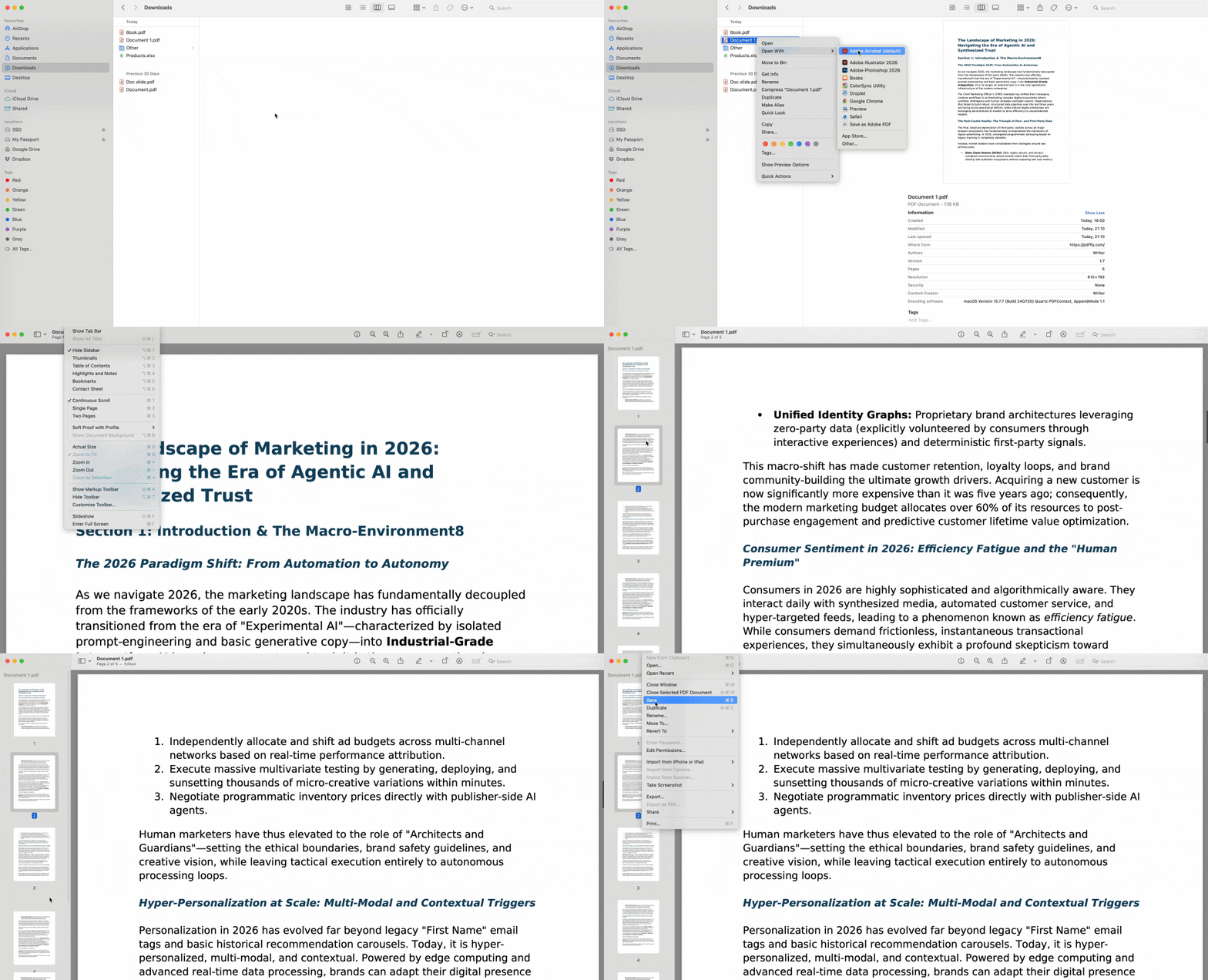
Gli utenti Mac dispongono della soluzione più elegante direttamente nel loro sistema operativo. Preview, il visualizzatore PDF predefinito di macOS, include una gestione delle pagine tramite miniature che rende la duplicazione delle pagine semplice come trascinare un'icona.
Il tasto Option è la tua arma segreta. Mentre Preview di norma sposta le pagine quando trascini le miniature, tenere premuto Option durante il trascinamento crea delle copie — vedrai apparire un'icona verde con il segno più sul cursore per confermare che stai duplicando e non spostando.
Segui questi passaggi per duplicare una pagina in documenti PDF usando Preview:
- Apri il tuo PDF in Preview (fai doppio clic sul file oppure fai clic destro e scegli "Apri con > Preview").
- Fai clic su "Vista" nella barra dei menu, quindi seleziona "Miniature" per visualizzare la barra laterale con le anteprime delle pagine.
- Individua la pagina che desideri duplicare nella barra laterale delle miniature.
- Tieni premuto il tasto Option sulla tastiera.
- Fai clic e trascina la miniatura nella posizione in cui desideri che appaia il duplicato.
- Rilascia il pulsante del mouse, poi rilascia il tasto Option — una copia della pagina appare ora nella posizione scelta.
- Premi Cmd+S per salvare il PDF modificato.
Preview supporta anche copia e incolla per le pagine duplicate. Seleziona una miniatura, premi Cmd+C per copiarla, fai clic dove desideri il duplicato e premi Cmd+V per incollare. Questo approccio è utile quando si duplicano pagine alla fine di un documento piuttosto che inserirle tra le pagine esistenti.


