
 Yayımlandı 19 Haz 2026
  7 dk
7 dk  67 görüntülenme
PDF dosyanızdaki bir sayfayı kopyalamanız mı gerekiyor, ancak pahalı düzenleme yazılımınız yok mu? Doldurulabilir form şablonları oluşturuyor, çift dilli belgeler hazırlıyor ya da tekrarlayan içerikli materyaller mi üretiyorsunuz? PDF dosyalarında sayfa kopyalamanın, çoğu kişinin zannettiğinden çok daha kolay olduğunu bilmek işinizi kolaylaştıracak. Bu kılavuz, her cihazda çalışan beş ücretsiz yöntemi kapsamaktadır.
Yöntem 1: PDF sayfasını PDF Olarak Yazdır özelliğiyle kopyalama (Chrome, Edge ve Safari)
Bu, PDF sayfalarını kopyalamanın en hızlı ve en evrensel yöntemidir. Her modern tarayıcı, özel sayfa aralıkları kullanarak sayfaları yeniden düzenlemenize ve kopyalamanıza olanak tanıyan yerleşik bir PDF yazıcı içerir. En iyi yanı ise Windows, Mac, Linux ve Chrome OS üzerinde tek bir uygulama yüklemeden çalışmasıdır.
Sır, tarayıcıların sayfa aralıklarını yorumlama biçiminde gizlidir. Yazdırma iletişim kutusunu açıp özel sayfa numaraları girdiğinizde, aynı sayfayı birden fazla kez listeleyerek kopyalar oluşturabilirsiniz. Örneğin "1, 1, 2, 3" girişi, tarayıcıya 1. sayfayı iki kez dahil etmesini, ardından 2. ve 3. sayfaları sırayla eklemesini söyler.
Tarayıcınızı kullanarak PDF dosyalarındaki sayfaları kopyalamak için şu adımları izleyin:
- PDF dosyanızı bir tarayıcı penceresine sürükleyerek Chrome, Edge, Safari veya Firefox'ta açın.
- Windows/Linux'ta Ctrl+P, Mac'te Cmd+P tuşlarına basarak yazdırma iletişim kutusunu açın.
- "Hedef" bölümünden fiziksel yazıcınız yerine "PDF Olarak Kaydet" seçeneğini işaretleyin.
- "Tüm sayfalar" yerine "Özel" veya "Sayfalar" seçeneğini belirleyin.
- Kopyaları içeren sayfa aralığınızı girin — örneğin "1, 1, 2, 3" girerek 1. sayfayı kopyalayabilir ya da "1-3, 2, 4-6" girerek bölümler arasına 2. sayfanın kopyasını ekleyebilirsiniz.
- "Kaydet"e tıklayın ve yeni PDF dosyanızı kaydetmek istediğiniz konumu seçin.
Bu tarayıcı yöntemi, bir dosyada PDF belgelerindeki sayfayı birden fazla kez kopyalamanız gerektiğinde parlar. 5 sayfalık bir şablondan 20 sayfalık bir eğitim kılavuzu mu oluşturuyorsunuz? İçeriğinizi dört katına çıkarmak için "1-5, 1-5, 1-5, 1-5" girin. Elde edilen dosya, düzenlemeye veya dağıtmaya hazır şekilde belirttiğiniz sırada tüm kopyaları içerir.
Yöntem 2: Mac'te Önizleme kullanarak PDF sayfalarını kopyalama
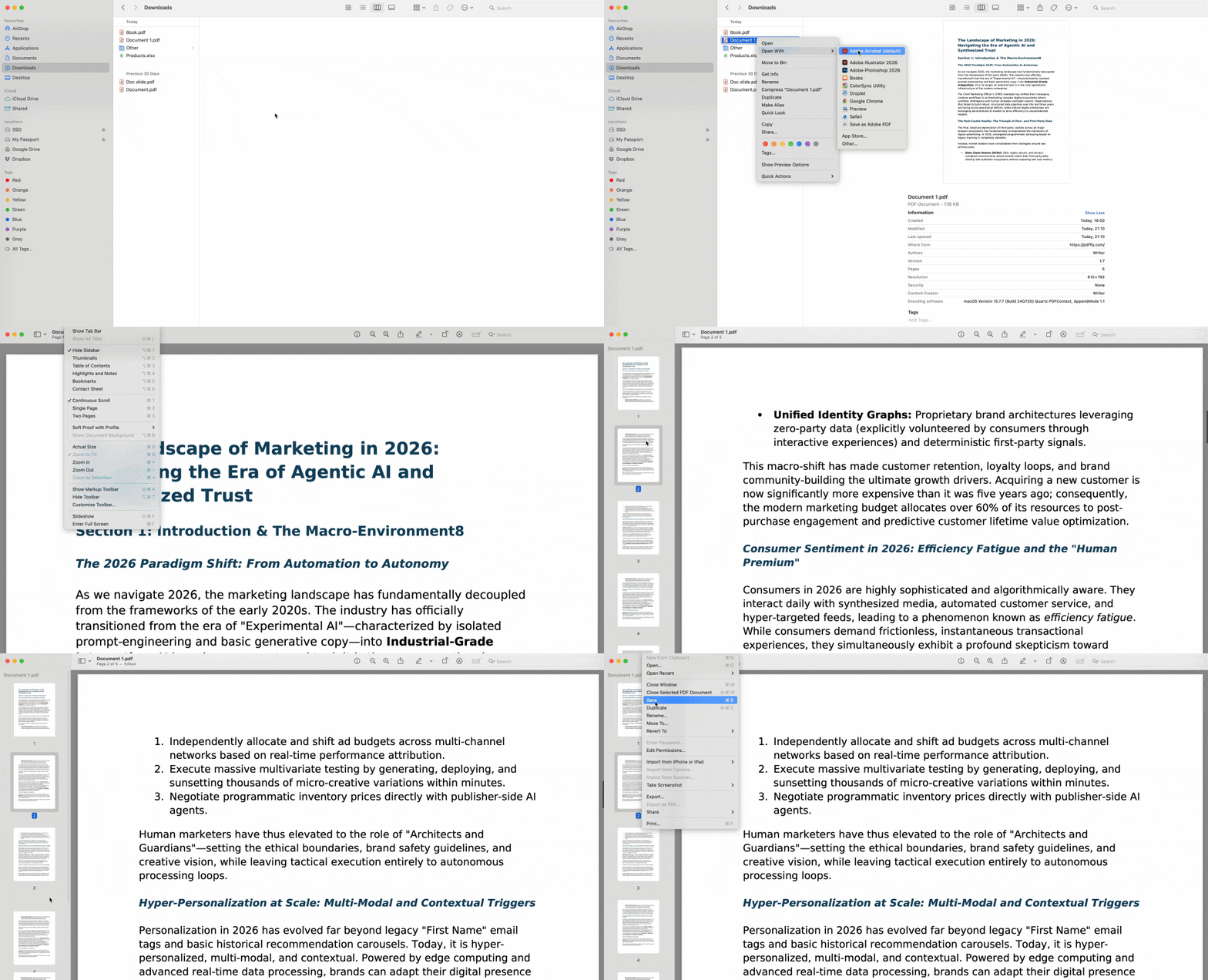
Mac kullanıcıları, işletim sistemine doğrudan yerleşik en şık çözüme sahiptir. macOS'un varsayılan PDF görüntüleyicisi olan Önizleme, sayfa kopyalamayı bir simge sürüklemek kadar basit hale getiren küçük resim tabanlı sayfa yönetimi içerir.
Option tuşu buradaki gizli silahınızdır. Önizleme normalde küçük resimleri sürüklediğinizde sayfaları taşır; ancak sürüklerken Option tuşunu basılı tutmak bunun yerine kopyalar oluşturur — kopyaladığınızı onaylamak için imlecinizde yeşil bir artı simgesi belireceğini göreceksiniz.
Önizleme'yi kullanarak PDF belgelerinde sayfa kopyalamak için şu adımları izleyin:
- PDF dosyanızı Önizleme'de açın (dosyaya çift tıklayın veya sağ tıklayıp "Birlikte Aç > Önizleme" seçeneğini belirleyin).
- Menü çubuğunda "Görünüm"e tıklayın, ardından sayfa önizlemelerini içeren kenar çubuğunu görüntülemek için "Küçük Resimler"i seçin.
- Küçük resim kenar çubuğunda kopyalamak istediğiniz sayfayı bulun.
- Klavyenizdeki Option tuşunu basılı tutun.
- Küçük resmi, kopyanın görünmesini istediğiniz konuma sürükleyin.
- Önce fare düğmesini, ardından Option tuşunu bırakın — sayfanın bir kopyası seçtiğiniz konumda görünecektir.
- Değiştirilen PDF dosyasını kaydetmek için Cmd+S tuşlarına basın.
Önizleme ayrıca sayfa kopyalama için kopyala-yapıştır özelliğini de destekler. Bir küçük resmi seçin, kopyalamak için Cmd+C tuşlarına basın, kopyanın eklenmesini istediğiniz yere tıklayın ve yapıştırmak için Cmd+V tuşlarına basın. Bu yaklaşım, sayfaları mevcut sayfalar arasına eklemek yerine belgenin sonuna kopyalarken daha kullanışlıdır.


