
Cómo eliminar una página en Word: La guía 2026

Descubre los comandos exactos y los atajos ocultos que finalmente eliminan esas frustrantes páginas en blanco, más el método que Microsoft no te contará.

Publicado 19 jun 2026 Última actualización 25 sept 2026 7 min 64 visualizaciones
How to Delete a Page in Word

Word no reconoce las páginas como objetos independientes que puedas tomar y eliminar. En cambio, trata el documento como un flujo de texto continuo: las páginas aparecen solo cuando el contenido y el formato se combinan para empujar el texto hacia nuevas hojas. Eliminar una página significa suprimir todo el contenido o código de formato que obliga a esa página a existir. Algunos métodos funcionan de maravilla para páginas con contenido; otros se encargan de las hojas en blanco que se niegan a desaparecer. Esta guía cubre todos los métodos, desde los comandos integrados de Word hasta herramientas en línea como PDFFly.

La solución rápida: seleccionar y eliminar una página en Word
Cómo eliminar una página en Word

Entender cómo piensa Word sobre las páginas ahorra horas de frustración. El programa crea páginas de forma dinámica según el volumen de texto, las marcas de párrafo y los comandos de salto, en lugar de tratarlas como unidades independientes que puedes seleccionar y eliminar. Esta distinción importa porque las páginas con contenido requieren estrategias distintas a las páginas en blanco. Una página con texto visible responde a la selección y al borrado. Una página en blanco persistente suele contener caracteres de formato invisibles que sobreviven a múltiples pulsaciones de la tecla Delete.

Usar el Panel de navegación

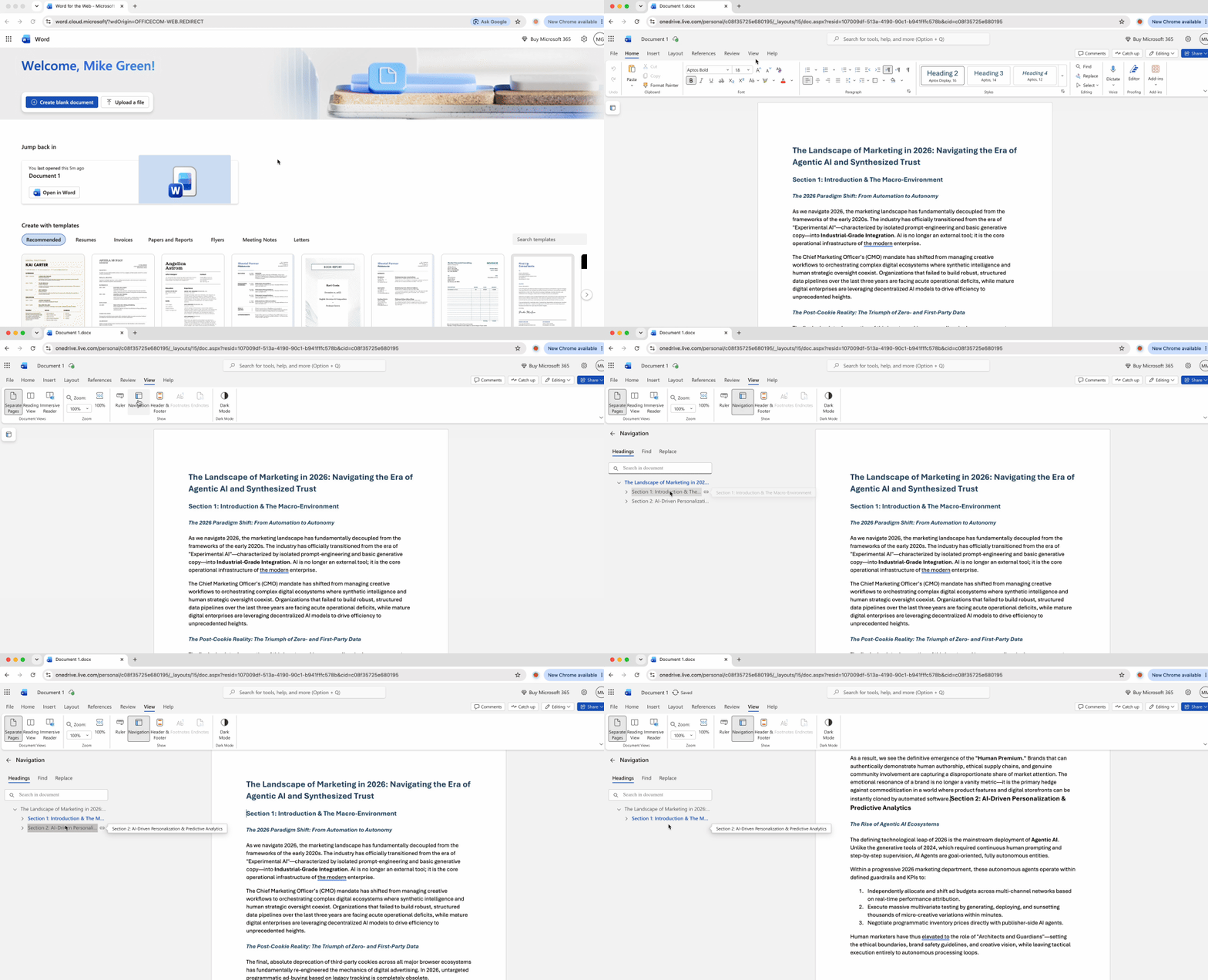
  1. Haz clic en "View" en la cinta de opciones y activa la casilla "Navigation Pane"

  2. Selecciona la pestaña "Pages" en la barra lateral izquierda

  3. Haz clic en la miniatura de la página que deseas eliminar. Microsoft Word resaltará todo el contenido de esa página

  4. Presiona Delete o Backspace para eliminar todo de una vez


Este método es ideal cuando necesitas eliminar páginas en Microsoft Word ubicadas en el centro de documentos extensos donde desplazarse se vuelve tedioso. La interfaz visual de miniaturas te permite confirmar que estás apuntando al contenido correcto antes de eliminarlo.

Usar el comando Ir a

  1. Presiona Ctrl + G (o Cmd + Opción + G en Mac) para abrir el cuadro de diálogo "Go To"

  2. Escribe \page en el campo "Enter page number" y presiona Enter. Word seleccionará toda la página actual

  3. Presiona la tecla Delete para eliminar todo el contenido seleccionado


Este enfoque basado en el teclado evita por completo el desplazamiento. Puedes escribir un número de página específico antes de \page para saltar directamente a esa ubicación. Es útil cuando sabes exactamente qué página necesitas eliminar pero no quieres navegar manualmente por decenas de páginas.

Eliminar una página en blanco en Word revelando las marcas de formato

Las páginas en blanco que no responden a la tecla Delete suelen contener caracteres de formato ocultos. Estos códigos invisibles controlan el espaciado, los saltos y el diseño sin mostrarse en pantalla. Revelarlos transforma esas hojas misteriosas en objetos visibles y eliminables.


Presiona Ctrl + Shift + 8 en Windows o Cmd + 8 en Mac para activar o desactivar las marcas de formato. Verás marcas de párrafo (¶), puntos para los espacios y flechas para las tabulaciones. Lo más importante es que detectarás los saltos de página y los saltos de sección, los culpables habituales detrás de las páginas persistentes. Busca una línea punteada etiquetada como "Page Break" o "Section Break (Next Page)" donde comienza tu página en blanco.

Cómo eliminar saltos de página y saltos de sección en tu documento

  1. Con las marcas de formato visibles, localiza el texto "Page Break" en su línea punteada

  2. Haz clic justo antes de este texto o selecciónalo arrastrando el cursor sobre él

  3. Presiona Delete para eliminar el salto: el contenido de abajo sube para llenar el espacio


Los saltos de sección requieren más cuidado. Un "Section Break (Next Page)" crea una página nueva, mientras que "Section Break (Continuous)" no lo hace. Haz clic justo antes del texto del salto y presiona Delete. Ten en cuenta que eliminar saltos de sección puede fusionar los encabezados, pies de página y la numeración de páginas de secciones que antes eran independientes.

Eliminar páginas en blanco al final de tus documentos de Word

La frustración más común ocurre al final del documento: una página en blanco final que sobrevive a cada intento de borrado. La arquitectura de Word exige una marca de párrafo después de cada tabla, imagen u objeto grande. Cuando ese objeto termina cerca de la parte inferior de una página, la marca de párrafo obligatoria se empuja hacia una hoja nueva. No puedes eliminar esta marca de párrafo estructural: Word la recrea de inmediato.

Reducir páginas no deseadas con el truco del tamaño de fuente de 1 punto

  1. Con las marcas de formato visibles (Ctrl + Shift + 8), selecciona la marca de párrafo final en tu página en blanco

  2. Ve a la pestaña "Home", haz clic en el menú desplegable "Font Size" y escribe "1" para establecer el tamaño mínimo posible

  3. Presiona Enter


La marca de párrafo reducida suele caber de nuevo en la página anterior. Esto funciona cuando necesitas eliminar páginas en blanco en Word al final de un documento. Word sigue respetando su requisito estructural (la marca existe), pero reduce su espacio físico a casi cero.

Ajustar el margen inferior para eliminar una página en blanco

  1. Haz clic en la pestaña "Layout" en la cinta de opciones y selecciona "Margins" > "Custom Margins" en la parte inferior del menú desplegable

  2. En el cuadro de diálogo "Page Setup", localiza el campo del margen inferior

  3. Reduce el valor en 0,1 o 0,2 pulgadas; por ejemplo, de 1,0" a 0,8"

  4. Haz clic en "OK" y comprueba si la página en blanco desapareció


El margen más estrecho proporciona justo el espacio necesario para que la marca de párrafo encaje en la página anterior. Reduce los márgenes de forma gradual, no drástica: recortarlos demasiado puede hacer que el contenido se salga del área imprimible o genere un espaciado incómodo.

Eliminar páginas de un documento de Word exportando a PDF

Eliminar páginas de un documento de Word exportando a PDF

Cuando el formato de Word está demasiado dañado o es demasiado complejo para corregirlo, deja de luchar contra las limitaciones del programa. Algunos documentos acumulan tantos saltos anidados, estilos en conflicto y códigos ocultos que solucionar los problemas lleva más tiempo que recrear el archivo desde cero. Existe un enfoque más inteligente: cambiar el terreno de juego. Al convertir tu documento a PDF, congelas el diseño tal como se muestra; luego puedes manipular las páginas visualmente sin preocuparte por los scripts de formato subyacentes.

Cómo exportar a PDF, eliminar páginas no deseadas y volver a convertir

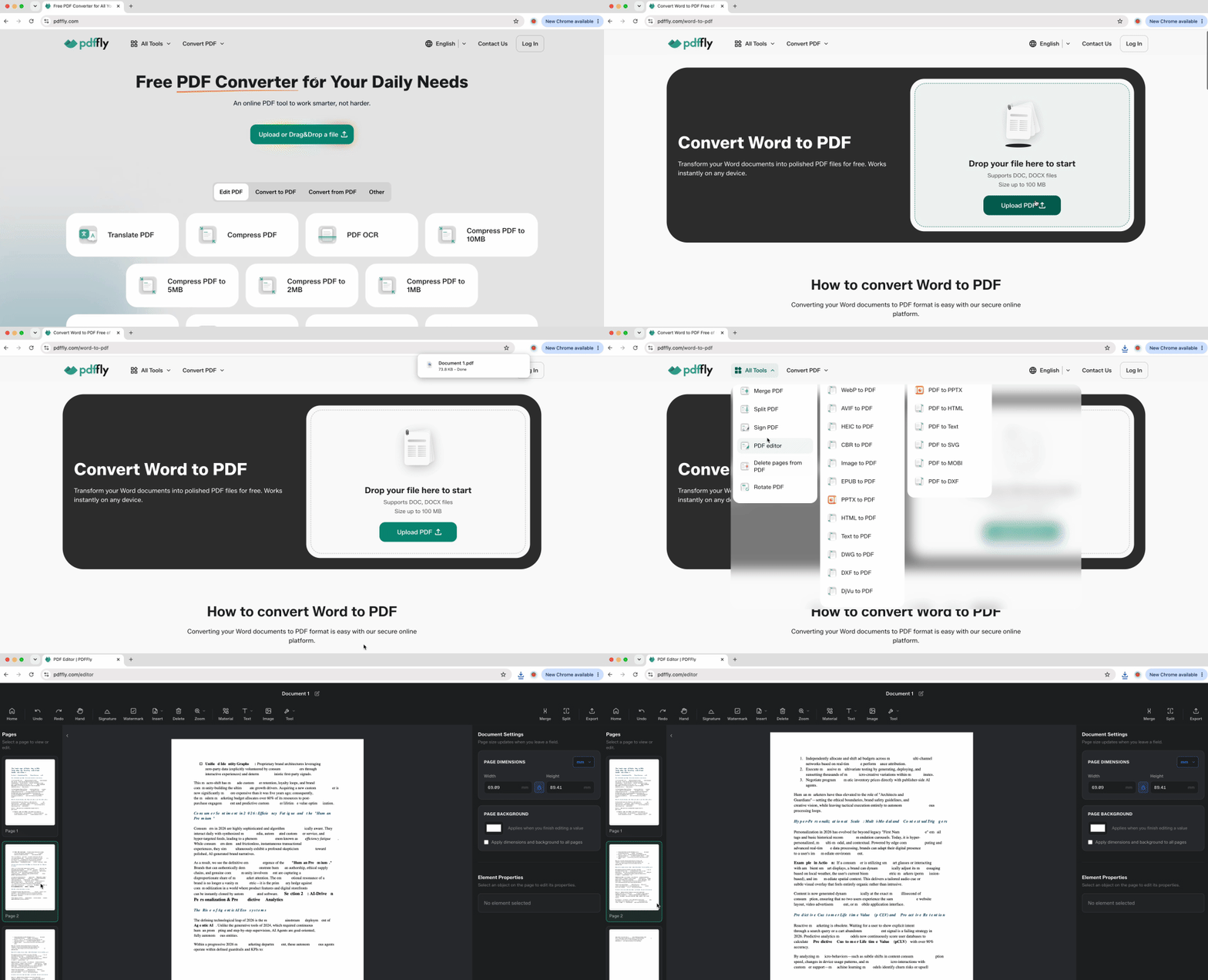
  1. Abre nuestro conversor de Word a PDF

  2. Sube tu archivo y descarga el PDF resultante

  3. Abre el PDF en el visor en línea de PDFFly

  4. Haz clic en el botón "Delete Page" en la miniatura de cualquier página no deseada: la página desaparece de inmediato


Estarás manipulando el resultado visual en lugar de combatir códigos de formato invisibles. Este método ofrece una excelente fiabilidad en escenarios de formato dañado donde las herramientas nativas de Word fallan. El enfoque funciona en cualquier dispositivo con navegador: no necesitas entender saltos de sección, marcas de párrafo ni cálculos de márgenes cuando eliminar una página en Word se vuelve demasiado complejo.

Qué verificar antes de eliminar páginas en Word

Los documentos extensos presentan un riesgo oculto: eliminar accidentalmente páginas que contienen contenido importante enterrado entre hojas en blanco o secciones redundantes. Un informe empresarial o un trabajo académico de 50 páginas puede tener páginas en blanco dispersas, lo que hace peligrosa la eliminación a ciegas. Una limpieza inteligente del documento comienza por entender qué contiene cada sección antes de realizar los recortes.

Identificar páginas redundantes con un resumen del documento

  1. Usa nuestro Resumidor de PDF para obtener una descripción rápida de documentos extensos

  2. Sube tu PDF y recibe un desglose capítulo por capítulo que muestra qué contenido aparece en cada página

  3. Vuelve a Word y elimina páginas específicas con total confianza, sabiendo exactamente qué estás borrando


Este mapa de contenido revela secciones repetitivas, explicaciones redundantes y páginas genuinamente en blanco en un solo análisis. El flujo de trabajo evita el error común de eliminar páginas enteras en Word que parecen en blanco pero en realidad contienen una tabla o nota al pie crítica.


MétodoIdeal para...
Panel de navegaciónPáginas intermedias con contenido visible
Marcas de párrafo (¶)Saltos de página accidentales
Tamaño de fuente de 1 puntoPágina en blanco después de una tabla
Exportación a PDFFormato dañado cuando necesitas eliminar múltiples páginas en Word
Auditoría de contenidoLimpiar informes extensos antes de eliminar páginas

Comienza con el Panel de navegación para eliminar contenido de forma sencilla. Cuando eso falle, revela las marcas de formato para encontrar saltos ocultos. Las páginas finales persistentes responden al truco del tamaño de fuente de 1 punto o a los ajustes de márgenes. Para documentos donde el formato de Word se ha deteriorado por completo, convertir a PDF y usar la gestión visual de páginas evita el caos subyacente.

Artículos relacionados


