Δημοσιεύτηκε 19 Ιουν 2026
  7 λεπτά
  Προβολές: 64
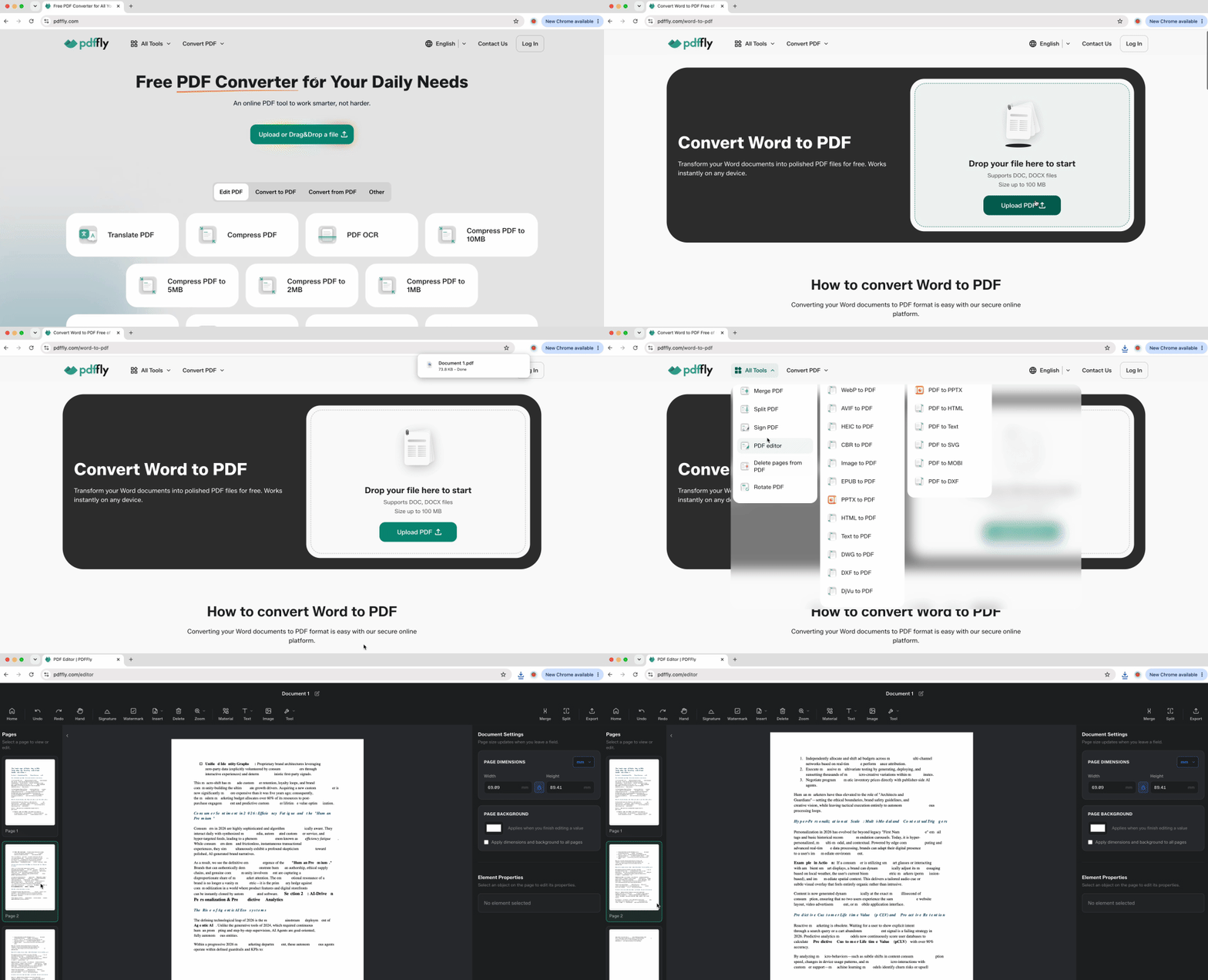
Το Word δεν αναγνωρίζει τις σελίδες ως ξεχωριστά αντικείμενα που μπορείτε να επιλέξετε και να διαγράψετε. Αντ' αυτού, αντιμετωπίζει το έγγραφό σας ως μία συνεχή ροή κειμένου — οι σελίδες εμφανίζονται μόνο όταν το περιεχόμενο και η μορφοποίηση συνδυάζονται για να ωθήσουν το κείμενο σε νέα φύλλα. Η αφαίρεση μιας σελίδας σημαίνει εξάλειψη κάθε τμήματος περιεχομένου ή κωδικού μορφοποίησης που αναγκάζει αυτή τη σελίδα να υπάρχει. Ορισμένες μέθοδοι λειτουργούν άψογα για σελίδες με περιεχόμενο· άλλες αντιμετωπίζουν τα κενά φύλλα που αρνούνται να εξαφανιστούν. Αυτός ο οδηγός καλύπτει κάθε μέθοδο, από τις ενσωματωμένες εντολές του Word έως διαδικτυακά εργαλεία όπως το PDFFly.
Η γρήγορη λύση: Επιλέξτε και διαγράψτε μια σελίδα στο Word
Η κατανόηση του τρόπου που το Word αντιλαμβάνεται τις σελίδες εξοικονομεί ώρες απογοήτευσης. Το λογισμικό δημιουργεί σελίδες δυναμικά βάσει του όγκου κειμένου, των σημείων παραγράφου και των εντολών αλλαγής, και όχι ως διακριτές μονάδες που μπορείτε να επιλέξετε και να απορρίψετε. Αυτή η διαφορά έχει σημασία, διότι οι σελίδες με ορατό περιεχόμενο απαιτούν διαφορετικές τακτικές από τις κενές. Μια σελίδα με ορατό κείμενο ανταποκρίνεται στην επιλογή και τη διαγραφή. Μια επίμονη κενή σελίδα συνήθως περιέχει αόρατους χαρακτήρες μορφοποίησης που επιβιώνουν από επαναλαμβανόμενες πατήσεις του πλήκτρου Delete.
Χρήση του Παραθύρου Πλοήγησης
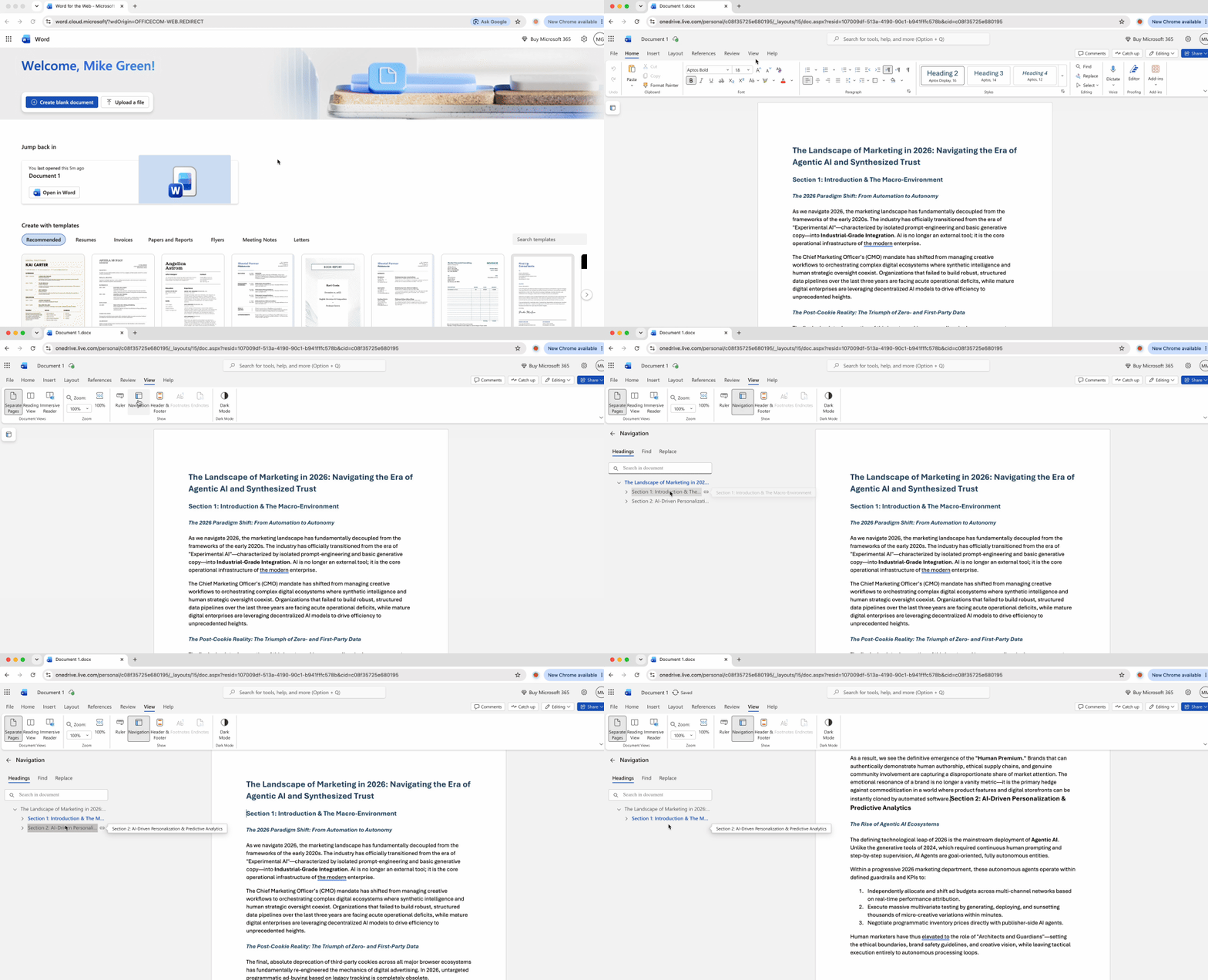
- Κάντε κλικ στο "View" στην κορδέλα, στη συνέχεια επιλέξτε το πλαίσιο "Navigation Pane"
- Επιλέξτε την καρτέλα "Pages" στην αριστερή πλαϊνή γραμμή
- Κάντε κλικ στη μικρογραφία της σελίδας που θέλετε να αφαιρέσετε. Το Microsoft Word επισημαίνει όλο το περιεχόμενο αυτής της σελίδας
- Πατήστε Delete ή Backspace για να αφαιρέσετε τα πάντα ταυτόχρονα
Αυτή η μέθοδος υπερέχει όταν χρειάζεστε να διαγράψετε σελίδες στο Microsoft Word που βρίσκονται στη μέση μεγάλων εγγράφων, όπου η κύλιση γίνεται κουραστική. Η οπτική διεπαφή μικρογραφιών σάς επιτρέπει να επιβεβαιώσετε ότι στοχεύετε το σωστό περιεχόμενο πριν από τη διαγραφή.
Χρήση της εντολής Μετάβαση σε
- Πατήστε Ctrl + G (ή Cmd + Option + G σε Mac) για να ανοίξετε το παράθυρο διαλόγου "Go To"
- Πληκτρολογήστε
\pageστο πεδίο "Enter page number" και πατήστε Enter. Το Word επιλέγει ολόκληρη την τρέχουσα σελίδα - Πατήστε το πλήκτρο Delete για να αφαιρέσετε όλο το επιλεγμένο περιεχόμενο
Αυτή η προσέγγιση μέσω πληκτρολογίου παρακάμπτει εντελώς την κύλιση. Μπορείτε να πληκτρολογήσετε έναν συγκεκριμένο αριθμό σελίδας πριν από το \page για να μεταβείτε απευθείας σε αυτή τη θέση. Αυτό είναι χρήσιμο όταν γνωρίζετε ακριβώς ποια σελίδα χρειάζεται αφαίρεση, αλλά δεν θέλετε να πλοηγηθείτε χειροκίνητα μέσα από δεκάδες σελίδες.
Αφαιρέστε μια κενή σελίδα στο Word αποκαλύπτοντας τα σημεία μορφοποίησης
Οι κενές σελίδες που δεν ανταποκρίνονται στο πλήκτρο Delete συνήθως περιέχουν κρυφούς χαρακτήρες μορφοποίησης. Αυτοί οι αόρατοι κωδικοί ελέγχουν την απόσταση, τις αλλαγές και τη διάταξη χωρίς να εμφανίζονται στην οθόνη. Η αποκάλυψή τους μετατρέπει τα μυστηριώδη κενά φύλλα σε ορατά, διαγράψιμα αντικείμενα.
Πατήστε Ctrl + Shift + 8 σε Windows ή Cmd + 8 σε Mac για εναλλαγή των σημείων μορφοποίησης. Θα δείτε σημεία παραγράφου (¶), τελείες για κενά και βέλη για στηλοθέτες. Πιο σημαντικά, θα εντοπίσετε αλλαγές σελίδας και αλλαγές ενότητας — τους συνήθεις ενόχους πίσω από τις επίμονες σελίδες. Αναζητήστε μια διακεκομμένη γραμμή με ετικέτα "Page Break" ή "Section Break (Next Page)" εκεί που αρχίζει η κενή σελίδα σας.
Πώς να διαγράψετε αλλαγές σελίδας και αλλαγές ενότητας στο έγγραφό σας
- Με τα σημεία μορφοποίησης ορατά, εντοπίστε το κείμενο "Page Break" στη διακεκομμένη γραμμή του
- Κάντε κλικ αμέσως πριν από αυτό το κείμενο ή επισημάνετέ το σύροντας τον κέρσορα πάνω του
- Πατήστε Delete για να αφαιρέσετε την αλλαγή — το περιεχόμενο από κάτω ανεβαίνει για να καλύψει το κενό
Οι αλλαγές ενότητας απαιτούν μεγαλύτερη προσοχή. Μια "Section Break (Next Page)" δημιουργεί νέα σελίδα, ενώ η "Section Break (Continuous)" δεν το κάνει. Κάντε κλικ αμέσως πριν από το κείμενο της αλλαγής και πατήστε Delete. Να γνωρίζετε ότι η αφαίρεση αλλαγών ενότητας μπορεί να συγχωνεύσει κεφαλίδες, υποσέλιδα και αρίθμηση σελίδων από προηγουμένως ανεξάρτητες ενότητες.