
Jak usunąć stronę w Word: Przewodnik 2026

Poznaj dokładne polecenia i ukryte skróty, które w końcu usuną irytujące puste strony — plus jedna metoda, o której Microsoft Ci nie powie.

Opublikowano 19 cze 2026 Ostatnia aktualizacja 25 wrz 2026 7 min Wyświetlenia: 64
How to Delete a Page in Word

Word nie rozpoznaje stron jako oddzielnych obiektów, które można chwycić i usunąć. Zamiast tego traktuje dokument jako jeden ciągły przepływ tekstu — strony pojawiają się dopiero wtedy, gdy treść i formatowanie łączą się, wypychając tekst na nowe arkusze. Usunięcie strony oznacza wyeliminowanie każdego fragmentu treści lub kodu formatowania wymuszającego istnienie tej strony. Niektóre metody sprawdzają się doskonale w przypadku stron wypełnionych treścią; inne radzą sobie z pustymi arkuszami, które nie chcą zniknąć. Ten przewodnik omawia wszystkie metody — od wbudowanych poleceń Word po narzędzia online, takie jak PDFFly.

Szybka poprawka: zaznaczanie i usuwanie strony w Word
Jak usunąć stronę w Word

Zrozumienie, jak Word myśli o stronach, oszczędza wiele godzin frustracji. Program buduje strony dynamicznie na podstawie objętości tekstu, znaków akapitu i poleceń podziału — nie jako odrębne jednostki, które można zaznaczyć i usunąć. To rozróżnienie ma znaczenie, ponieważ strony wypełnione treścią wymagają innych metod niż puste. Strona z widocznym tekstem reaguje na zaznaczenie i usunięcie. Uparta pusta strona zazwyczaj zawiera niewidoczne znaki formatowania, które przeżywają kolejne naciśnięcia klawisza Delete.

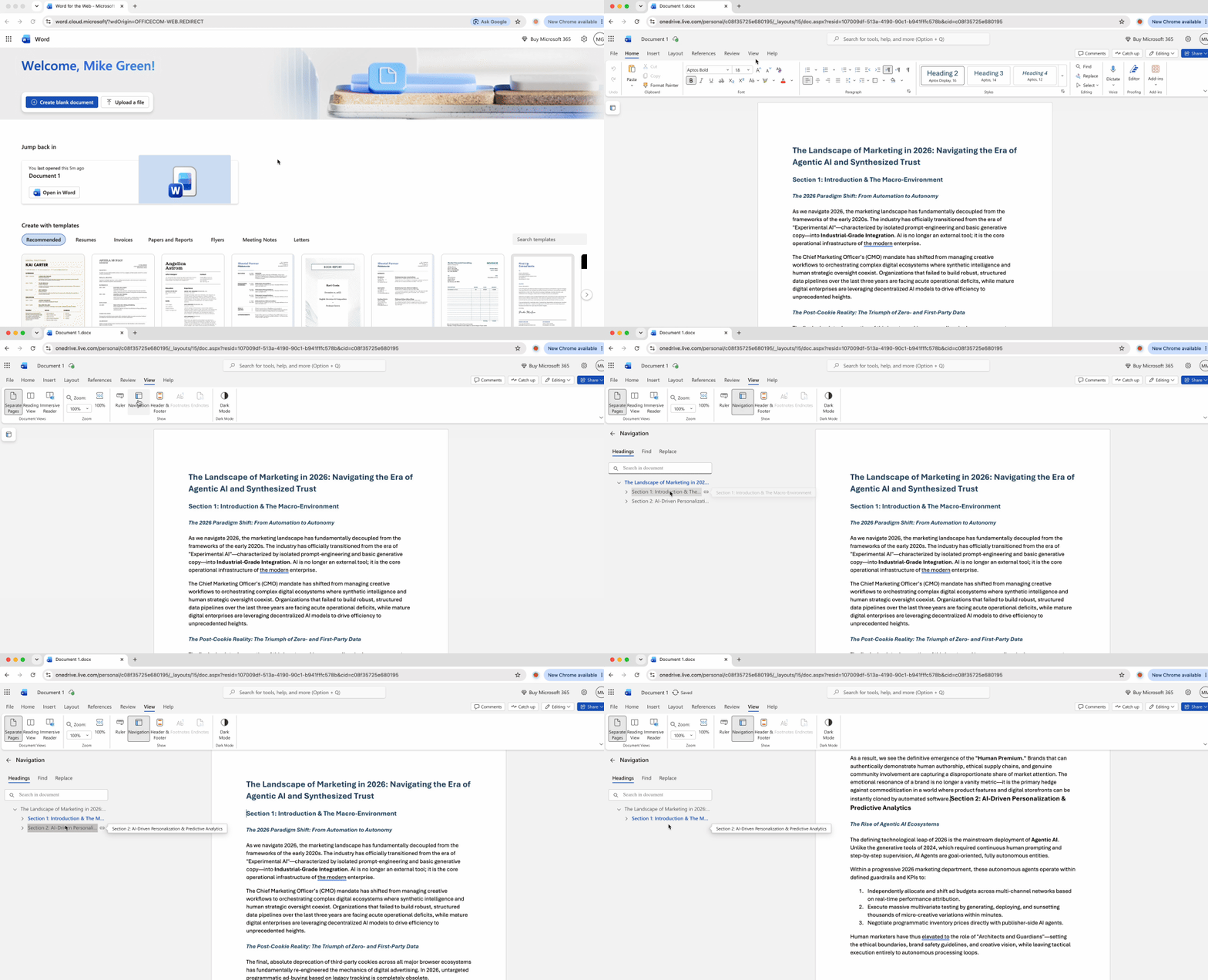
Korzystanie z Okienka nawigacji

  1. Kliknij Widok na wstążce, a następnie zaznacz pole Okienko nawigacji

  2. Wybierz kartę Strony na lewym pasku bocznym

  3. Kliknij miniaturę strony, którą chcesz usunąć. Microsoft Word zaznacza całą treść na tej stronie

  4. Naciśnij Delete lub Backspace, aby usunąć wszystko naraz


Ta metoda sprawdza się doskonale, gdy chcesz usunąć strony w Microsoft Word znajdujące się w środku długich dokumentów, gdzie przewijanie staje się uciążliwe. Wizualny interfejs miniatur pozwala potwierdzić, że celujesz w właściwą treść przed usunięciem.

Korzystanie z polecenia Przejdź do

  1. Naciśnij Ctrl + G (lub Cmd + Option + G na Mac), aby otworzyć okno dialogowe Przejdź do

  2. Wpisz \page w polu „Wprowadź numer strony“, a następnie naciśnij Enter. Word zaznacza całą bieżącą stronę

  3. Naciśnij klawisz Delete, aby usunąć całą zaznaczoną treść


To podejście oparte na skrótach klawiszowych całkowicie pomija przewijanie. Możesz wpisać konkretny numer strony przed \page, aby przejść bezpośrednio do danego miejsca. Jest to przydatne, gdy wiesz dokładnie, która strona wymaga usunięcia, ale nie chcesz ręcznie nawigować przez dziesiątki stron.

Usuwanie pustej strony w Word przez ujawnienie znaków formatowania

Puste strony, które nie reagują na klawisz Delete, zazwyczaj zawierają ukryte znaki formatowania. Te niewidoczne kody kontrolują odstępy, podziały i układ bez wyświetlania na ekranie. Ujawnienie ich zamienia tajemnicze puste arkusze w widoczne, możliwe do usunięcia obiekty.


Naciśnij Ctrl + Shift + 8 w Windows lub Cmd + 8 na Mac, aby przełączyć znaki formatowania. Zobaczysz znaki akapitu (¶), kropki oznaczające spacje i strzałki oznaczające tabulatory. Co ważniejsze, dostrzeżesz podziały stron i podziały sekcji — typowych sprawców kłopotliwych stron. Szukaj przerywanej linii z etykietą „Page Break“ lub „Section Break (Next Page)“ w miejscu, gdzie zaczyna się Twoja pusta strona.

Jak usunąć podziały stron i podziały sekcji w dokumencie

  1. Przy widocznych znakach formatowania zlokalizuj tekst „Page Break“ na jego przerywanej linii

  2. Kliknij bezpośrednio przed tym tekstem lub zaznacz go, przeciągając kursor po nim

  3. Naciśnij Delete, aby usunąć podział — treść poniżej przepłynie z powrotem, wypełniając lukę


Podziały sekcji wymagają większej ostrożności. „Section Break (Next Page)“ tworzy nową stronę, natomiast „Section Break (Continuous)“ nie. Kliknij bezpośrednio przed tekstem podziału i naciśnij Delete. Pamiętaj, że usunięcie podziałów sekcji może scalić nagłówki, stopki i numerację stron z poprzednio niezależnych sekcji.

Usuwanie pustych stron na końcu dokumentów Word

Najczęstsza frustracja pojawia się na końcu dokumentu: pusta ostatnia strona, która przeżywa każdą próbę usunięcia. Architektura Word wymaga znaku akapitu po każdej tabeli, obrazie lub dużym obiekcie. Gdy taki obiekt kończy się blisko dołu strony, obowiązkowy znak akapitu jest wypychany na nowy arkusz. Nie można usunąć tego strukturalnego znaku akapitu — Word natychmiast go odtwarza.

Zmniejszanie niechcianych stron za pomocą sztuczki z czcionką 1pt

  1. Przy widocznych znakach formatowania (Ctrl + Shift + 8) zaznacz końcowy znak akapitu na pustej stronie

  2. Przejdź do karty Narzędzia główne, kliknij listę rozwijaną Rozmiar czcionki i wpisz „1“, aby ustawić najmniejszy możliwy rozmiar

  3. Naciśnij Enter


Zmniejszony znak akapitu zazwyczaj mieści się z powrotem na poprzedniej stronie. To działa, gdy chcesz usunąć puste strony w Word na końcu dokumentu. Word nadal respektuje swój wymóg strukturalny (znak istnieje), ale redukuje jego fizyczne miejsce do niemal zera.

Dostosowanie dolnego marginesu w celu usunięcia pustej strony

  1. Kliknij kartę Układ na wstążce, a następnie wybierz Marginesy > Marginesy niestandardowe na dole listy rozwijanej

  2. W oknie dialogowym Ustawienia strony znajdź pole Dolny margines

  3. Zmniejsz wartość o 0,1 lub 0,2 cala — na przykład z 1,0" na 0,8"

  4. Kliknij OK i sprawdź, czy pusta strona zniknęła


Węższy margines zapewnia wystarczająco dużo miejsca, aby znak akapitu zmieścił się na poprzedniej stronie. Zmniejszaj marginesy stopniowo, a nie drastycznie — nadmierne cięcie może spowodować wychodzenie treści poza obszar wydruku lub tworzyć nieestetyczne odstępy.

Usuwanie stron z dokumentu Word przez eksport do PDF

Usuwanie stron z dokumentu Word przez eksport do PDF

Gdy formatowanie Word staje się zbyt uszkodzone lub złożone do naprawy, przestań walczyć z ograniczeniami programu. Niektóre dokumenty gromadzą tak wiele zagnieżdżonych podziałów, sprzecznych stylów i ukrytych kodów, że rozwiązywanie problemów trwa dłużej niż odtworzenie pliku od podstaw. Istnieje sprytniejsze podejście: zmień pole działania. Konwertując dokument do formatu PDF, zamrażasz układ w postaci wyrenderowanej — a następnie możesz wizualnie manipulować stronami bez martwienia się o ukryte skrypty formatowania.

Jak eksportować do PDF, usuwać niechciane strony i konwertować z powrotem

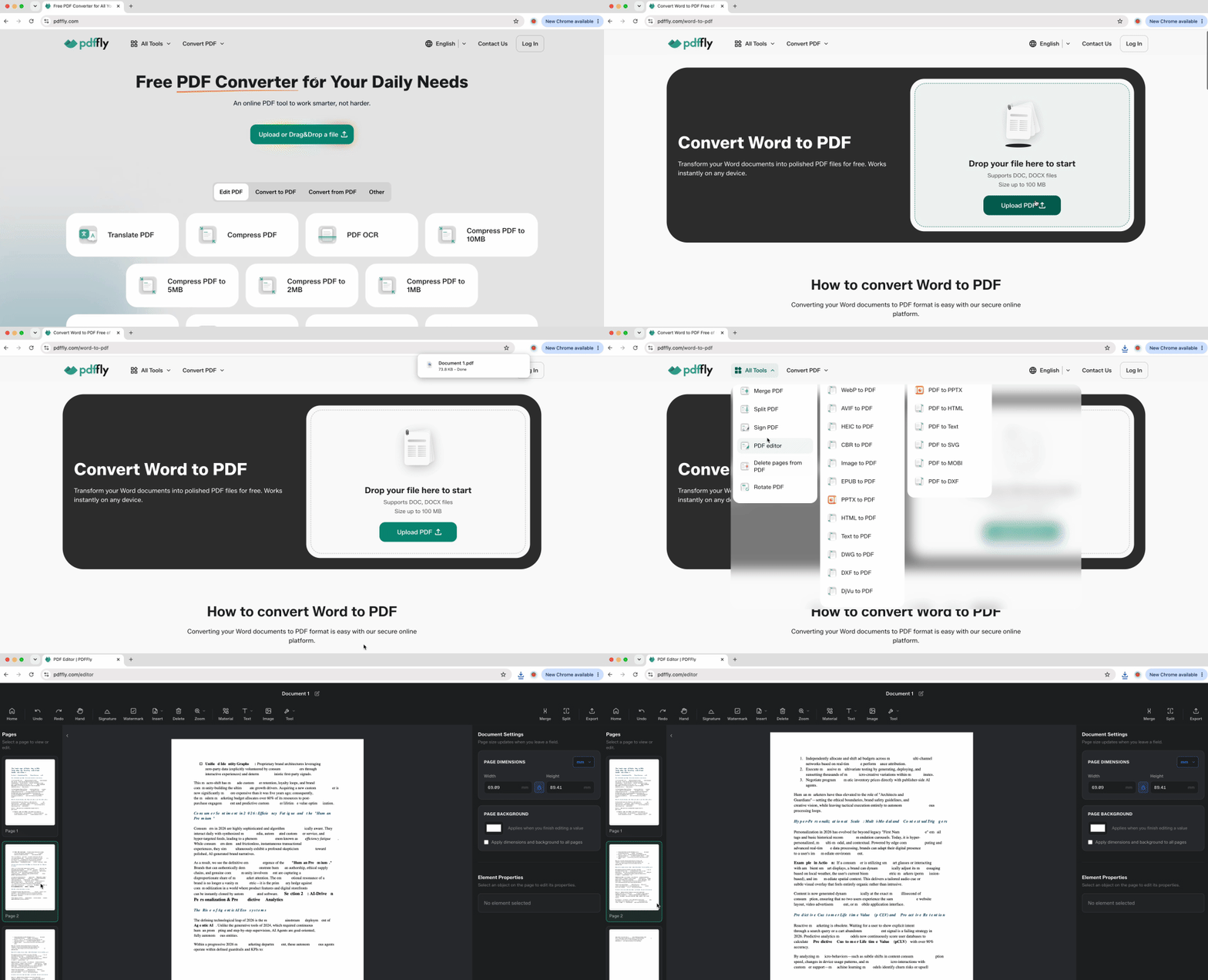
  1. Otwórz nasz konwerter Word do PDF

  2. Prześlij plik i pobierz wynikowy plik PDF

  3. Otwórz plik PDF w przeglądarce online PDFFly

  4. Kliknij przycisk „Delete Page“ na miniaturze dowolnej niechcianej strony — strona znika natychmiast


Manipulujesz wizualnym rezultatem, zamiast walczyć z niewidocznymi kodami formatowania. Ta metoda zapewnia doskonałą niezawodność w scenariuszach z uszkodzonym formatowaniem, gdy natywne narzędzia Word zawodzą. Podejście działa na każdym urządzeniu z przeglądarką — nie musisz rozumieć podziałów sekcji, znaków akapitu ani obliczeń marginesów, gdy usuwanie strony w Word staje się zbyt skomplikowane.

Co sprawdzić przed usunięciem stron w Word

Długie dokumenty kryją ukryte ryzyko: przypadkowe usunięcie stron zawierających ważną treść ukrytą wśród pustych arkuszy lub zbędnych sekcji. Pięćdziesięciostronicowy raport biznesowy lub praca naukowa może mieć puste strony rozsiane po całym dokumencie, co sprawia, że ślepe usuwanie jest niebezpieczne. Inteligentne porządkowanie dokumentów zaczyna się od zrozumienia, co zawiera każda sekcja, zanim dokonasz jakichkolwiek cięć.

Identyfikowanie zbędnych stron za pomocą podsumowania dokumentu

  1. Skorzystaj z naszego narzędzia do podsumowywania PDF, aby wygenerować szybki przegląd obszernych dokumentów

  2. Prześlij swój plik PDF i otrzymaj podział rozdział po rozdziale, pokazujący, jaka treść pojawia się na których stronach

  3. Wróć do Word i pewnie usuwaj konkretne strony, wiedząc dokładnie, co usuwasz


Ta mapa treści ujawnia powtarzające się sekcje, zbędne objaśnienia i faktycznie puste strony w jednym skanowaniu. Przepływ pracy zapobiega powszechnemu błędowi, gdy usuwasz całe strony w Word wyglądające na puste, które w rzeczywistości zawierają jedną kluczową tabelę lub przypis dolny.


MetodaNajlepsza dla...
Okienko nawigacjiŚrodkowe strony z widoczną treścią
Znaki akapitu (¶)Przypadkowe podziały stron
Rozmiar czcionki 1ptPusta strona po tabeli
Metoda eksportu do PDFUszkodzone formatowanie, gdy trzeba usunąć wiele stron w Word
Audyt treściPorządkowanie długich raportów przed usunięciem

Zacznij od Okienka nawigacji przy prostym usuwaniu treści. Gdy to zawodzi, ujawnij znaki formatowania, aby znaleźć ukryte podziały. Uparte strony końcowe reagują na sztuczkę z czcionką 1pt lub dostosowanie marginesów. W przypadku dokumentów, gdzie formatowanie Word całkowicie się posypało, konwersja do PDF i wizualne zarządzanie stronami pozwala ominąć ten chaos.

Powiązane artykuły


