
Cách Xóa Trang trong Word: Hướng Dẫn 2026

Khám phá các lệnh chính xác và phím tắt ẩn giúp xóa những trang trắng gây bực bội — cùng với phương pháp mà Microsoft không muốn nói với bạn.

Đã đăng 19 thg 6, 2026 Cập nhật lần cuối 25 thg 9, 2026 7 phút 64 lượt xem
How to Delete a Page in Word

Word không coi các trang là những đối tượng riêng biệt mà bạn có thể chọn và xóa. Thay vào đó, phần mềm này xử lý tài liệu của bạn như một luồng văn bản liên tục — các trang chỉ xuất hiện khi nội dung và định dạng kết hợp để đẩy văn bản sang trang mới. Việc xóa một trang có nghĩa là loại bỏ mọi nội dung hoặc mã định dạng đang buộc trang đó tồn tại. Một số phương pháp hoạt động xuất sắc với các trang có đầy nội dung; các phương pháp khác xử lý những trang trắng không chịu biến mất. Hướng dẫn này bao gồm mọi phương pháp, từ các lệnh tích hợp sẵn của Word đến các công cụ trực tuyến như PDFFly.

Cách nhanh: Chọn và xóa trang trong Word
Cách Xóa Trang trong Word

Hiểu cách Word xử lý các trang sẽ giúp bạn tiết kiệm hàng giờ bực bội. Phần mềm xây dựng các trang một cách linh hoạt dựa trên khối lượng văn bản, các ký hiệu đoạn và lệnh ngắt — chứ không phải là các đơn vị rời rạc mà bạn có thể chọn và xóa. Sự khác biệt này quan trọng vì các trang có nội dung cần chiến thuật khác so với trang trắng. Một trang chứa văn bản hiển thị sẽ phản hồi với thao tác chọn và xóa. Một trang trắng cứng đầu thường chứa các ký tự định dạng ẩn vẫn tồn tại dù bạn nhấn Delete nhiều lần.

Sử dụng Ngăn Điều Hướng

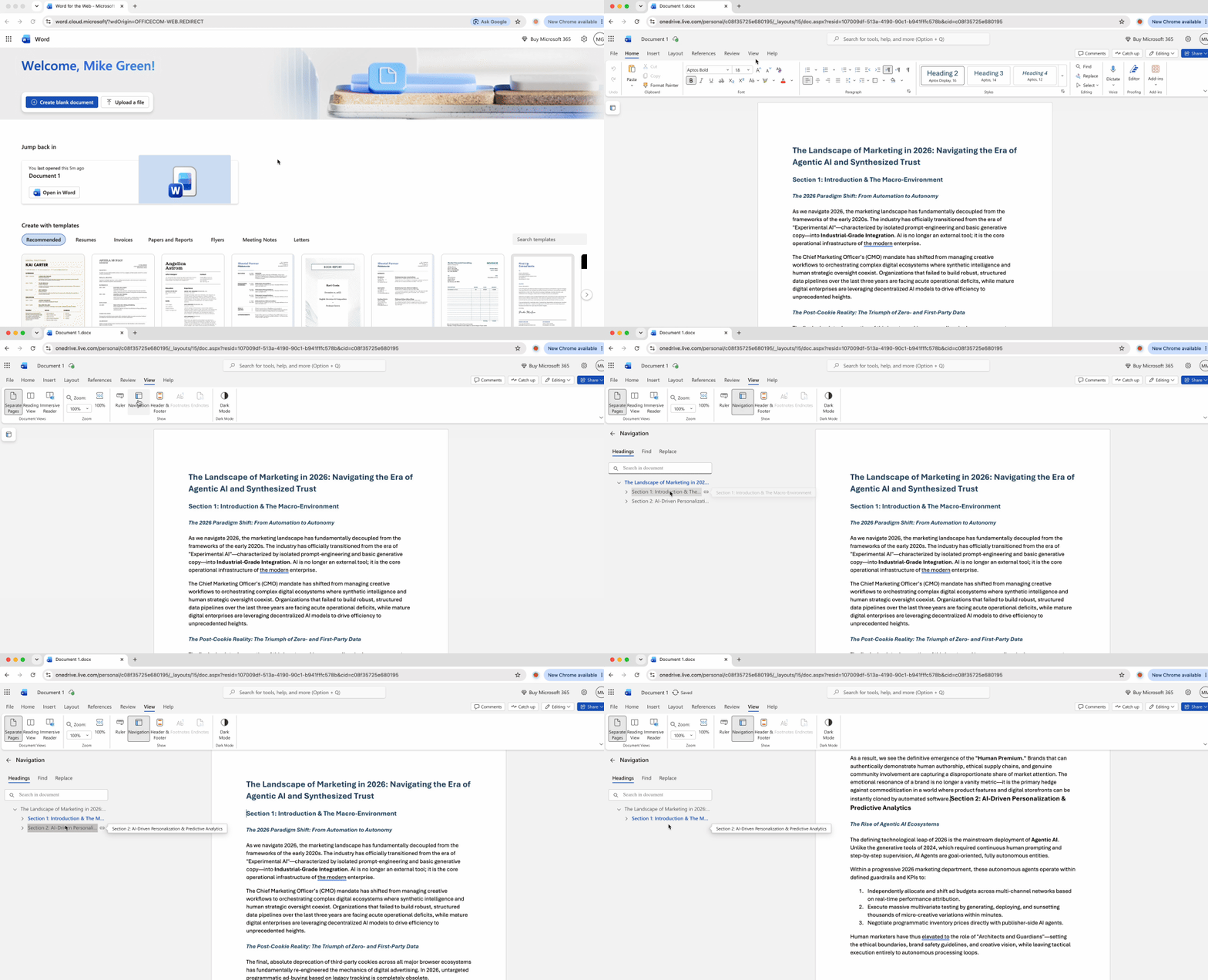
  1. Nhấp vào View trên thanh ribbon, sau đó đánh dấu chọn ô Ngăn Điều Hướng

  2. Chọn tab Pages trên thanh bên trái

  3. Nhấp vào hình thu nhỏ của trang bạn muốn xóa. Microsoft Word sẽ tô sáng toàn bộ nội dung trên trang đó

  4. Nhấn Delete hoặc Backspace để xóa tất cả cùng một lúc


Phương pháp này đặc biệt hiệu quả khi bạn cần xóa các trang trong Microsoft Word nằm ở giữa các tài liệu dài, nơi việc cuộn trang trở nên mệt mỏi. Giao diện hình thu nhỏ trực quan cho phép bạn xác nhận rằng mình đang chọn đúng nội dung trước khi xóa.

Sử dụng lệnh Go To

  1. Nhấn Ctrl + G (hoặc Cmd + Option + G trên Mac) để mở hộp thoại Go To

  2. Gõ \page vào trường "Enter page number", sau đó nhấn Enter. Word sẽ chọn toàn bộ trang hiện tại

  3. Nhấn Delete để xóa toàn bộ nội dung đã chọn


Cách dùng phím tắt này bỏ qua hoàn toàn việc cuộn trang. Bạn có thể gõ số trang cụ thể trước \page để nhảy thẳng đến vị trí đó. Điều này hữu ích khi bạn biết chính xác trang nào cần xóa nhưng không muốn điều hướng thủ công qua hàng chục trang.

Xóa trang trắng trong Word bằng cách hiển thị ký hiệu định dạng

Các trang trắng không phản hồi với phím Delete thường chứa các ký tự định dạng ẩn. Những mã vô hình này kiểm soát khoảng cách, dấu ngắt và bố cục mà không hiển thị trên màn hình. Việc hiển thị chúng biến những trang trắng bí ẩn thành các đối tượng có thể nhìn thấy và xóa được.


Nhấn Ctrl + Shift + 8 trên Windows hoặc Cmd + 8 trên Mac để bật/tắt ký hiệu định dạng. Bạn sẽ thấy các ký hiệu đoạn văn (¶), dấu chấm cho khoảng trắng và mũi tên cho tab. Quan trọng hơn, bạn sẽ nhận ra các dấu ngắt trang và ngắt phần — thủ phạm thường gặp đứng sau những trang cứng đầu. Hãy tìm đường chấm có nhãn "Page Break" hoặc "Section Break (Next Page)" ở chỗ trang trắng của bạn bắt đầu.

Cách xóa dấu ngắt trang và ngắt phần trong tài liệu của bạn

  1. Khi ký hiệu định dạng đang hiển thị, hãy xác định dòng chữ "Page Break" trên đường chấm của nó

  2. Nhấp ngay trước dòng chữ này hoặc tô sáng nó bằng cách kéo con trỏ qua

  3. Nhấn Delete để xóa dấu ngắt — nội dung bên dưới sẽ tự động chảy lên để lấp đầy khoảng trống


Các dấu ngắt phần cần được xử lý cẩn thận hơn. "Section Break (Next Page)" tạo ra một trang mới, trong khi "Section Break (Continuous)" thì không. Nhấp ngay trước văn bản ngắt và nhấn Delete. Lưu ý rằng việc xóa dấu ngắt phần có thể hợp nhất đầu trang, chân trang và đánh số trang từ các phần trước đây độc lập.

Xóa trang trắng ở cuối tài liệu Word của bạn

Sự bực bội phổ biến nhất xảy ra ở cuối tài liệu: một trang trắng cuối cùng vẫn tồn tại qua mọi lần cố xóa. Kiến trúc của Word yêu cầu một ký hiệu đoạn văn sau mỗi bảng, hình ảnh hoặc đối tượng lớn. Khi đối tượng đó kết thúc gần phía dưới trang, ký hiệu đoạn văn bắt buộc sẽ bị đẩy sang trang mới. Bạn không thể xóa ký hiệu đoạn văn cấu trúc này — Word sẽ xây dựng lại nó ngay lập tức.

Thu nhỏ những trang không mong muốn bằng thủ thuật cỡ chữ 1pt

  1. Khi ký hiệu định dạng đang hiển thị (Ctrl + Shift + 8), hãy chọn ký hiệu đoạn văn cuối cùng trên trang trắng của bạn

  2. Điều hướng đến tab Home, nhấp vào ô chọn Cỡ Chữ và gõ "1" để đặt kích thước nhỏ nhất có thể

  3. Nhấn Enter


Ký hiệu đoạn văn đã thu nhỏ thường vừa vặn trở lại trang trước. Cách này hiệu quả khi bạn cần xóa trang trắng trong Word ở cuối tài liệu. Word vẫn đáp ứng yêu cầu cấu trúc của mình (ký hiệu vẫn tồn tại) nhưng giảm không gian vật lý của nó xuống gần bằng không.

Điều chỉnh lề dưới để xóa trang trắng

  1. Nhấp vào tab Layout trên thanh ribbon, sau đó chọn Margins > Custom Margins ở cuối danh sách thả xuống

  2. Trong hộp thoại Thiết lập Trang, xác định trường lề dưới

  3. Giảm giá trị đi 0,1 hoặc 0,2 inch — ví dụ từ 1,0" xuống 0,8"

  4. Nhấp OK và kiểm tra xem trang trắng đã biến mất chưa


Lề hẹp hơn cung cấp vừa đủ không gian để ký hiệu đoạn văn vừa vặn vào trang trước. Hãy giảm lề dần dần thay vì cắt giảm mạnh — cắt quá nhiều có thể khiến nội dung vượt ra ngoài vùng in hoặc tạo ra khoảng cách khó coi.

Xóa trang khỏi tài liệu Word bằng cách xuất sang PDF

Xóa trang khỏi tài liệu Word bằng cách xuất sang PDF

Khi định dạng của Word trở nên quá hỏng hóc hoặc phức tạp để sửa chữa, hãy ngừng đấu tranh với những hạn chế của phần mềm. Một số tài liệu tích lũy quá nhiều dấu ngắt lồng nhau, kiểu dáng xung đột và mã ẩn đến mức việc khắc phục sự cố mất nhiều thời gian hơn là tạo lại tệp từ đầu. Có một cách tiếp cận thông minh hơn: thay đổi sân chơi. Bằng cách chuyển đổi tài liệu sang PDF, bạn đóng băng bố cục như đã hiển thị — sau đó thao tác trực quan với các trang mà không cần lo lắng về các đoạn mã định dạng bên dưới.

Cách xuất sang PDF, xóa trang không mong muốn và chuyển đổi lại

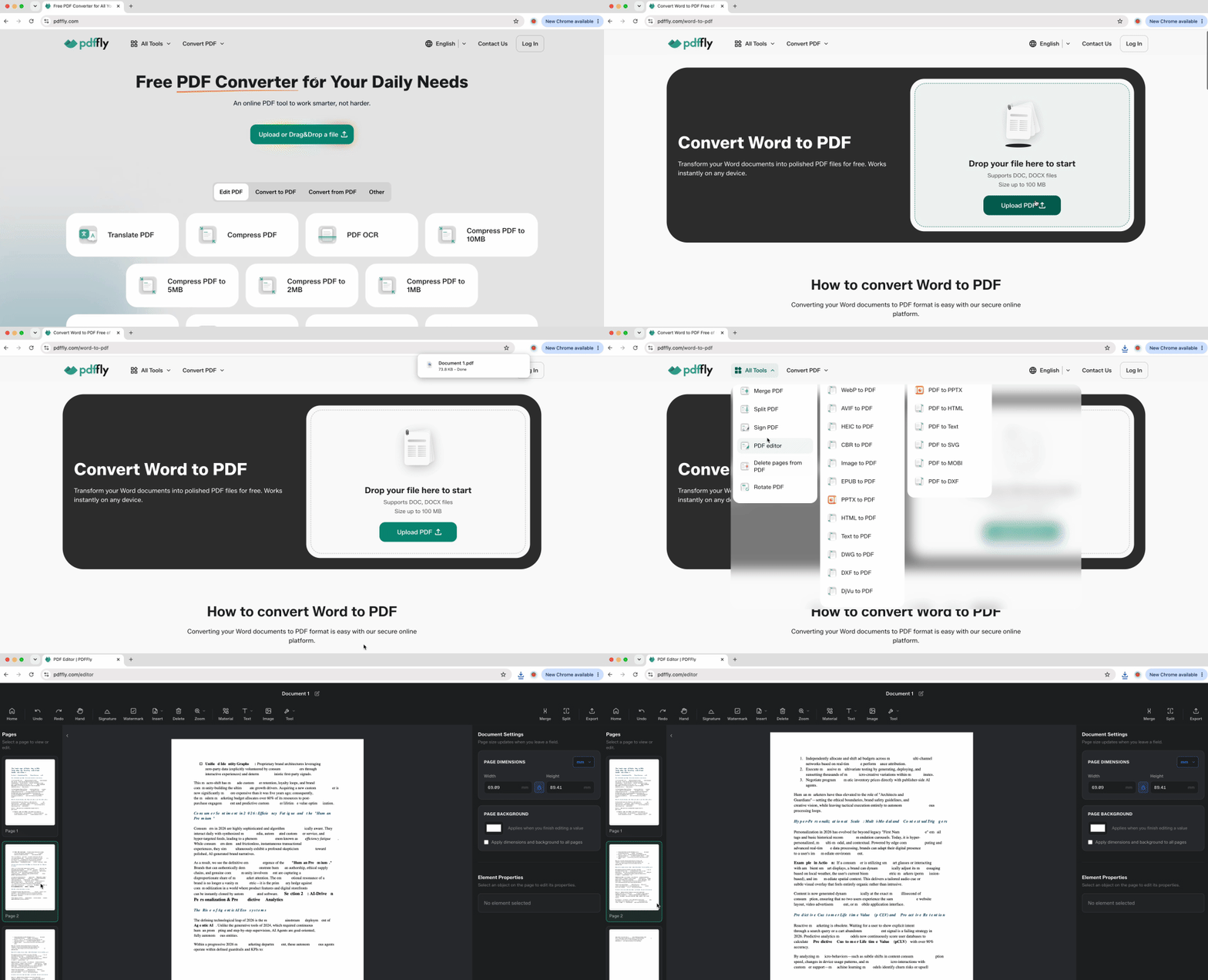
  1. Mở công cụ chuyển đổi Word sang PDF của chúng tôi

  2. Tải tệp lên và tải xuống kết quả PDF

  3. Mở PDF trong trình xem trực tuyến của PDFFly

  4. Nhấp vào nút "Delete Page" trên hình thu nhỏ của trang không mong muốn — trang sẽ biến mất ngay lập tức


Bạn đang thao tác với kết quả hiển thị thay vì đối phó với các mã định dạng ẩn. Phương pháp này đạt độ tin cậy xuất sắc cho các tình huống định dạng bị hỏng mà các công cụ gốc của Word không xử lý được. Cách tiếp cận này hoạt động trên mọi thiết bị có trình duyệt — bạn không cần hiểu về dấu ngắt phần, ký hiệu đoạn văn hay tính toán lề khi việc xóa trang trong Word trở nên quá phức tạp.

Những điều cần kiểm tra trước khi xóa trang trong Word

Các tài liệu dài ẩn chứa một rủi ro: vô tình xóa các trang chứa nội dung quan trọng bị chôn vùi giữa các trang trắng hoặc các phần dư thừa. Một báo cáo kinh doanh hoặc bài luận học thuật dài 50 trang có thể có các trang trắng rải rác xuyên suốt, khiến việc xóa bừa trở nên nguy hiểm. Việc dọn dẹp tài liệu thông minh bắt đầu bằng cách hiểu từng phần chứa gì trước khi thực hiện cắt bỏ.

Xác định các trang dư thừa bằng tóm tắt tài liệu

  1. Sử dụng Công Cụ Tóm Tắt PDF của chúng tôi để tạo tổng quan nhanh về các tài liệu dài

  2. Tải PDF của bạn lên và nhận bản phân tích từng chương cho thấy nội dung nào xuất hiện ở trang nào

  3. Quay lại Word và tự tin xóa các trang cụ thể khi biết chính xác bạn đang xóa gì


Bản đồ nội dung này phát hiện các phần lặp lại, giải thích dư thừa và các trang thực sự trắng chỉ trong một lần quét. Quy trình làm việc này ngăn ngừa sai lầm phổ biến khi bạn xóa toàn bộ trang trong Word trông có vẻ trắng nhưng thực ra chứa một bảng quan trọng hoặc chú thích cuối trang.


Phương phápPhù hợp nhất cho...
Ngăn Điều HướngCác trang ở giữa có nội dung hiển thị
Ký Hiệu Đoạn Văn (¶)Dấu ngắt trang vô tình
Cỡ Chữ 1ptTrang trắng sau bảng
Phương Pháp Xuất PDFĐịnh dạng bị hỏng khi cần xóa nhiều trang trong Word
Kiểm Tra Nội DungDọn dẹp báo cáo dài trước khi xóa

Hãy bắt đầu với Ngăn Điều Hướng để xóa nội dung đơn giản. Khi cách đó không hiệu quả, hãy hiển thị ký hiệu định dạng để tìm các dấu ngắt ẩn. Các trang cuối cứng đầu sẽ phản hồi với thủ thuật cỡ chữ 1pt hoặc điều chỉnh lề. Đối với các tài liệu mà định dạng của Word đã hoàn toàn bị hỏng, việc chuyển đổi sang PDF và sử dụng quản lý trang trực quan sẽ bỏ qua sự hỗn loạn bên dưới.

Bài viết liên quan


