
Word'de Sayfa Nasıl Silinir: 2026 Kılavuzu

O sinir bozucu boş sayfaları sonunda kaldıran tam komutları ve gizli kısayolları keşfedin — ayrıca Microsoft'un size söylemeyeceği tek yöntemi de bulun.

Yayımlandı 19 Haz 2026 Son güncelleme 25 Eyl 2026 7 dk 64 görüntülenme
How to Delete a Page in Word

Word, sayfaları ayrı nesneler olarak tanımaz; dolayısıyla onları yakalayıp silemezsiniz. Bunun yerine belgenizi tek bir sürekli metin akışı olarak ele alır — sayfalar yalnızca içerik ve biçimlendirme, metni yeni sayfalara ittiğinde ortaya çıkar. Bir sayfayı kaldırmak, o sayfanın var olmasını zorunlu kılan tüm içerik veya biçimlendirme kodlarını ortadan kaldırmak anlamına gelir. Bazı yöntemler içerikle dolu sayfalar için harika çalışır; diğerleri ise bir türlü ortadan kalkmayan boş sayfaları hedefler. Bu kılavuz, Word'ün yerleşik komutlarından PDFFly gibi çevrimiçi araçlara kadar her yöntemi kapsar.

Hızlı çözüm: Word'de sayfa seçme ve silme
Word'de Sayfa Nasıl Silinir

Word'ün sayfalara nasıl yaklaştığını anlamak saatlerce süren hayal kırıklığını önler. Yazılım, sayfaları ayrı birimler olarak seçip silebileceğiniz nesneler şeklinde değil; metin miktarı, paragraf işaretleri ve son komutlarına göre dinamik olarak oluşturulmuş yapılar olarak ele alır. Bu ayrım önemlidir; çünkü içerikle dolu sayfalar farklı bir yaklaşım gerektirirken boş sayfalar bambaşka bir taktik ister. Görünür metin içeren bir sayfa, seçim ve silme işlemine yanıt verir. İnatçı bir boş sayfa ise Delete tuşuna defalarca basıldığında dahi hayatta kalan görünmez biçimlendirme karakterleri içerir.

Gezinti Bölmesini kullanma

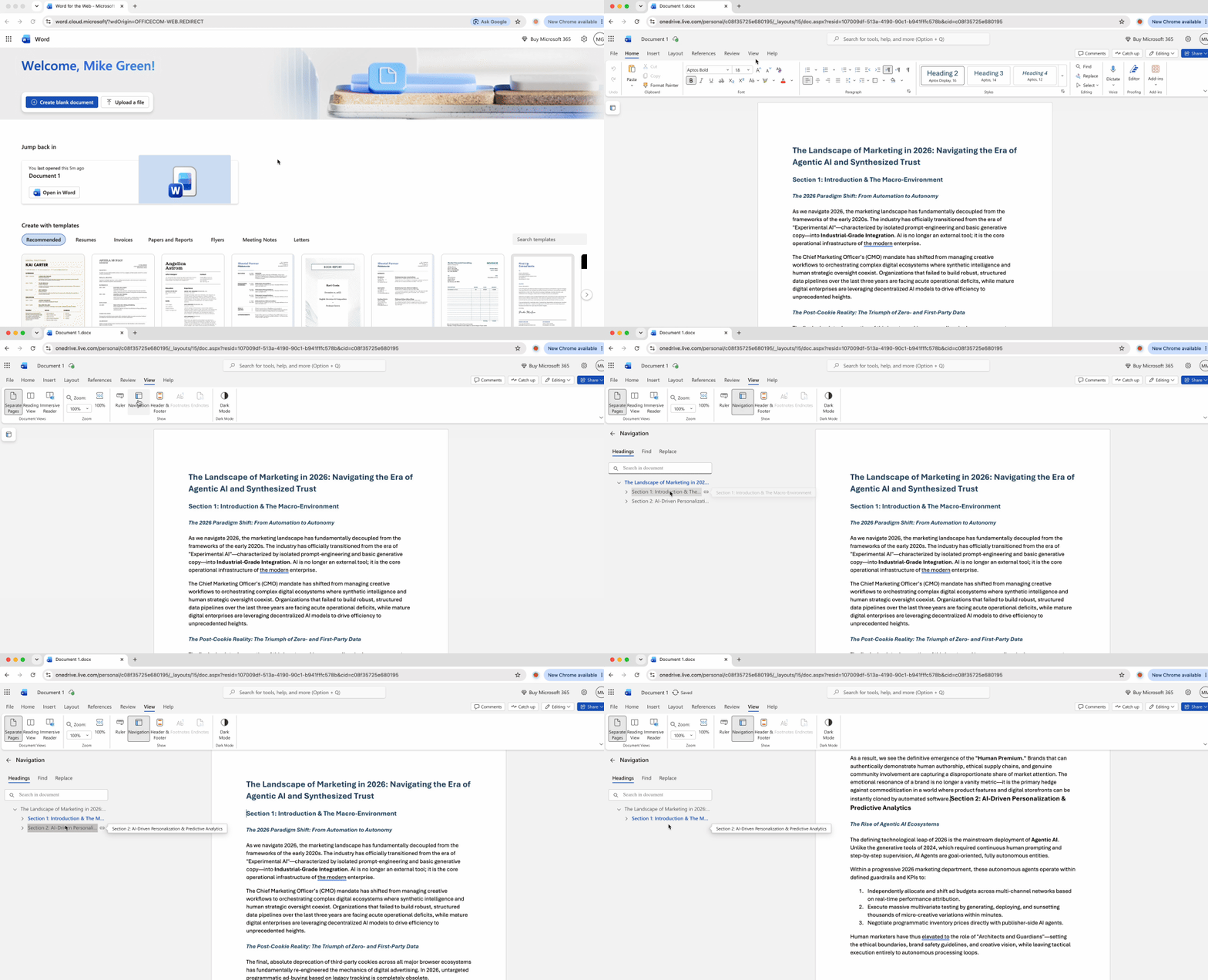
  1. Şeritteki Görünüm sekmesine tıklayın, ardından Gezinti Bölmesi onay kutusunu işaretleyin

  2. Sol kenar çubuğundaki Sayfalar sekmesini seçin

  3. Kaldırmak istediğiniz sayfanın küçük resmine tıklayın. Microsoft Word o sayfadaki tüm içeriği seçili hale getirir

  4. Her şeyi tek seferde kaldırmak için Delete veya Backspace tuşuna basın


Bu yöntem, kaydırmanın yorucu hale geldiği uzun belgelerin ortasındaki sayfaları Microsoft Word'den silmeniz gerektiğinde oldukça kullanışlıdır. Görsel küçük resim arayüzü, silmeden önce doğru içeriği hedeflediğinizi doğrulamanızı sağlar.

Git komutunu kullanma

  1. Git iletişim kutusunu açmak için Ctrl + G (Mac'te Cmd + Option + G) tuşlarına basın

  2. "Sayfa numarası girin" alanına \page yazın, ardından Enter tuşuna basın. Word geçerli sayfanın tamamını seçer

  3. Seçili içeriğin tamamını kaldırmak için Delete tuşuna basın


Bu klavye tabanlı yaklaşım kaydırmayı tamamen devre dışı bırakır. Doğrudan o konuma atlamak için \page ifadesinden önce belirli bir sayfa numarası yazabilirsiniz. Bu yöntem, tam olarak hangi sayfanın kaldırılması gerektiğini bildiğinizde ancak onlarca sayfa arasında manuel olarak gezinmek istemediğinizde işe yarar.

Biçimlendirme işaretlerini göstererek Word'de boş sayfayı kaldırma

Delete tuşuna yanıt vermeyen boş sayfalar genellikle gizli biçimlendirme karakterleri içerir. Bu görünmez kodlar, ekranda görüntülenmeksizin aralığı, sonları ve düzeni kontrol eder. Bunları görünür kılmak, gizemli boş sayfaları görülebilir ve silinebilir nesnelere dönüştürür.


Biçimlendirme işaretlerini açıp kapatmak için Windows'ta Ctrl + Shift + 8, Mac'te Cmd + 8 tuşlarına basın. Paragraf işaretlerini (¶), boşluklar için noktaları ve sekmeler için okları göreceksiniz. Daha da önemlisi, inatçı sayfaların arkasındaki olağan suçlular olan sayfa sonlarını ve bölüm sonlarını fark edeceksiniz. Boş sayfanızın başladığı yerde noktalı çizgi üzerinde "Page Break" veya "Section Break (Next Page)" yazan metni arayın.

Belgedeki sayfa sonlarını ve bölüm sonlarını silme

  1. Biçimlendirme işaretleri görünür durumdayken noktalı çizgideki "Page Break" metnini bulun

  2. Bu metnin hemen öncesine tıklayın ya da imleci üzerinde sürükleyerek metni seçin

  3. Sonu kaldırmak için Delete tuşuna basın — aşağıdaki içerik boşluğu doldurmak için yukarı kayar


Bölüm sonları daha dikkatli bir işlem gerektirir. "Section Break (Next Page)" yeni bir sayfa oluştururken "Section Break (Continuous)" oluşturmaz. Son metninin hemen öncesine tıklayın ve Delete tuşuna basın. Bölüm sonlarını kaldırmanın, daha önce bağımsız olan bölümlerdeki üstbilgileri, altbilgileri ve sayfa numaralandırmasını birleştirebileceğini unutmayın.

Word belgelerinizin sonundaki boş sayfaları silme

En yaygın hayal kırıklığı belgenin sonunda yaşanır: her silme girişiminden sağ çıkan boş bir son sayfa. Word'ün mimarisi her tablo, resim veya büyük nesnenin ardından bir paragraf işareti gerektirir. Bu nesne sayfanın altına yakın bir yerde bittiğinde, zorunlu paragraf işareti yeni bir sayfaya taşınır. Bu yapısal paragraf işaretini silemezsiniz — Word onu hemen yeniden oluşturur.

İstenmeyen sayfaları 1 punto yazı tipi boyutu numarasıyla küçültme

  1. Biçimlendirme işaretleri görünür durumdayken (Ctrl + Shift + 8), boş sayfanızdaki son paragraf işaretini seçin

  2. Giriş sekmesine gidin, Yazı Tipi Boyutu açılır menüsüne tıklayın ve mümkün olan en küçük boyutu ayarlamak için "1" yazın

  3. Enter tuşuna basın


Küçültülmüş paragraf işareti genellikle önceki sayfaya geri sığar. Bu yöntem, bir belgenin sonundaki boş sayfaları Word'de silmeniz gerektiğinde işe yarar. Word yapısal gereksinimini yerine getirmeye devam eder (işaret var olmaya devam eder), ancak fiziksel alanını neredeyse sıfıra indirir.

Boş sayfayı kaldırmak için alt kenar boşluğunu ayarlama

  1. Şeritteki Düzen sekmesine tıklayın, ardından açılır menünün altındaki Kenar Boşlukları > Özel Kenar Boşlukları seçeneğini belirleyin

  2. Sayfa Yapısı iletişim kutusunda Alt kenar boşluğu alanını bulun

  3. Değeri 0,1 veya 0,2 inç azaltın — örneğin 1,0" yerine 0,8" yapın

  4. Tamam'a tıklayın ve boş sayfanın kaybolup kaybolmadığını kontrol edin


Daha dar kenar boşluğu, paragraf işaretinin önceki sayfaya sıkışması için yeterli alan sağlar. Kenar boşluklarını aşırı değil, kademeli olarak azaltın — çok fazla kesmek içeriğin yazdırılabilir alanın dışına taşmasına veya rahatsız edici aralıklara neden olabilir.

PDF'ye dışa aktararak Word belgesinden sayfaları silme

Word belgesinden PDF'ye dışa aktararak sayfaları silme

Word'ün biçimlendirmesi düzeltmek için çok karmaşık ya da bozuk hale geldiğinde yazılımın kısıtlamalarıyla mücadeleyi bırakın. Bazı belgeler, sorun gidermenin dosyayı sıfırdan yeniden oluşturmaktan daha uzun sürdüğü kadar çok iç içe geçmiş son, çakışan stil ve gizli kod biriktirir. Daha akıllı bir yaklaşım mevcuttur: oyun alanını değiştirin. Belgenizi PDF'ye dönüştürerek düzeni işlendiği şekliyle dondurursunuz — ardından, altta yatan biçimlendirme betiklerini düşünmeden sayfaları görsel olarak yönetirsiniz.

PDF'ye dışa aktarma, istenmeyen sayfaları silme ve geri dönüştürme

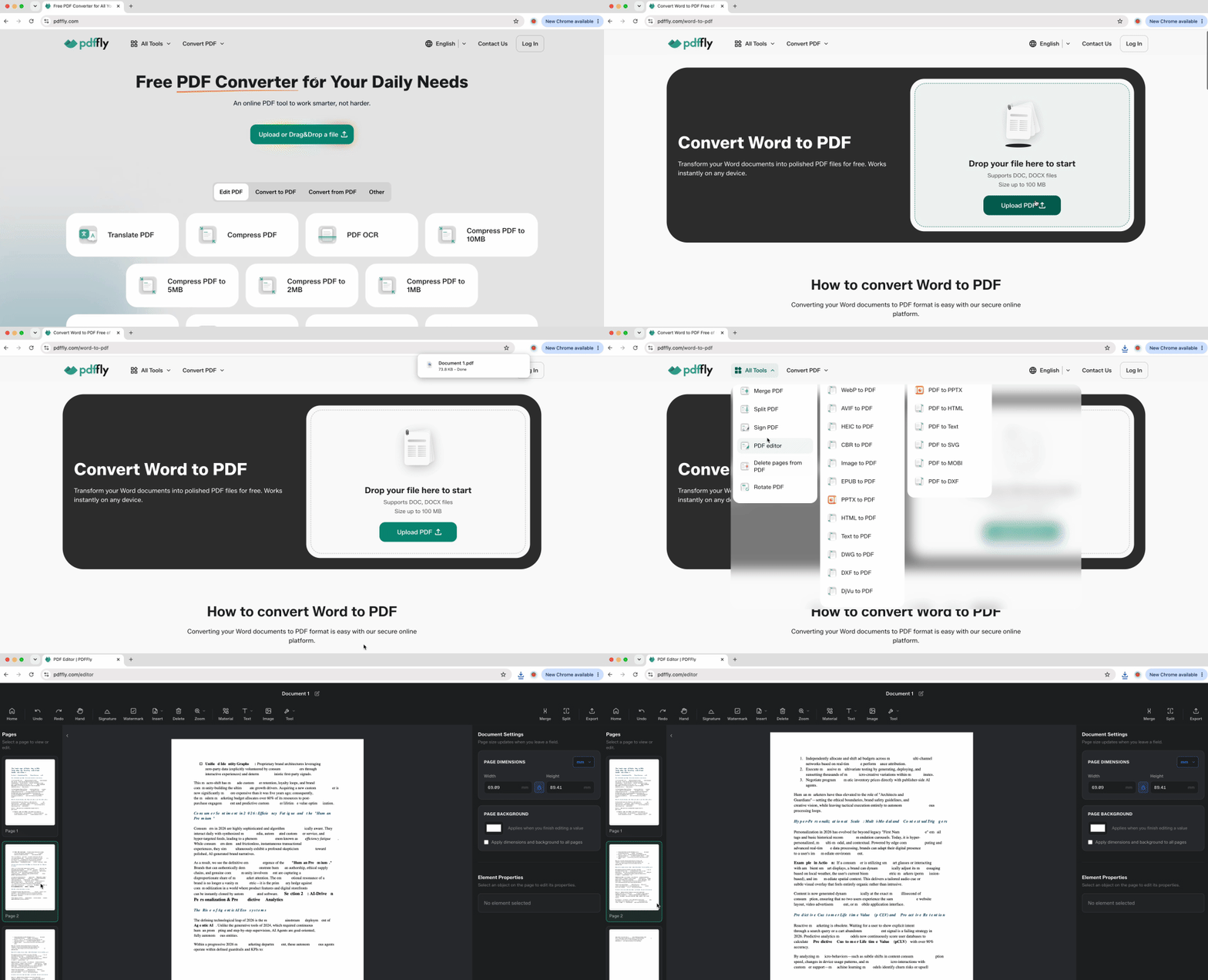
  1. Word'den PDF'ye dönüştürücümüzü açın

  2. Dosyanızı yükleyin ve PDF çıktısını indirin

  3. PDF'yi PDFFly'ın çevrimiçi görüntüleyicisinde açın

  4. İstenmeyen herhangi bir sayfa küçük resmi üzerindeki "Delete Page" düğmesine tıklayın — sayfa hemen kaybolur


Görünmez biçimlendirme kodlarıyla mücadele etmek yerine görsel sonucu yönetiyorsunuz. Bu yöntem, Word'ün yerel araçlarının başarısız olduğu bozuk biçimlendirme senaryoları için mükemmel bir güvenilirlik sağlar. Yaklaşım, tarayıcısı olan her cihazda çalışır — Word'de sayfa silmek çok karmaşık hale geldiğinde bölüm sonlarını, paragraf işaretlerini veya kenar boşluğu hesaplamalarını anlamak zorunda kalmazsınız.

Word'de sayfa silmeden önce kontrol edilmesi gerekenler

Uzun belgeler gizli bir risk taşır: boş sayfalar veya gereksiz bölümler arasına gömülmüş önemli içerik barındıran sayfaları yanlışlıkla kaldırma tehlikesi. 50 sayfalık bir iş raporu veya akademik makale, körü körüne silmeyi tehlikeli kılan biçimde dağılmış boş sayfalar içerebilir. Akıllı belge temizleme işlemi, kesintiler yapmadan önce her bölümün ne içerdiğini anlamakla başlar.

Belge özetiyle gereksiz sayfaları belirleme

  1. Uzun belgelere hızlı bir genel bakış oluşturmak için PDF Özetleyicimizi kullanın

  2. PDF'nizi yükleyin ve hangi sayfada ne içeriğin göründüğünü gösteren bölüm bölüm bir özet alın

  3. Word'e geri dönün ve tam olarak neyi kaldırdığınızı bilerek belirli sayfaları güvenle silin


Bu içerik haritası, yinelenmiş bölümleri, gereksiz açıklamaları ve gerçekten boş sayfaları tek bir taramada ortaya çıkarır. Bu iş akışı, boş görünmesine rağmen aslında tek bir kritik tablo veya dipnot içeren tüm sayfaları Word'den silerken yapılan yaygın hatayı önler.


YöntemEn iyi kullanım durumu...
Gezinti BölmesiGörünür içerik barındıran orta sayfalar
Paragraf İşaretleri (¶)Yanlışlıkla oluşturulan sayfa sonları
1 Punto Yazı Tipi BoyutuTablonun ardından gelen boş sayfa
PDF Dışa Aktarma YöntemiWord'de birden fazla sayfayı silmeniz gerektiğinde bozuk biçimlendirme
İçerik DenetimiSilmeden önce uzun raporların düzenlenmesi

Doğrudan içerik kaldırma için Gezinti Bölmesi ile başlayın. Bu başarısız olduğunda gizli sonları bulmak için biçimlendirme işaretlerini görünür kılın. İnatçı son sayfalar 1 punto yazı tipi boyutu veya kenar boşluğu ayarlamasına yanıt verir. Word'ün biçimlendirmesinin tamamen bozulduğu belgeler için PDF'ye dönüştürme ve görsel sayfa yönetimini kullanmak altta yatan karmaşayı atlatır.

İlgili makaleler


