
Cara Menghapus Halaman di Word: Panduan 2026

Temukan perintah tepat dan pintasan tersembunyi yang akhirnya menghapus halaman kosong yang menjengkelkan — ditambah satu metode yang tidak diberitahu Microsoft kepada Anda.

Diterbitkan 19 Jun 2026 Terakhir diperbarui 25 Sep 2026 7 mnt 64 tampilan
How to Delete a Page in Word

Word tidak mengenali halaman sebagai objek terpisah yang dapat Anda ambil dan hapus. Sebaliknya, Word memperlakukan dokumen Anda sebagai satu aliran teks yang berkesinambungan — halaman hanya muncul ketika konten dan pemformatan bergabung untuk mendorong teks ke lembar baru. Menghapus halaman berarti menghilangkan setiap konten atau kode pemformatan yang memaksa halaman tersebut ada. Beberapa metode bekerja sangat baik untuk halaman berisi konten; yang lain menangani halaman kosong yang menolak untuk hilang. Panduan ini mencakup setiap metode, mulai dari perintah bawaan Word hingga alat daring seperti PDFFly.

Perbaikan cepat: Pilih dan hapus halaman di Word
Cara Menghapus Halaman di Word

Memahami cara Word memandang halaman dapat menghemat berjam-jam waktu yang terbuang. Perangkat lunak ini membangun halaman secara dinamis berdasarkan volume teks, tanda paragraf, dan perintah hentian — bukan sebagai unit terpisah yang dapat Anda pilih dan buang. Perbedaan ini penting karena halaman berisi konten membutuhkan taktik yang berbeda dari halaman kosong. Halaman dengan teks yang terlihat merespons pemilihan dan penghapusan. Halaman kosong yang membandel biasanya mengandung karakter pemformatan tak terlihat yang bertahan meskipun tombol Delete ditekan berulang kali.

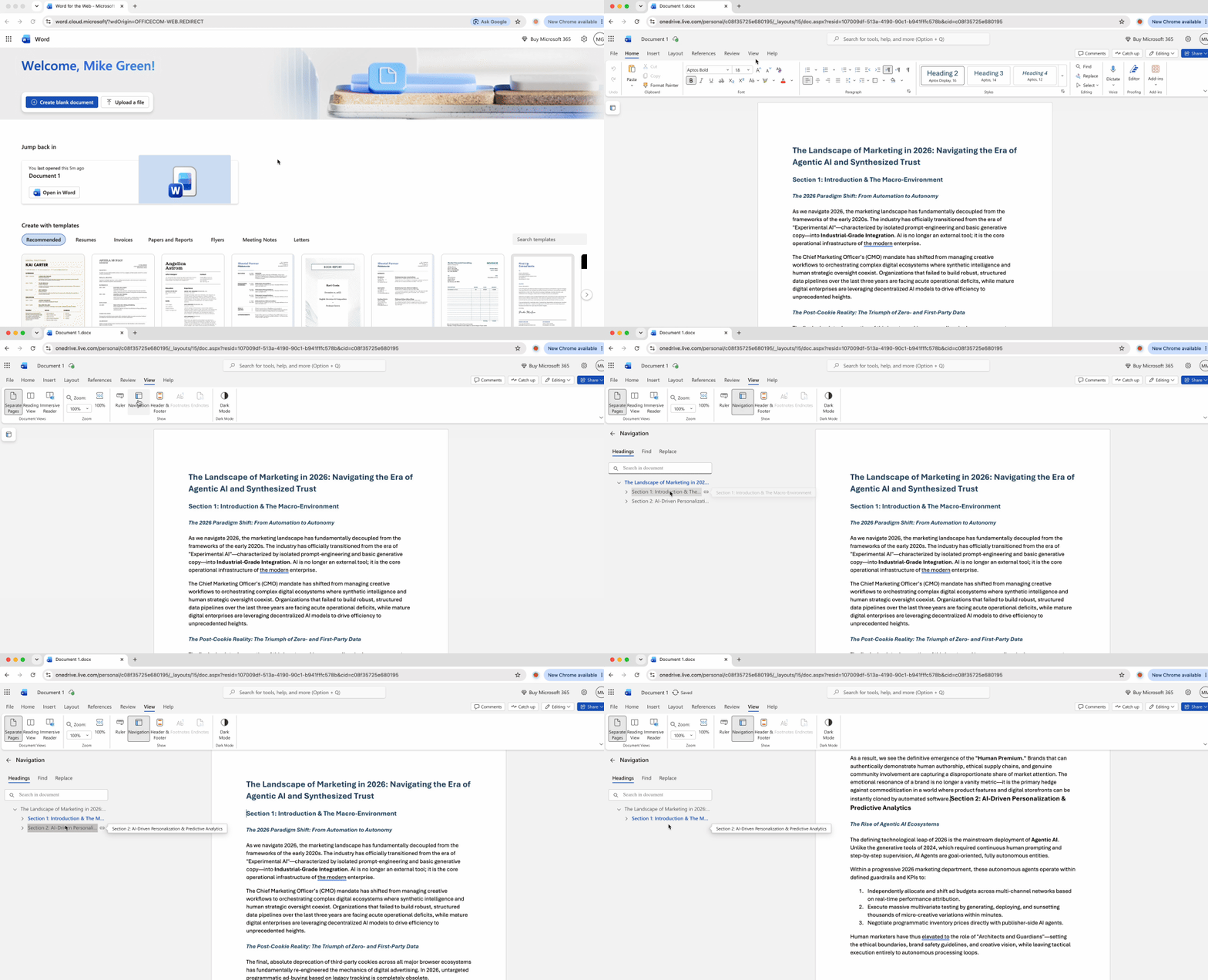
Menggunakan Panel Navigasi

  1. Klik View di pita, lalu centang kotak Panel Navigasi

  2. Pilih tab Pages di bilah sisi kiri

  3. Klik gambar mini halaman yang ingin Anda hapus. Microsoft Word menyorot semua konten di halaman tersebut

  4. Tekan Delete atau Backspace untuk menghapus semuanya sekaligus


Metode ini sangat efektif saat Anda perlu menghapus halaman di Microsoft Word yang berada di tengah dokumen panjang di mana menggulir terasa melelahkan. Antarmuka gambar mini visual memungkinkan Anda mengonfirmasi bahwa Anda menargetkan konten yang tepat sebelum penghapusan.

Menggunakan perintah Go To

  1. Tekan Ctrl + G (atau Cmd + Option + G di Mac) untuk membuka dialog Go To

  2. Ketik \page di kolom "Enter page number", lalu tekan Enter. Word memilih seluruh halaman saat ini

  3. Tekan tombol Delete untuk menghapus semua konten yang dipilih


Pendekatan berbasis keyboard ini sepenuhnya melewati pengguliran. Anda dapat mengetikkan nomor halaman tertentu sebelum \page untuk langsung melompat ke lokasi tersebut. Ini berguna ketika Anda tahu persis halaman mana yang perlu dihapus tetapi tidak ingin menavigasi secara manual melalui lusinan halaman.

Hapus halaman kosong di Word dengan menampilkan tanda pemformatan

Halaman kosong yang tidak merespons tombol Delete biasanya mengandung karakter pemformatan tersembunyi. Kode tak terlihat ini mengontrol spasi, hentian, dan tata letak tanpa ditampilkan di layar. Menampilkannya mengubah halaman kosong yang misterius menjadi objek yang terlihat dan dapat dihapus.


Tekan Ctrl + Shift + 8 di Windows atau Cmd + 8 di Mac untuk mengaktifkan tanda pemformatan. Anda akan melihat tanda paragraf (¶), titik untuk spasi, dan panah untuk tab. Yang lebih penting, Anda akan menemukan hentian halaman dan hentian bagian — pelaku utama di balik halaman yang membandel. Cari garis putus-putus berlabel "Page Break" atau "Section Break (Next Page)" di mana halaman kosong Anda dimulai.

Cara menghapus hentian halaman dan hentian bagian dalam dokumen Anda

  1. Dengan tanda pemformatan terlihat, temukan teks "Page Break" pada garis putus-putusnya

  2. Klik tepat sebelum teks ini atau sorot dengan menyeret kursor Anda di atasnya

  3. Tekan Delete untuk menghapus hentian — konten di bawahnya mengalir kembali ke atas untuk mengisi celah


Hentian bagian memerlukan perhatian lebih. "Section Break (Next Page)" membuat halaman baru, sementara "Section Break (Continuous)" tidak. Klik tepat sebelum teks hentian dan tekan Delete. Perlu diketahui bahwa menghapus hentian bagian dapat menggabungkan tajuk halaman, kaki halaman, dan penomoran halaman dari bagian yang sebelumnya independen.

Hapus halaman kosong di akhir dokumen Word Anda

Frustrasi yang paling umum terjadi di akhir dokumen: halaman terakhir yang kosong dan bertahan dari setiap upaya penghapusan. Arsitektur Word mengharuskan adanya tanda paragraf setelah setiap tabel, gambar, atau objek besar. Ketika objek tersebut berakhir di dekat bagian bawah halaman, tanda paragraf yang wajib ada terdorong ke lembar baru. Anda tidak dapat menghapus tanda paragraf struktural ini — Word langsung membangunnya kembali.

Kurangi halaman yang membandel dengan trik ukuran fon 1pt

  1. Dengan tanda pemformatan terlihat (Ctrl + Shift + 8), pilih tanda paragraf terakhir di halaman kosong Anda

  2. Navigasikan ke tab Home, klik menu tarik-turun Ukuran Fon, dan ketik "1" untuk mengatur ukuran sekecil mungkin

  3. Tekan Enter


Tanda paragraf yang diperkecil biasanya muat kembali ke halaman sebelumnya. Ini berhasil saat Anda perlu menghapus halaman kosong di Word di akhir dokumen. Word tetap memenuhi persyaratan strukturalnya (tanda tersebut ada) tetapi mengurangi ruang fisiknya hingga hampir nol.

Sesuaikan margin bawah untuk menghapus halaman kosong

  1. Klik tab Layout di pita, lalu pilih Margins > Custom Margins di bagian bawah menu tarik-turun

  2. Dalam dialog Pengaturan Halaman, temukan kolom margin Bawah

  3. Kurangi nilainya sebesar 0,1 atau 0,2 inci — misalnya, dari 1,0" menjadi 0,8"

  4. Klik OK dan periksa apakah halaman kosong sudah menghilang


Margin yang lebih sempit memberikan ruang yang cukup agar tanda paragraf dapat masuk ke halaman sebelumnya. Kurangi margin secara bertahap, bukan drastis — memotong terlalu banyak dapat menyebabkan konten melewati area cetak atau menciptakan spasi yang canggung.

Hapus halaman dari dokumen Word dengan mengekspor ke PDF

Hapus halaman dari dokumen Word dengan mengekspor ke PDF

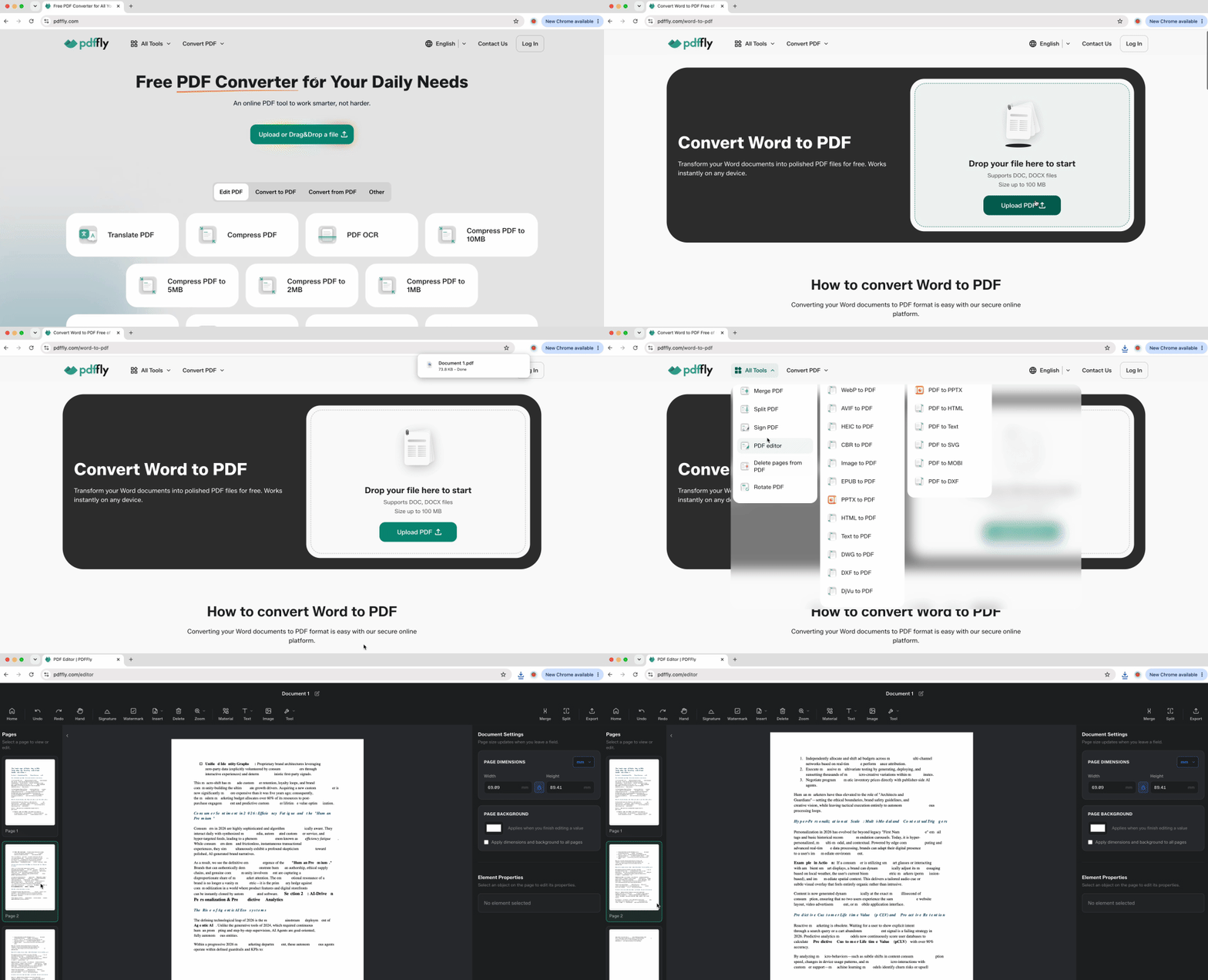
Ketika pemformatan Word menjadi terlalu rusak atau kompleks untuk diperbaiki, berhentilah berjuang melawan keterbatasan perangkat lunak. Beberapa dokumen mengumpulkan begitu banyak hentian bersarang, gaya yang bertentangan, dan kode tersembunyi sehingga pemecahan masalahnya memakan waktu lebih lama daripada membuat ulang berkas dari awal. Ada pendekatan yang lebih cerdas: ubah medan permainan. Dengan mengonversi dokumen Anda ke PDF, Anda membekukan tata letak sebagaimana yang dirender — lalu manipulasi halaman secara visual tanpa khawatir tentang skrip pemformatan yang mendasarinya.

Cara mengekspor ke PDF, menghapus halaman yang tidak diinginkan, dan mengonversi kembali

  1. Buka konverter Word ke PDF kami

  2. Unggah berkas Anda dan unduh keluaran PDF

  3. Buka PDF di penampil daring PDFFly

  4. Klik tombol "Delete Page" pada gambar mini halaman yang tidak diinginkan — halaman langsung menghilang


Anda memanipulasi hasil visual, bukan berjuang melawan kode pemformatan tak terlihat. Metode ini memberikan keandalan yang sangat baik untuk skenario pemformatan yang rusak di mana alat bawaan Word gagal. Pendekatan ini bekerja di perangkat apa pun dengan peramban — tidak perlu memahami hentian bagian, tanda paragraf, atau perhitungan margin saat menghapus halaman di Word menjadi terlalu rumit.

Yang perlu diperiksa sebelum menghapus halaman di Word

Dokumen panjang menghadirkan risiko tersembunyi: secara tidak sengaja menghapus halaman yang berisi konten penting yang tersembunyi di antara halaman kosong atau bagian yang berlebihan. Laporan bisnis 50 halaman atau makalah akademis mungkin memiliki halaman kosong yang tersebar di seluruhnya, membuat penghapusan sembarangan menjadi berbahaya. Pembersihan dokumen yang cerdas dimulai dengan memahami apa yang terkandung di setiap bagian sebelum melakukan pemotongan.

Identifikasi halaman berlebihan dengan ringkasan dokumen

  1. Gunakan Peringkas PDF kami untuk menghasilkan ikhtisar cepat dokumen panjang

  2. Unggah PDF Anda dan terima rincian bab per bab yang menunjukkan konten apa yang muncul di halaman mana

  3. Kembali ke Word dan hapus halaman tertentu dengan percaya diri karena Anda tahu persis apa yang Anda hapus


Peta konten ini mengungkap bagian yang berulang, penjelasan yang redundan, dan halaman yang benar-benar kosong dalam satu pemindaian. Alur kerja ini mencegah kesalahan umum saat Anda menghapus seluruh halaman di Word yang terlihat kosong tetapi sebenarnya berisi satu tabel penting atau catatan kaki.


MetodePaling Baik untuk...
Panel NavigasiHalaman tengah dengan konten yang terlihat
Tanda Paragraf (¶)Hentian halaman yang tidak disengaja
Ukuran Fon 1ptHalaman kosong setelah tabel
Metode Ekspor PDFPemformatan rusak saat perlu menghapus beberapa halaman di Word
Audit KontenMembersihkan laporan panjang sebelum penghapusan

Mulailah dengan Panel Navigasi untuk penghapusan konten yang mudah. Jika gagal, tampilkan tanda pemformatan untuk menemukan hentian tersembunyi. Halaman akhir yang membandel merespons trik ukuran fon 1pt atau penyesuaian margin. Untuk dokumen di mana pemformatan Word telah sepenuhnya rusak, mengonversi ke PDF dan menggunakan manajemen halaman visual melewati kekacauan yang mendasarinya.

Artikel terkait


