
Comment supprimer une page dans Word : Le guide 2026

Découvrez les commandes précises et les raccourcis cachés qui suppriment enfin ces pages vierges frustrantes — ainsi que la méthode que Microsoft ne vous dira jamais.

Publié 19 juin 2026 Dernière mise à jour 25 sept. 2026 7 min 64 vues
How to Delete a Page in Word

Word ne reconnaît pas les pages comme des objets distincts que vous pouvez sélectionner et supprimer. Au lieu de cela, il traite votre document comme un flux de texte continu — les pages n'apparaissent que lorsque le contenu et la mise en forme se combinent pour pousser le texte sur de nouvelles feuilles. Supprimer une page signifie éliminer chaque élément de contenu ou code de mise en forme qui force cette page à exister. Certaines méthodes fonctionnent parfaitement pour les pages contenant du contenu ; d'autres s'attaquent aux pages vierges qui refusent de disparaître. Ce guide couvre toutes les méthodes, des commandes intégrées de Word aux outils en ligne comme PDFFly.

La solution rapide : sélectionner et supprimer une page dans Word
Comment supprimer une page dans Word

Comprendre la façon dont Word gère les pages permet d'économiser des heures de frustration. Le logiciel construit les pages dynamiquement en fonction du volume de texte, des marques de paragraphe et des commandes de saut, plutôt que comme des unités distinctes que vous pouvez sélectionner et supprimer. Cette distinction est importante car les pages contenant du contenu visible nécessitent des tactiques différentes de celles des pages vierges. Une page avec du texte visible répond à la sélection et à la suppression. Une page vierge récalcitrante contient généralement des caractères de mise en forme invisibles qui survivent aux pressions répétées sur la touche Suppr.

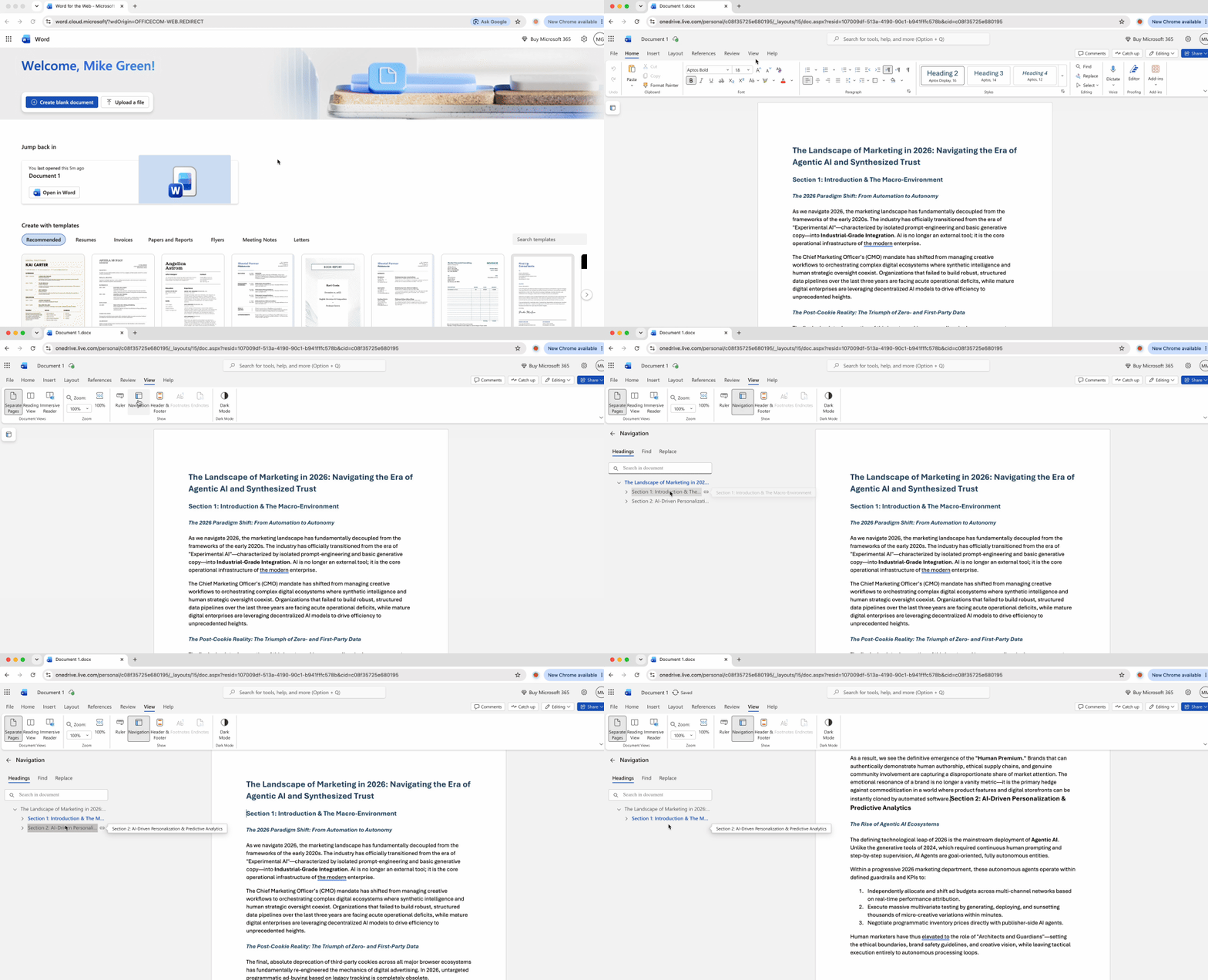
Utilisation du Volet de navigation

  1. Cliquez sur Affichage dans le ruban, puis cochez la case Volet de navigation

  2. Sélectionnez l'onglet Pages dans la barre latérale gauche

  3. Cliquez sur la miniature de la page à supprimer. Microsoft Word met en surbrillance tout le contenu de cette page

  4. Appuyez sur Suppr ou Retour arrière pour tout effacer d'un coup


Cette méthode est idéale pour supprimer des pages dans Microsoft Word situées au milieu de longs documents où le défilement devient fastidieux. L'interface de miniatures visuelles vous permet de confirmer que vous ciblez le bon contenu avant la suppression.

Utilisation de la commande Atteindre

  1. Appuyez sur Ctrl + G (ou Cmd + Option + G sur Mac) pour ouvrir la boîte de dialogue Atteindre

  2. Tapez \page dans le champ « Entrez le numéro de page », puis appuyez sur Entrée. Word sélectionne toute la page actuelle

  3. Appuyez sur la touche Suppr pour effacer tout le contenu sélectionné


Cette approche pilotée par le clavier évite entièrement le défilement. Vous pouvez taper un numéro de page spécifique avant \page pour accéder directement à cet emplacement. C'est utile lorsque vous savez exactement quelle page doit être supprimée, mais que vous ne souhaitez pas naviguer manuellement à travers des dizaines de pages.

Supprimer une page vierge dans Word en révélant les marques de mise en forme

Les pages vierges qui ne répondent pas à la touche Suppr contiennent généralement des caractères de mise en forme cachés. Ces codes invisibles contrôlent l'espacement, les sauts et la mise en page sans s'afficher à l'écran. Les révéler transforme des feuilles mystérieusement vierges en objets visibles et supprimables.


Appuyez sur Ctrl + Maj + 8 sous Windows ou Cmd + 8 sur Mac pour afficher ou masquer les marques de mise en forme. Vous verrez des marques de paragraphe (¶), des points pour les espaces et des flèches pour les tabulations. Plus important encore, vous repérerez les sauts de page et les sauts de section — les principaux responsables des pages récalcitrantes. Recherchez une ligne pointillée intitulée « Page Break » ou « Section Break (Next Page) » à l'endroit où votre page vierge commence.

Comment supprimer les sauts de page et les sauts de section dans votre document

  1. Avec les marques de mise en forme visibles, localisez le texte « Page Break » sur sa ligne pointillée

  2. Cliquez juste avant ce texte ou sélectionnez-le en faisant glisser votre curseur dessus

  3. Appuyez sur Suppr pour effacer le saut — le contenu situé en dessous remonte pour combler l'espace


Les sauts de section requièrent plus de précaution. Un « Section Break (Next Page) » crée une nouvelle page, tandis qu'un « Section Break (Continuous) » n'en crée pas. Cliquez juste avant le texte du saut et appuyez sur Suppr. Sachez que la suppression de sauts de section peut fusionner les en-têtes, pieds de page et numérotations de pages de sections précédemment indépendantes.

Supprimer les pages vierges à la fin de vos documents Word

La frustration la plus courante survient en fin de document : une dernière page vierge qui résiste à toutes les tentatives de suppression. L'architecture de Word exige une marque de paragraphe après chaque tableau, image ou objet volumineux. Lorsque cet objet se termine près du bas d'une page, la marque de paragraphe obligatoire est repoussée sur une nouvelle feuille. Vous ne pouvez pas supprimer cette marque de paragraphe structurelle — Word la recrée immédiatement.

Réduire les pages indésirables grâce à l'astuce de la police à 1 pt

  1. Avec les marques de mise en forme visibles (Ctrl + Maj + 8), sélectionnez la dernière marque de paragraphe sur votre page vierge

  2. Accédez à l'onglet Accueil, cliquez sur le menu déroulant Taille de police et tapez « 1 » pour définir la plus petite taille possible

  3. Appuyez sur Entrée


La marque de paragraphe réduite tient généralement sur la page précédente. Cette méthode fonctionne lorsque vous devez supprimer des pages vierges dans Word à la fin d'un document. Word respecte toujours son exigence structurelle (la marque existe), mais réduit son espace physique à presque zéro.

Ajuster la marge inférieure pour supprimer une page vierge

  1. Cliquez sur l'onglet Mise en page dans le ruban, puis sélectionnez Marges > Marges personnalisées en bas du menu déroulant

  2. Dans la boîte de dialogue Mise en page, localisez le champ Marge inférieure

  3. Réduisez la valeur de 0,1 ou 0,2 pouce — par exemple, de 1,0 po à 0,8 po

  4. Cliquez sur OK et vérifiez si la page vierge a disparu


La marge plus étroite offre juste assez de place pour que la marque de paragraphe tienne sur la page précédente. Réduisez les marges progressivement plutôt que de manière radicale — les couper trop drastiquement peut faire déborder le contenu hors de la zone imprimable ou créer des espacements gênants.

Supprimer des pages d'un document Word en exportant vers PDF

Supprimer des pages d'un document Word en exportant vers PDF

Lorsque la mise en forme de Word devient trop corrompue ou complexe à corriger, cessez de vous battre contre les limites du logiciel. Certains documents accumulent tant de sauts imbriqués, de styles conflictuels et de codes cachés que le dépannage prend plus de temps que de recréer le fichier de toutes pièces. Une approche plus intelligente existe : changez de terrain de jeu. En convertissant votre document en PDF, vous figez la mise en page telle qu'elle est rendue — puis manipulez les pages visuellement sans vous soucier des scripts de mise en forme sous-jacents.

Comment exporter en PDF, supprimer les pages indésirables et reconvertir

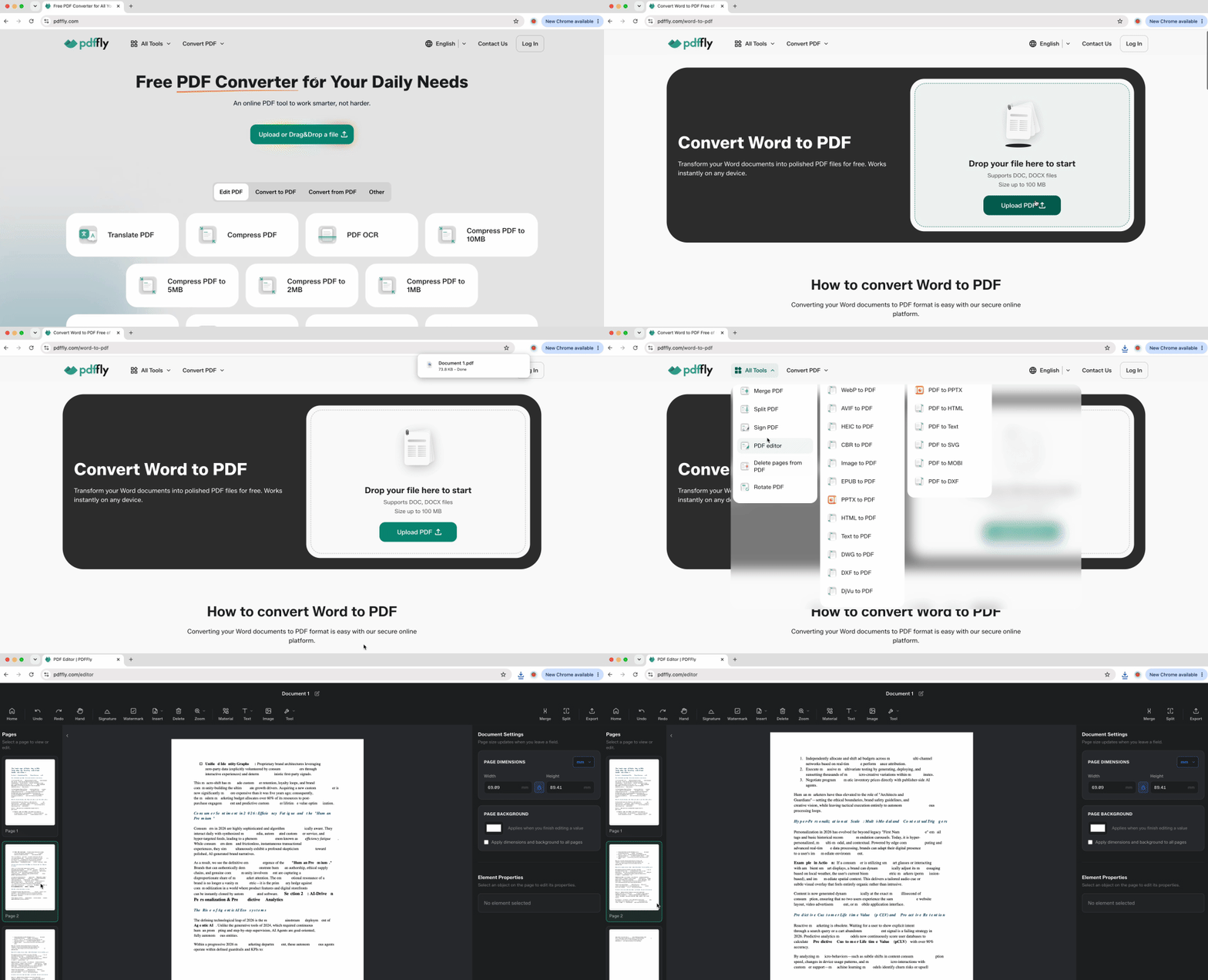
  1. Ouvrez notre convertisseur Word en PDF

  2. Importez votre fichier et téléchargez le PDF obtenu

  3. Ouvrez le PDF dans la visionneuse en ligne de PDFFly

  4. Cliquez sur le bouton « Supprimer la page » sur la miniature de toute page indésirable — la page disparaît immédiatement


Vous manipulez le résultat visuel plutôt que de vous battre contre des codes de mise en forme invisibles. Cette méthode offre une excellente fiabilité pour les scénarios de mise en forme corrompue où les outils natifs de Word échouent. L'approche fonctionne sur tout appareil disposant d'un navigateur — inutile de comprendre les sauts de section, les marques de paragraphe ou les calculs de marges lorsque la suppression d'une page dans Word devient trop complexe.

Ce qu'il faut vérifier avant de supprimer des pages dans Word

Les documents longs présentent un risque caché : supprimer accidentellement des pages contenant du contenu important enfoui parmi des feuilles vierges ou des sections redondantes. Un rapport d'entreprise ou un document académique de 50 pages peut contenir des pages vierges dispersées dans tout le document, rendant la suppression à l'aveugle dangereuse. Un nettoyage intelligent du document commence par comprendre ce que contient chaque section avant d'effectuer des suppressions.

Identifier les pages redondantes grâce à un résumé du document

  1. Utilisez notre Résumeur de PDF pour générer un aperçu rapide des documents volumineux

  2. Importez votre PDF et recevez un récapitulatif chapitre par chapitre montrant quel contenu apparaît sur quelles pages

  3. Revenez dans Word et supprimez en toute confiance des pages spécifiques en sachant exactement ce que vous effacez


Cette carte du contenu révèle les sections répétitives, les explications redondantes et les pages véritablement vierges en une seule analyse. Ce flux de travail évite l'erreur courante qui consiste à supprimer des pages entières dans Word qui semblent vierges mais contiennent en réalité un tableau ou une note de bas de page essentielle.


MéthodeIdéal pour...
Volet de navigationPages intermédiaires avec contenu visible
Marques de paragraphe (¶)Sauts de page accidentels
Taille de police 1 ptPage vierge après un tableau
Méthode d'exportation PDFMise en forme corrompue nécessitant la suppression de plusieurs pages dans Word
Audit du contenuNettoyage de longs rapports avant suppression

Commencez par le Volet de navigation pour une suppression simple du contenu. En cas d'échec, révélez les marques de mise en forme pour trouver les sauts cachés. Les pages vierges récalcitrantes en fin de document répondent à l'astuce de la police à 1 pt ou aux ajustements de marge. Pour les documents dont la mise en forme de Word s'est complètement désintégrée, la conversion en PDF et la gestion visuelle des pages permettent de contourner le chaos sous-jacent.

Articles liés


