Pubblicato 19 giu 2026
  7 min
7 min  64 visualizzazioni
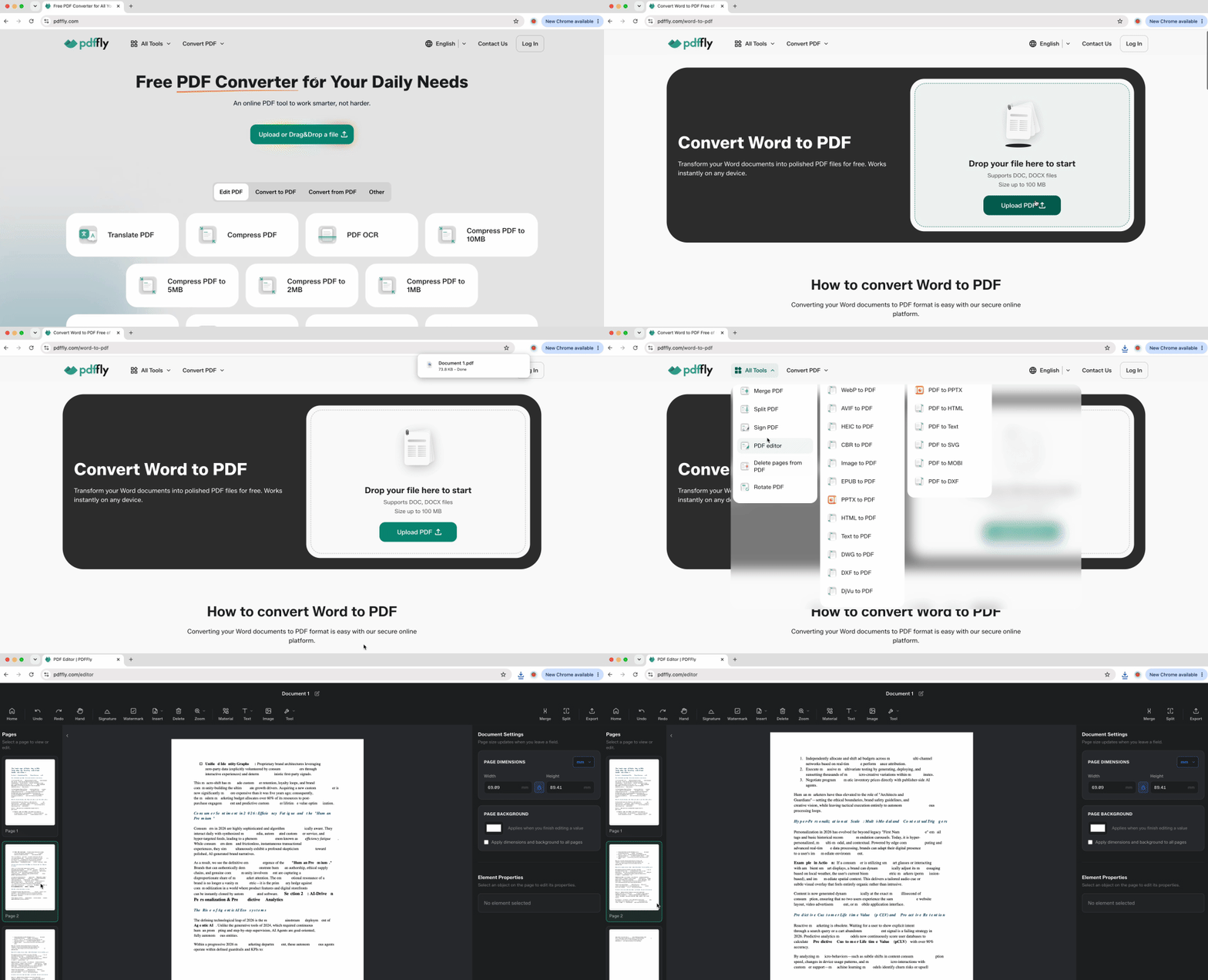
Word non riconosce le pagine come oggetti separati che puoi selezionare ed eliminare. Invece, tratta il documento come un unico flusso di testo continuo — le pagine compaiono solo quando il contenuto e la formattazione si combinano spingendo il testo su nuovi fogli. Rimuovere una pagina significa eliminare ogni elemento di contenuto o codice di formattazione che la costringe a esistere. Alcuni metodi funzionano ottimamente per le pagine con contenuto; altri affrontano le pagine vuote che si rifiutano di scomparire. Questa guida copre ogni metodo, dai comandi integrati di Word agli strumenti online come PDFFly.
La soluzione rapida: seleziona ed elimina una pagina in Word
Capire come Word gestisce le pagine risparmia ore di frustrazione. Il programma costruisce le pagine dinamicamente in base al volume del testo, ai segni di paragrafo e ai comandi di interruzione, anziché trattarle come unità discrete selezionabili ed eliminabili. Questa distinzione è importante perché le pagine con contenuto visibile richiedono tattiche diverse rispetto a quelle vuote. Una pagina con testo visibile risponde alla selezione e all'eliminazione. Una pagina vuota ostinata contiene di solito caratteri di formattazione invisibili che sopravvivono a ripetute pressioni del tasto Delete.
Utilizzare il Riquadro di spostamento
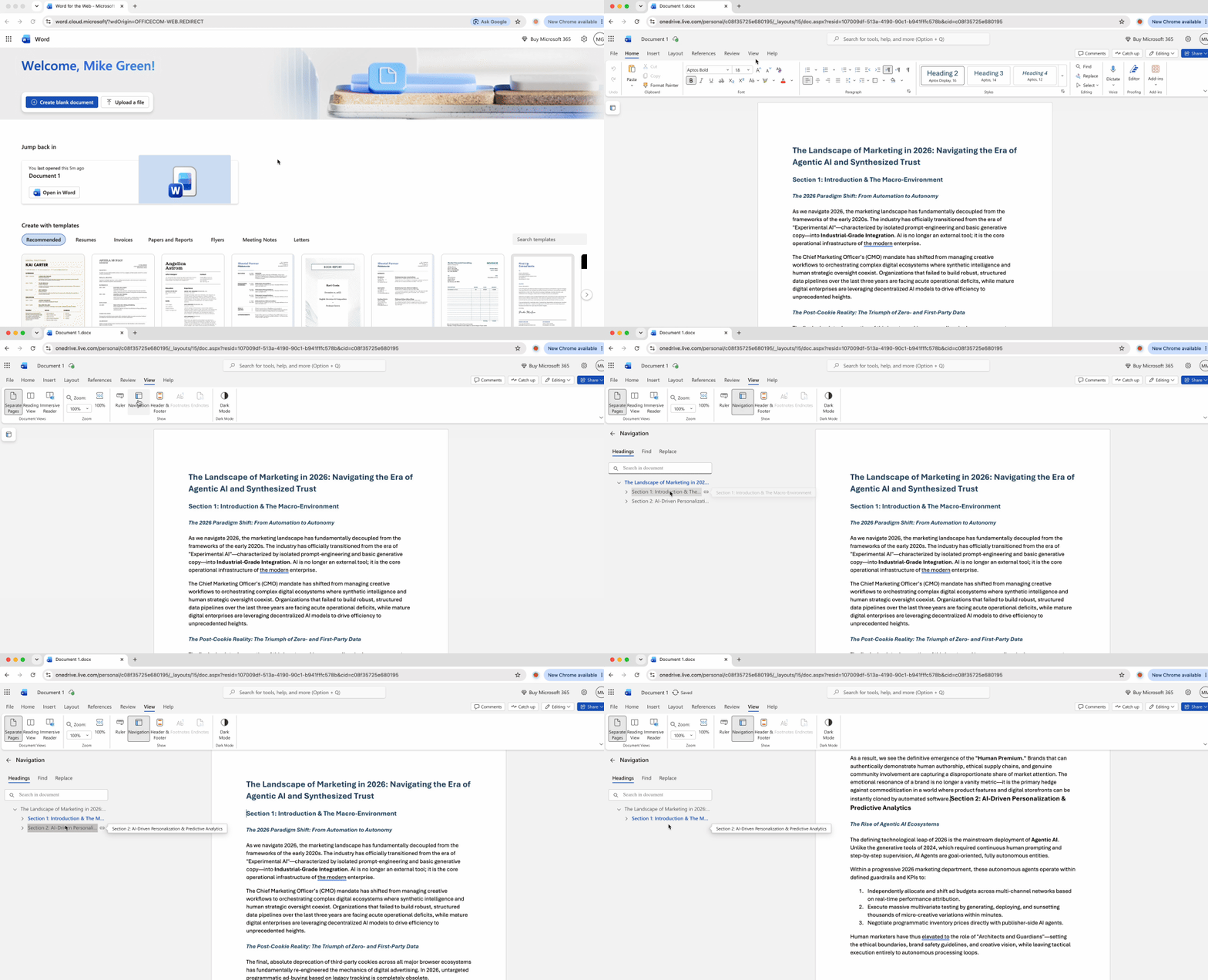
- Fai clic su Visualizza nella barra multifunzione, quindi spunta la casella Riquadro di spostamento
- Seleziona la scheda Pagine nella barra laterale sinistra
- Fai clic sulla miniatura della pagina che vuoi rimuovere. Microsoft Word evidenzia tutto il contenuto di quella pagina
- Premi Delete o Backspace per rimuovere tutto in una volta
Questo metodo è ideale quando devi eliminare pagine in Microsoft Word situate nel mezzo di documenti lunghi, dove scorrere diventa noioso. L'interfaccia con miniature visive ti permette di confermare di stare selezionando il contenuto giusto prima di eliminarlo.
Utilizzare il comando Vai a
- Premi Ctrl + G (oppure Cmd + Opzione + G su Mac) per aprire la finestra di dialogo Vai a
- Digita
\pagenel campo "Numero di pagina", poi premi Invio. Word seleziona l'intera pagina corrente - Premi il tasto Delete per rimuovere tutto il contenuto selezionato
Questo approccio da tastiera aggira completamente lo scorrimento. Puoi digitare un numero di pagina specifico prima di \page per passare direttamente a quella posizione. È utile quando sai esattamente quale pagina deve essere rimossa ma non vuoi navigare manualmente tra decine di pagine.
Rimuovi una pagina vuota in Word rivelando i segni di formattazione
Le pagine vuote che non rispondono al tasto Delete di solito contengono caratteri di formattazione nascosti. Questi codici invisibili controllano spaziatura, interruzioni e layout senza essere visibili sullo schermo. Rivelarli trasforma i fogli vuoti misteriosi in oggetti visibili ed eliminabili.
Premi Ctrl + Maiusc + 8 su Windows o Cmd + 8 su Mac per attivare o disattivare i segni di formattazione. Vedrai i segni di paragrafo (¶), i punti per gli spazi e le frecce per le tabulazioni. Soprattutto, individuerai le interruzioni di pagina e le interruzioni di sezione — i principali responsabili delle pagine ostinate. Cerca una linea tratteggiata con la scritta "Interruzione di pagina" o "Interruzione di sezione (Pagina successiva)" dove inizia la pagina vuota.
Come eliminare le interruzioni di pagina e di sezione nel documento
- Con i segni di formattazione visibili, individua il testo "Interruzione di pagina" sulla sua linea tratteggiata
- Fai clic immediatamente prima di questo testo o selezionalo trascinando il cursore
- Premi Delete per rimuovere l'interruzione — il contenuto sottostante risale a riempire lo spazio
Le interruzioni di sezione richiedono maggiore attenzione. Un'"Interruzione di sezione (Pagina successiva)" crea una nuova pagina, mentre un'"Interruzione di sezione (Continua)" non lo fa. Fai clic immediatamente prima del testo dell'interruzione e premi Delete. Tieni presente che rimuovere le interruzioni di sezione può unire intestazioni, piè di pagina e numerazione delle pagine di sezioni precedentemente indipendenti.