Publicado 19 de jun. de 2026
  7 min
7 min  64 visualizações
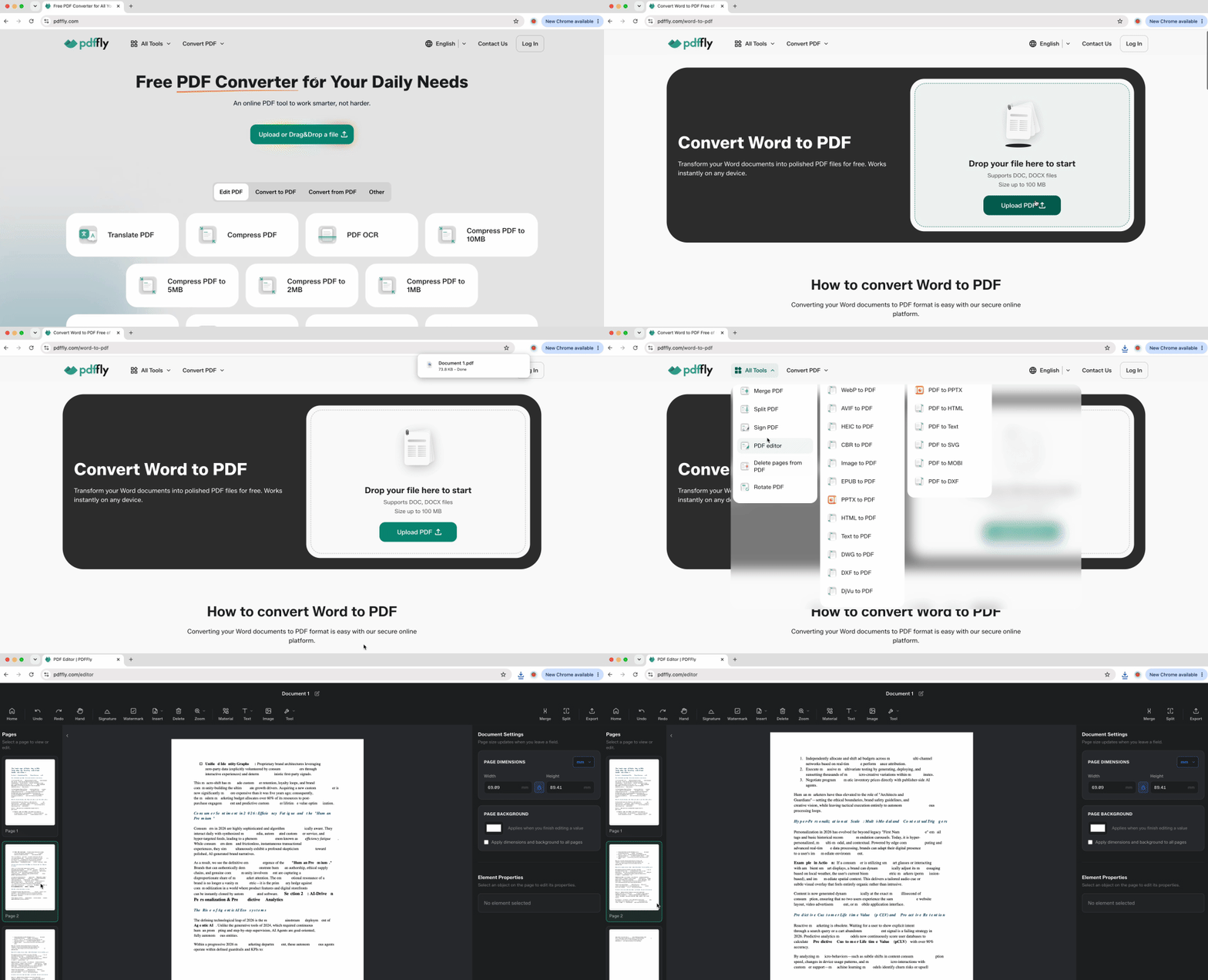
O Word não reconhece páginas como objetos separados que você pode selecionar e excluir. Em vez disso, trata o documento como um fluxo de texto contínuo — as páginas aparecem somente quando o conteúdo e a formatação se combinam para empurrar o texto para novas folhas. Remover uma página significa eliminar todo o conteúdo ou código de formatação que força a existência dessa página. Alguns métodos funcionam muito bem para páginas com conteúdo; outros lidam com as folhas em branco que se recusam a desaparecer. Este guia cobre todos os métodos, desde os comandos integrados do Word até ferramentas online como o PDFFly.
A solução rápida: selecionar e excluir uma página no Word
Entender como o Word pensa sobre páginas economiza horas de frustração. O software constrói páginas dinamicamente com base no volume de texto, nas marcas de parágrafo e nos comandos de quebra — e não como unidades discretas que você pode selecionar e descartar. Essa distinção é importante porque páginas com conteúdo exigem táticas diferentes das páginas em branco. Uma página com texto visível responde à seleção e à exclusão. Uma página em branco teimosa normalmente contém caracteres de formatação invisíveis que sobrevivem a várias pressões da tecla Delete.
Usando o Painel de Navegação
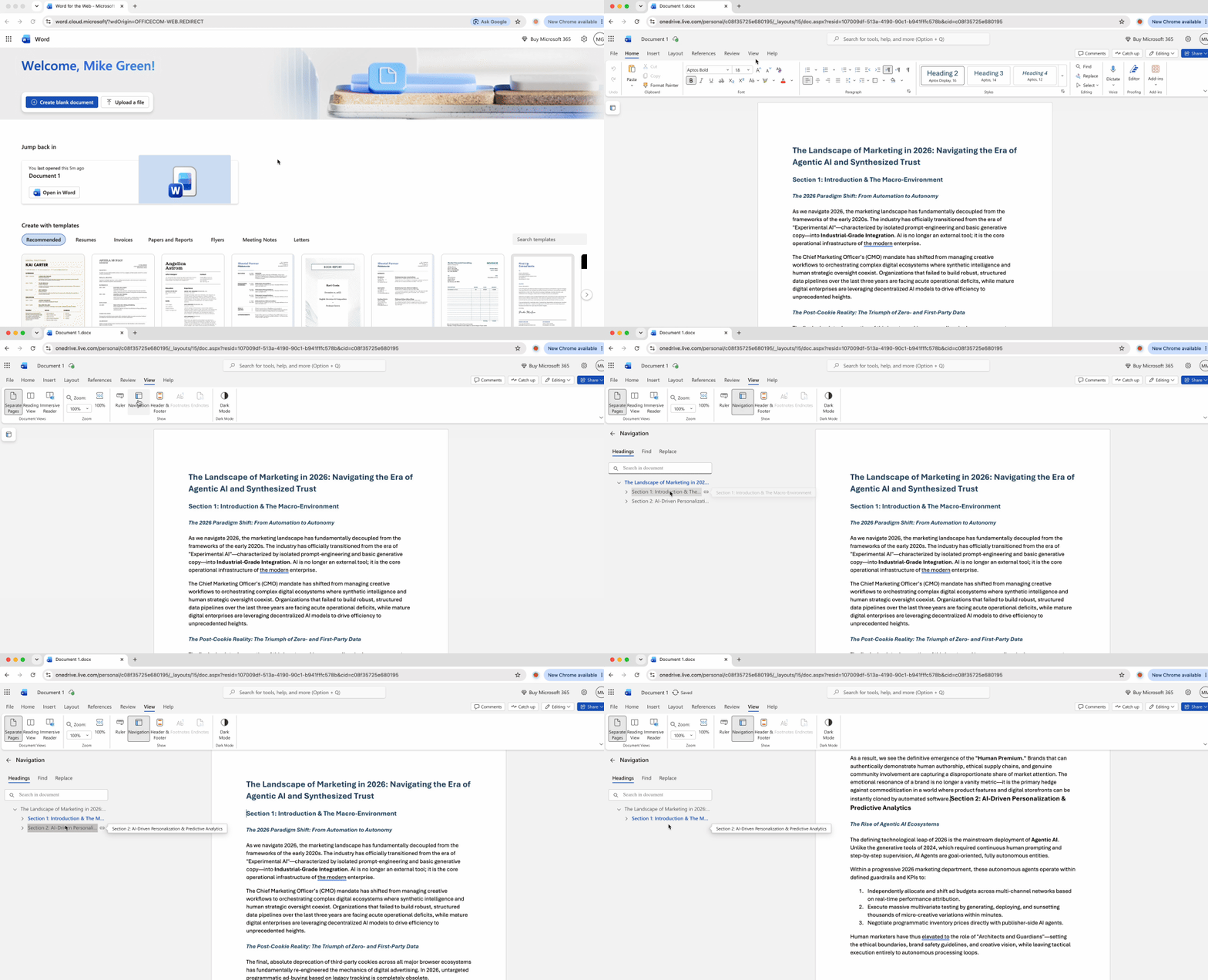
- Clique em "View" na faixa de opções e marque a caixa "Navigation Pane"
- Selecione a aba "Pages" na barra lateral esquerda
- Clique na miniatura da página que deseja remover. O Microsoft Word destacará todo o conteúdo dessa página
- Pressione Delete ou Backspace para remover tudo de uma vez
Esse método é excelente quando você precisa excluir páginas no Microsoft Word localizadas no meio de documentos longos, onde a rolagem se torna cansativa. A interface visual de miniaturas permite confirmar se você está selecionando o conteúdo correto antes de excluí-lo.
Usando o comando Ir Para
- Pressione Ctrl + G (ou Cmd + Option + G no Mac) para abrir o diálogo "Go To"
- Digite
\pageno campo "Enter page number" e pressione Enter. O Word seleciona a página atual inteira - Pressione a tecla Delete para remover todo o conteúdo selecionado
Essa abordagem por teclado ignora completamente a rolagem. Você pode digitar um número de página específico antes de \page para ir diretamente àquela localização. É útil quando você sabe exatamente qual página precisa ser removida, mas não quer navegar manualmente por dezenas de páginas.
Remova uma página em branco no Word revelando as marcas de formatação
Páginas em branco que não respondem à tecla Delete geralmente contêm caracteres de formatação ocultos. Esses códigos invisíveis controlam o espaçamento, as quebras e o layout sem aparecer na tela. Revelá-los transforma folhas em branco misteriosas em objetos visíveis e removíveis.
Pressione Ctrl + Shift + 8 no Windows ou Cmd + 8 no Mac para alternar as marcas de formatação. Você verá marcas de parágrafo (¶), pontos para espaços e setas para tabulações. Mais importante, você identificará quebras de página e quebras de seção — as principais causas de páginas teimosas. Procure uma linha pontilhada com o rótulo "Page Break" ou "Section Break (Next Page)" onde a sua página em branco começa.
Como excluir quebras de página e quebras de seção no documento
- Com as marcas de formatação visíveis, localize o texto "Page Break" em sua linha pontilhada
- Clique imediatamente antes desse texto ou destaque-o arrastando o cursor sobre ele
- Pressione Delete para remover a quebra — o conteúdo abaixo volta a preencher o espaço
As quebras de seção exigem mais cuidado. Uma "Section Break (Next Page)" cria uma nova página, enquanto "Section Break (Continuous)" não cria. Clique imediatamente antes do texto da quebra e pressione Delete. Esteja ciente de que remover quebras de seção pode mesclar cabeçalhos, rodapés e numeração de páginas de seções anteriormente independentes.