تاريخ النشر 19/06/2026
  7 د
7 د  64 مشاهدة
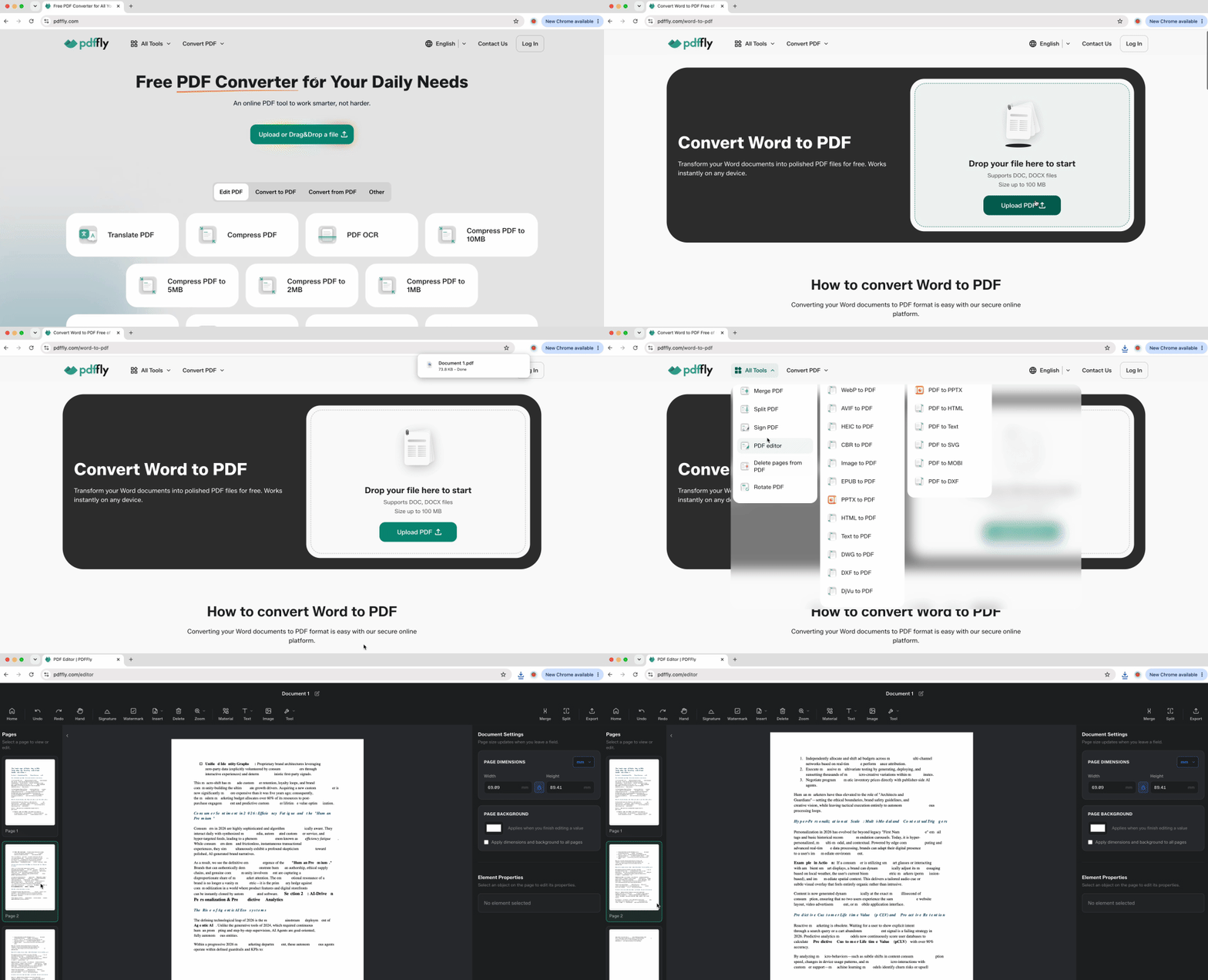
لا يتعامل Word مع الصفحات باعتبارها كائنات مستقلة يمكن الإمساك بها وحذفها. بل يعالج المستند كتدفق نصي متواصل — إذ تظهر الصفحات فحسب عندما يتحد المحتوى والتنسيق ليدفع النص إلى ورقات جديدة. يعني حذف الصفحة التخلصَ من كل قطعة محتوى أو شفرة تنسيق تُجبر تلك الصفحة على الوجود. تنجح بعض الأساليب بصورة ممتازة مع الصفحات المحتوية على نص؛ بينما يُعالج بعضها الآخر الصفحات الفارغة التي ترفض الاختفاء. يتناول هذا الدليل كل أسلوب، من الأوامر المدمجة في Word إلى الأدوات الإلكترونية مثل PDFFly.
الحل السريع: تحديد صفحة وحذفها في Word
يوفّر فهم طريقة تعامل Word مع الصفحات ساعاتٍ من الإحباط. يبني البرنامج الصفحات ديناميكيًا استنادًا إلى حجم النص وعلامات الفقرات وأوامر الفواصل، وليس باعتبارها وحدات مستقلة يمكن تحديدها وحذفها. يبرز هذا الفارق لأن الصفحات المحتوية على محتوى تستلزم أساليب مختلفة عن الصفحات الفارغة. تستجيب الصفحة التي تحتوي على نص مرئي للتحديد والحذف. أما الصفحة الفارغة العنيدة فتحتوي عادةً على أحرف تنسيق غير مرئية تصمد أمام ضغطات مفتاح الحذف المتكررة.
استخدام جزء التنقل
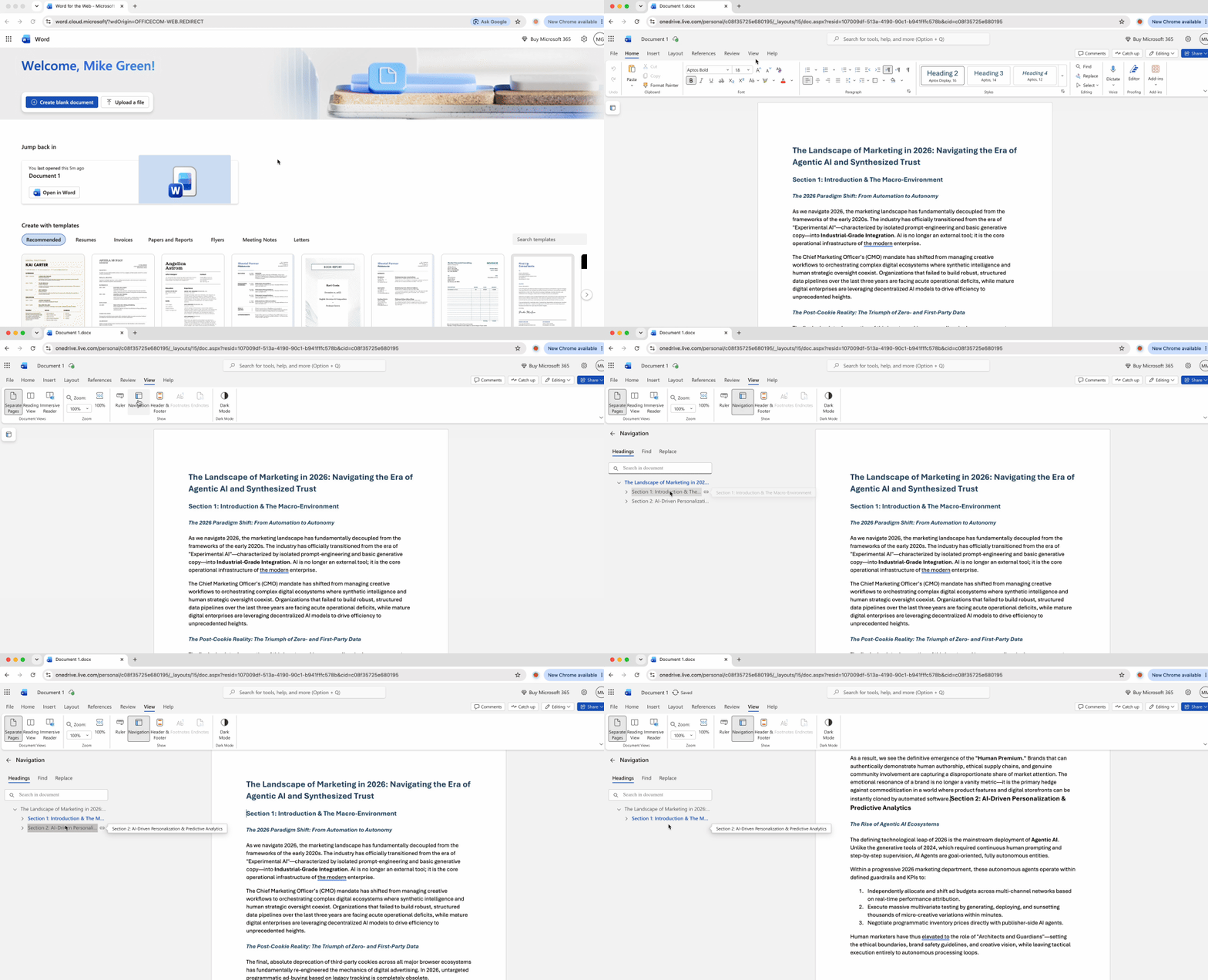
- انقر على "View" في الشريط، ثم حدّد مربع "Navigation Pane"
- اختر علامة تبويب "Pages" في الشريط الجانبي الأيسر
- انقر على الصورة المصغرة للصفحة التي تريد إزالتها. يُحدّد Microsoft Word جميع المحتوى على تلك الصفحة
- اضغط Delete أو Backspace لإزالة كل شيء دفعةً واحدة
يتميز هذا الأسلوب عند الحاجة إلى حذف صفحات في Microsoft Word تقع في منتصف مستندات طويلة حيث يصبح التمرير مرهقًا. تتيح لك واجهة الصور المصغرة التأكد من استهداف المحتوى الصحيح قبل الحذف.
استخدام أمر الانتقال إلى
- اضغط Ctrl + G (أو Cmd + Option + G على Mac) لفتح مربع حوار الانتقال إلى
- اكتب
\pageفي حقل "Enter page number"، ثم اضغط Enter. يُحدّد Word الصفحة الحالية بأكملها - اضغط مفتاح Delete لإزالة المحتوى المحدد
يتجاوز هذا الأسلوب المعتمد على لوحة المفاتيح التمريرَ كليًا. يمكنك كتابة رقم صفحة محدد قبل \page للانتقال مباشرةً إلى ذلك الموضع. يُفيد ذلك عندما تعرف أي صفحة تحتاج إلى حذف دون أن ترغب في التنقل يدويًا عبر عشرات الصفحات.
إزالة صفحة فارغة في Word بالكشف عن علامات التنسيق
تحتوي الصفحات الفارغة التي لا تستجيب لمفتاح Delete عادةً على أحرف تنسيق مخفية. تتحكم هذه الشفرات غير المرئية في التباعد والفواصل والتخطيط دون أن تظهر على الشاشة. يُحوّل الكشف عنها الصفحاتِ الفارغة الغامضة إلى كائنات مرئية قابلة للحذف.
اضغط Ctrl + Shift + 8 على Windows أو Cmd + 8 على Mac لتبديل عرض علامات التنسيق. ستتمكن من رؤية علامات الفقرة (¶) ونقاط المسافات وأسهم علامات التبويب. والأهم من ذلك، ستُلاحظ فواصل الصفحات وفواصل المقاطع — المتهمون المعتادون وراء الصفحات العنيدة. ابحث عن خط منقط مُعلَّم بـ "Page Break" أو "Section Break (Next Page)" عند بداية صفحتك الفارغة.
كيفية حذف فواصل الصفحات وفواصل المقاطع في مستندك
- مع ظهور علامات التنسيق، حدّد موضع نص "Page Break" على الخط المنقط
- انقر مباشرةً قبل هذا النص أو حدّده بسحب المؤشر عبره
- اضغط Delete لإزالة الفاصل — يعود المحتوى أسفله ليملأ الفراغ
تستلزم فواصل المقاطع مزيدًا من الحذر. يُنشئ "Section Break (Next Page)" صفحة جديدة، في حين لا يفعل ذلك "Section Break (Continuous)". انقر مباشرةً قبل نص الفاصل واضغط Delete. كن على دراية بأن إزالة فواصل المقاطع قد تدمج رؤوس الصفحات وتذييلاتها وترقيمها من مقاطع كانت مستقلة في السابق.