Πώς να εισαγάγετε ήχο στο Google Slides σε υπολογιστή
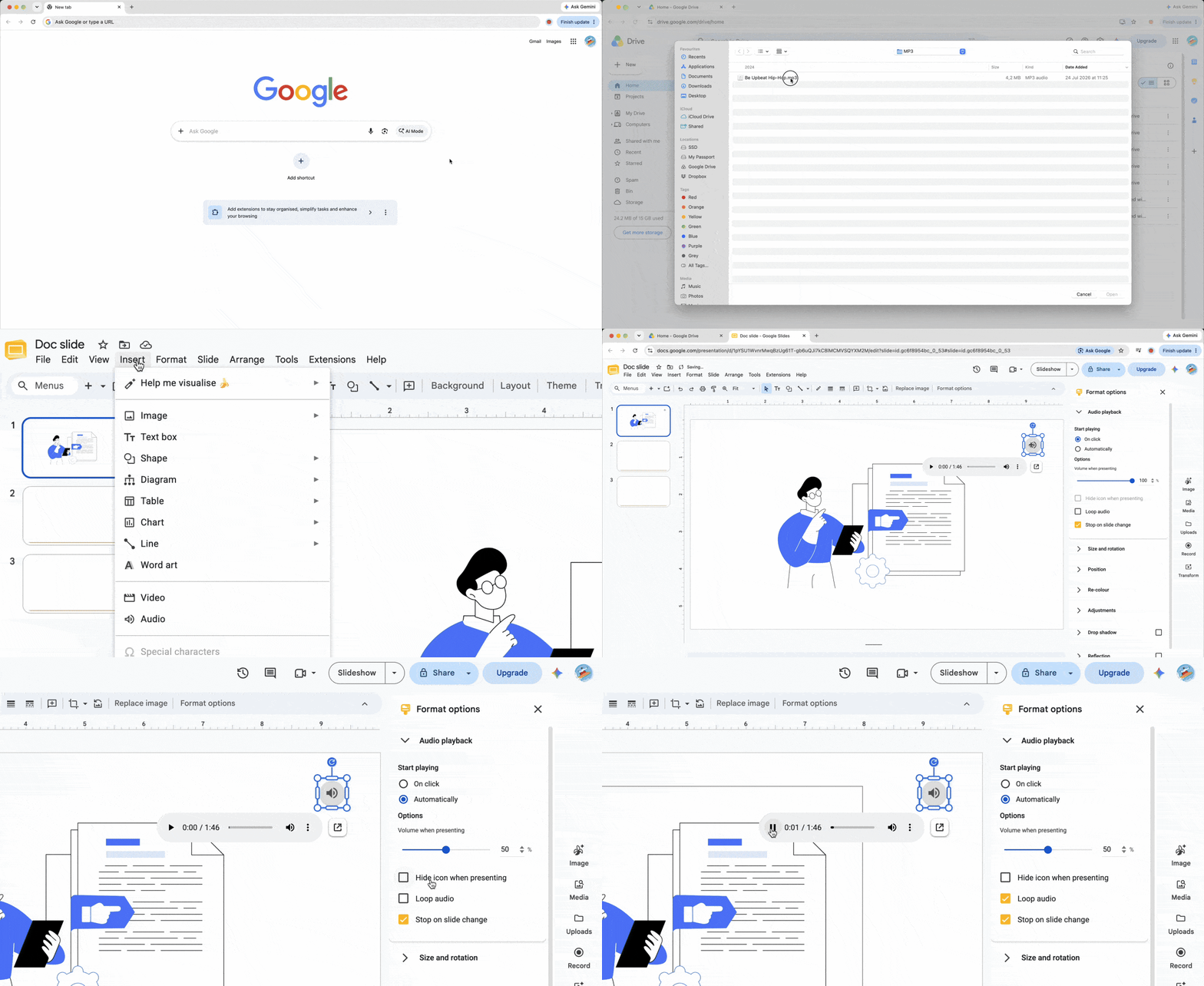
Για να εισαγάγετε ήχο στο Google Slides, αποθηκεύστε πρώτα το αρχείο στο Drive· το Slides δεν μπορεί να επιλέξει ήχο απευθείας από τον τοπικό σκληρό σας δίσκο. Η παρουσίαση αναφέρεται σε αυτό το αρχείο Drive.
Βήμα 1: Ανεβάστε το αρχείο σας στο Google Drive
- Ανοίξτε το Google Drive στον υπολογιστή σας.
- Κάντε κλικ στο Δημιουργία > Αποστολή αρχείου.
- Επιλέξτε το αρχείο MP3 ή WAV και περιμένετε να ολοκληρωθεί η μεταφόρτωση.
Για αφήγηση φωνής, δώστε σε κάθε ηχητική εγγραφή το όνομα της αντίστοιχης διαφάνειας.
Βήμα 2: Εισαγάγετε τον ήχο στη διαφάνειά σας
- Ανοίξτε την παρουσίασή σας και επιλέξτε τη διαφάνεια όπου θέλετε τον ήχο.
- Επιλέξτε Εισαγωγή > Ήχος από το επάνω μενού.
- Επιλέξτε το αρχείο που ανεβάσατε από την καρτέλα Το Drive μου ή Πρόσφατα, και κάντε κλικ στο Εισαγωγή.
Ένα εικονίδιο ηχείου θα εμφανιστεί στη διαφάνεια. Η ίδια διαδικασία ισχύει όταν εισαγάγετε μουσική στο Google Slides από το Drive.
Βήμα 3: Προσαρμόστε τις επιλογές μορφοποίησης
Κάντε κλικ στο εικονίδιο ήχου και ανοίξτε τις Επιλογές μορφής. Στο πλαϊνό παράθυρο Αναπαραγωγή ήχου, ορίστε το Έναρξη αναπαραγωγής σε Με κλικ ή Αυτόματα, και στη συνέχεια ρυθμίστε το ρυθμιστικό έντασης. Ενεργοποιήστε το Απόκρυψη εικονιδίου κατά την παρουσίαση για διακριτική μουσική υπόκρουση. Ενεργοποιήστε το Επανάληψη ήχου για επανάληψη του κομματιού, και αποεπιλέξτε το Διακοπή κατά την αλλαγή διαφάνειας όταν ο ήχος πρέπει να συνεχίζεται σε διαφορετικές διαφάνειες.
Η παγίδα «δικαιωμάτων Drive»: Γιατί το κοινό σας ακούει σιωπή
Η ενσωμάτωση ήχου δεν δίνει αυτόματα σε κάθε θεατή πρόσβαση στο πηγαίο αρχείο ήχου, παρόλο που ο ελεγκτής πρόσβασης του Google μπορεί να προτείνει ενημερώσεις. Στο Drive, κάντε δεξί κλικ στο αρχείο, επιλέξτε Κοινοποίηση, αλλάξτε την Γενική πρόσβαση σε Όποιος έχει τον σύνδεσμο, και διατηρήστε τον ρόλο ως Προβολή. Διαφορετικά, ο ήχος στο Google Slides μπορεί να λειτουργεί για εσάς αλλά να παραμένει σιωπηλός για το κοινό. Δοκιμάστε τη διαμοιρασμένη παρουσίαση σε παράθυρο ανώνυμης περιήγησης.
Η εναλλακτική λύση για κινητό: Προσθήκη ήχου από το τηλέφωνό σας
Η εφαρμογή Google Slides για iOS και Android δεν διαθέτει εντολή Εισαγωγή > Ήχος. Ανεβάστε το κομμάτι στην εφαρμογή Drive και αντιγράψτε τον σύνδεσμό του. Στο Slides, επιλέξτε κείμενο ή εικόνα, επιλέξτε Εισαγωγή > Σύνδεσμος, και επικολλήστε τη διεύθυνση URL. Αυτό συνδέει το αρχείο αντί να ενσωματώνει τον ήχο, οπότε ο παρουσιαστής πρέπει να το πατήσει για να αναπαράγει τον ήχο.
Εναλλακτική μέθοδος: Προσθήκη μουσικής μέσω ενσωμάτωσης YouTube
Για μουσική υπόκρουση ή ηχητικό εφέ, μπορείτε να ενσωματώσετε μουσική στο Google Slides από το YouTube. Επιλέξτε Εισαγωγή > Βίντεο, αναζητήστε στο YouTube, επιλέξτε ένα βίντεο και κάντε κλικ στο Εισαγωγή. Στις Επιλογές μορφής, επιλέξτε Αναπαραγωγή (αυτόματα). Σμικρύνετε το πρόγραμμα αναπαραγωγής, τοποθετήστε το σε μια γωνία, και προεπισκοπήστε τη διαφάνεια· η αυτόματη αναπαραγωγή μπορεί ακόμα να απαιτεί αρχική αλληλεπίδραση.
Αντιμετώπιση συνηθισμένων προβλημάτων ήχου στο Google Slides
- Η επιλογή Εισαγωγή > Ήχος λείπει: Ανοίξτε τη Βοήθεια, αναζητήστε «Προσθήκη ήχου» και επιλέξτε την αντίστοιχη εντολή. Επίσης, επιβεβαιώστε ότι επεξεργάζεστε σε υπολογιστή και όχι στην εφαρμογή κινητού.
- Το αρχείο δεν αναπαράγεται: Ελέγξτε την καρτέλα, τη συσκευή εξόδου και τα στοιχεία ελέγχου έντασης για ρυθμίσεις σίγασης. Επιβεβαιώστε τα δικαιώματα Drive και τη μορφή αρχείου, εκκαθαρίστε την προσωρινή μνήμη του προγράμματος περιήγησης, και στη συνέχεια δοκιμάστε σε παράθυρο ανώνυμης περιήγησης.
Κατά την προσθήκη ήχου στο Google Slides, εκτελέστε την παρουσίαση μία φορά με το ίδιο πρόγραμμα περιήγησης και τον ίδιο εξοπλισμό που θα χρησιμοποιήσετε ζωντανά.
Συμπέρασμα
Ο αξιόπιστος ήχος στο Google Slides ξεκινά με προετοιμασία: χρησιμοποιήστε MP3 ή WAV, ανεβάστε το στο Drive, ρυθμίστε τη συμπεριφορά αναπαραγωγής και δώστε πρόσβαση προβολής στα άτομα που τη χρειάζονται. Δοκιμάστε την τελική παρουσίαση ως θεατής, όχι μόνο ως δημιουργός της. Με αυτούς τους ελέγχους ολοκληρωμένους, μπορείτε να παραδώσετε μια πιο ελκυστική, πλούσια σε πολυμέσα παρουσίαση χωρίς αποφεύξιμη σιωπή.

 Δημοσιεύτηκε 16 Σεπ 2026
  5 λεπτά
  Προβολές: 43


