
Πώς να κάνετε αυτόματη επανάληψη παρουσίασης PowerPoint

Κρατήστε την παρουσίαση να κινείται από την πρώτη διαφάνεια ως την τελευταία και να ξεκινά ξανά χωρίς να αγγίξετε τα χειριστήρια.

Δημοσιεύτηκε 16 Σεπ 2026 Τελευταία ενημέρωση 25 Σεπ 2026 6 λεπτά Προβολές: 76
How to Loop a PowerPoint Presentation Automatically

Μια παρουσίαση σε συνεχή επανάληψη μπορεί να υποστηρίξει μια οθόνη λόμπι, έκθεση εκδηλώσεων ή αυτόματη προβολή προϊόντος. Οι παρακάτω ρυθμίσεις ισχύουν για τις τρέχουσες εκδόσεις desktop του Microsoft PowerPoint, συμπεριλαμβανομένου του Microsoft 365. Θα διαμορφώσετε μια τυπική επανάληψη, θα περιορίσετε την περιστασιακή πλοήγηση με τη λειτουργία kiosk και θα επαναλάβετε μια επιλεγμένη ομάδα μέσω προσαρμοσμένης προβολής διαφανειών, με ξεχωριστά χειριστήρια για πολυμέσα.

Φανταστείτε μια αυτόνομη οθόνη σε εμπορική έκθεση να φτάνει στην τελευταία διαφάνεια και στη συνέχεια να μένει κενή. Όταν κάνετε επανάληψη παρουσίασης PowerPoint, αυτή επανεκκινεί συνεχώς. Αυτό το σεμινάριο καλύπτει την τυπική αναπαραγωγή, τη λειτουργία kiosk και την προσαρμοσμένη προβολή. Μπορείτε επίσης να εισαγάγετε PDF σε PowerPoint ή να συγκρίνετε το Google Slides με μια παρουσίαση PowerPoint πριν δημιουργήσετε την παρουσίαση.

Μέθοδος 1: Πώς να ρυθμίσετε τυπική παρουσίαση με αυτόματη επανάληψη

Η αυτόματη επανάληψη παρουσίασης PowerPoint απαιτεί δύο ρυθμίσεις: αυτόματη προώθηση διαφανειών και συνεχή αναπαραγωγή.

Βήμα 1: Ορισμός αυτόματων χρονισμών διαφανειών

  1. Ανοίξτε την παρουσίαση και επιλέξτε την καρτέλα Μεταβάσεις.

  2. Βρείτε την επιλογή Advance Slide στην ομάδα Timing.

  3. Αποεπιλέξτε το On Mouse Click, επιλέξτε After και εισαγάγετε χρόνο εμφάνισης, όπως 00:05.00.

  4. Επιλέξτε Apply to All για ομοιόμορφο χρονισμό διαφανειών.

Προσαρμόστε μεμονωμένους χρονισμούς εάν οι πυκνές διαφάνειες χρειάζονται περισσότερο χρόνο. Οι διαφάνειες προχωρούν αυτόματα αντί να περιμένουν είσοδο από τον χρήστη.

Βήμα 2: Ενεργοποίηση συνεχούς επανάληψης

  1. Επιλέξτε Slide Show > Set Up Slide Show.

  2. Στις Show options, επιλέξτε Loop continuously until 'Esc'.

  3. Διατηρήστε επιλεγμένο το Presented by a speaker (full screen) και κάντε κλικ στο OK.

  4. Πατήστε F5 ή επιλέξτε From Beginning για να δοκιμάσετε την προβολή διαφανειών στο PowerPoint.

Η συνεχής επανάληψη παρουσίασης PowerPoint θα πρέπει να επιστρέφει από την τελευταία διαφάνεια στην πρώτη. Πατήστε Esc για να την διακόψετε.

Μέθοδος 2: Πώς να κάνετε επανάληψη PowerPoint σε εμπορική έκθεση (λειτουργία kiosk)
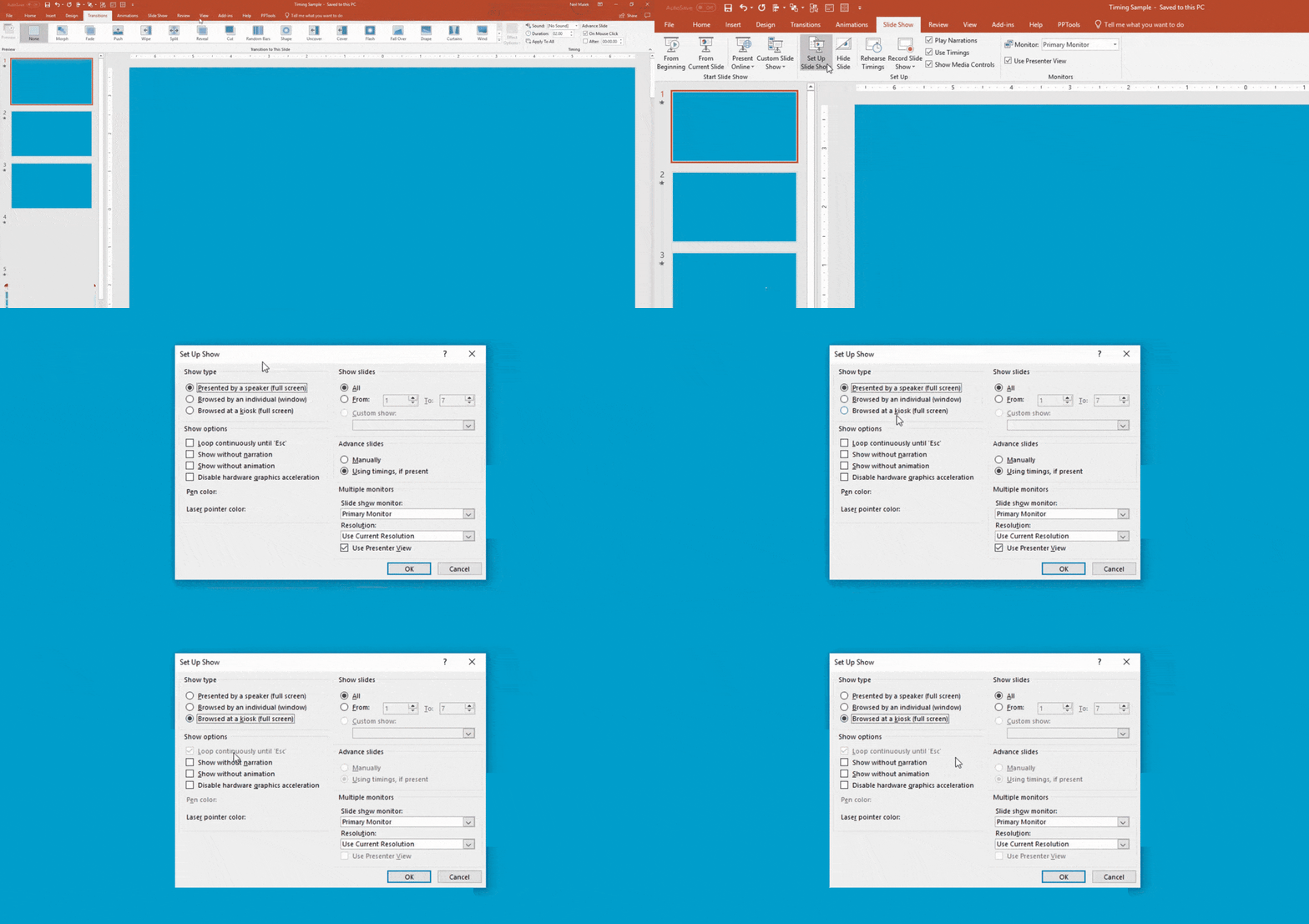
Πώς να κάνετε επανάληψη PowerPoint σε εμπορική έκθεση (λειτουργία kiosk)

Η τυπική αναπαραγωγή επιτρέπει στους θεατές να κάνουν κλικ ή να πατήσουν το πλήκτρο διαστήματος για να παραλείψουν περιεχόμενο. Η λειτουργία kiosk περιορίζει αυτό σε αυτόνομες οθόνες.

Αποτροπή διακοπής από τον θεατή με ρυθμίσεις kiosk

  1. Ανοίξτε το Slide Show > Set Up Slide Show.

  2. Επιλέξτε Browsed at a kiosk (full screen) στην ενότητα Show type.

  3. Επιβεβαιώστε ότι το PowerPoint επιλέγει αυτόματα το Loop continuously until 'Esc' και κάντε κλικ στο OK.

Η λειτουργία kiosk απενεργοποιεί τα συνηθισμένα κλικ σε κενό χώρο διαφάνειας, αλλά το Esc εξακολουθεί να τερματίζει· δεν πρόκειται για κλείδωμα επιπέδου λειτουργικού συστήματος. Για πλοήγηση, προσθέστε διασυνδεδεμένα χειριστήρια μέσω Insert > Shapes > Action Buttons.


Πώς να επαναλάβετε συγκεκριμένο υποσύνολο διαφανειών (προσαρμοσμένη προβολή)

Μπορείτε να κάνετε επανάληψη διαφανειών στο PowerPoint χωρίς να αφαιρέσετε περιεχόμενο από μια κύρια παρουσίαση 25 διαφανειών. Για παράδειγμα, συμπεριλάβετε μόνο τις διαφάνειες 5 έως 12.

Βήμα 1: Δημιουργία προσαρμοσμένης προβολής διαφανειών

  1. Επιλέξτε Slide Show > Custom Slide Show > Custom Shows.

  2. Κάντε κλικ στο New και ονομάστε την προβολή, όπως "Lobby Loop".

  3. Επιλέξτε τις επιθυμητές διαφάνειες, κάντε κλικ στο Add και στη συνέχεια στο OK.

Βήμα 2: Ρύθμιση επανάληψης μόνο για την προσαρμοσμένη προβολή

  1. Επιλέξτε Slide Show > Set Up Slide Show.

  2. Στην ενότητα Show slides, επιλέξτε Custom show και διαλέξτε την αποθηκευμένη προβολή σας.

  3. Επιλέξτε Loop continuously until 'Esc' και κάντε κλικ στο OK.

Η επανάληψη ενός επαναχρησιμοποιήσιμου υποσυνόλου αντί ολόκληρης της παρουσίασης είναι ακριβώς αυτό που περιγράφει αυτή η λειτουργία: η επανάληψη επιλεγμένων διαφανειών χωρίς τροποποίηση της κύριας παρουσίασης.

Πώς να κάνετε επανάληψη ήχου ή κινούμενων εικόνων στο PowerPoint

Η επανάληψη παρουσίασης δεν επαναλαμβάνει κάθε εφέ πολυμέσων. Διαμορφώστε ήχο και κινούμενες εικόνες ξεχωριστά.

Συνεχής ήχος παρασκηνίου

Επιλέξτε το εικονίδιο ήχου, ανοίξτε την περιβαλλοντική καρτέλα Playback ή Audio Format και επιλέξτε Play in Background. Το PowerPoint ενεργοποιεί τις επιλογές Play Across Slides και Loop until Stopped· επαληθεύστε και τις δύο εάν θέλετε συνεχή μουσική.

Επανάληψη κινούμενων εικόνων διαφανειών

Ανοίξτε το Animation Pane, κάντε δεξί κλικ στο εφέ, επιλέξτε Effect Options και ανοίξτε την καρτέλα Timing. Ορίστε το Repeat σε Until End of Slide. Η κινούμενη εικόνα θα επαναλαμβάνεται μόνο όσο η συγκεκριμένη διαφάνεια παραμένει ενεργή.

Αντιμετώπιση προβλημάτων: Γιατί το PowerPoint μου δεν κάνει επανάληψη;

Εάν οι διαφάνειες δεν μετακινούνται, ελέγξτε το Transitions > Timing > Advance Slide. Επιλέξτε After, εισαγάγετε τιμή μεγαλύτερη από 00:00.00 και εφαρμόστε την στις επιθυμητές διαφάνειες. Το On Mouse Click μπορεί να παραμείνει επιλεγμένο παράλληλα με το After, αν και η απενεργοποίησή του αποτρέπει τη χειροκίνητη προώθηση. Εάν η προβολή φτάνει στο τέλος αλλά δεν επανεκκινεί, ανοίξτε ξανά το Set Up Slide Show και επιβεβαιώστε την επιλογή επανάληψης. Για να σταματήσετε αμέσως οποιαδήποτε επανάληψη ή προβολή kiosk, πατήστε Esc.

Συμπέρασμα

Χρησιμοποιήστε την τυπική αναπαραγωγή για γενική αυτόματη λειτουργία, τη λειτουργία kiosk για περιορισμό της δημόσιας πλοήγησης και μια προσαρμοσμένη προβολή όταν η κύρια παρουσίαση περιέχει επιπλέον διαφάνειες. Δοκιμάστε τον πλήρη κύκλο πριν αφήσετε την παρουσίαση να τρέχει αυτόνομα. Για ένα αντίγραφο με σταθερή διάταξη, μπορείτε να μετατρέψετε PowerPoint σε PDF με το PDFFly.

Σχετικά άρθρα

