
 Publicado 16 de set. de 2026
  6 min
6 min  76 visualizações
Uma apresentação em loop pode servir para telas de saguão, estandes de eventos ou vitrines de produtos sem supervisão. As configurações abaixo se aplicam às versões atuais para computador do Microsoft PowerPoint, incluindo o Microsoft 365. Você irá configurar um loop padrão, restringir a navegação casual com o modo quiosque e repetir um grupo selecionado por meio de uma apresentação personalizada, com controles separados para mídia.
Imagine uma tela de feira de negócios sem supervisão chegando ao último slide e ficando em branco. Quando você coloca uma apresentação do PowerPoint em loop, ela reinicia continuamente. Este tutorial abrange a reprodução padrão, em modo quiosque e com apresentação personalizada. Você também pode inserir um PDF no PowerPoint ou comparar o Google Slides com uma apresentação do PowerPoint antes de montar os slides.
Método 1: Como configurar uma apresentação em loop padrão
Um loop automático de apresentação do PowerPoint exige duas configurações: avanço automático de slides e reprodução contínua.
Etapa 1: Definir os tempos automáticos dos slides
- Abra a apresentação e selecione a guia Transições.
- Localize Avançar Slide no grupo Intervalo.
- Desmarque Ao Clicar com o Mouse, marque Após e insira um tempo de exibição, como 00:05.00.
- Selecione Aplicar a Todos para uniformizar os tempos dos slides.
Ajuste os tempos individualmente se slides com muito conteúdo precisarem de mais tempo. Os slides avançam automaticamente, sem esperar por interação.
Etapa 2: Ativar o loop contínuo
- Selecione Apresentação de Slides > Configurar Apresentação de Slides.
- Em Opções da apresentação, marque Loop contínuo até pressionar 'Esc'.
- Mantenha Apresentada por um palestrante (tela inteira) selecionada e clique em OK.
- Pressione F5 ou selecione Do Início para testar a apresentação de slides no PowerPoint.
A apresentação em loop do PowerPoint deve retornar do último slide ao primeiro. Pressione Esc para interrompê-la.
Método 2: Como colocar o PowerPoint em loop em uma feira (modo quiosque)
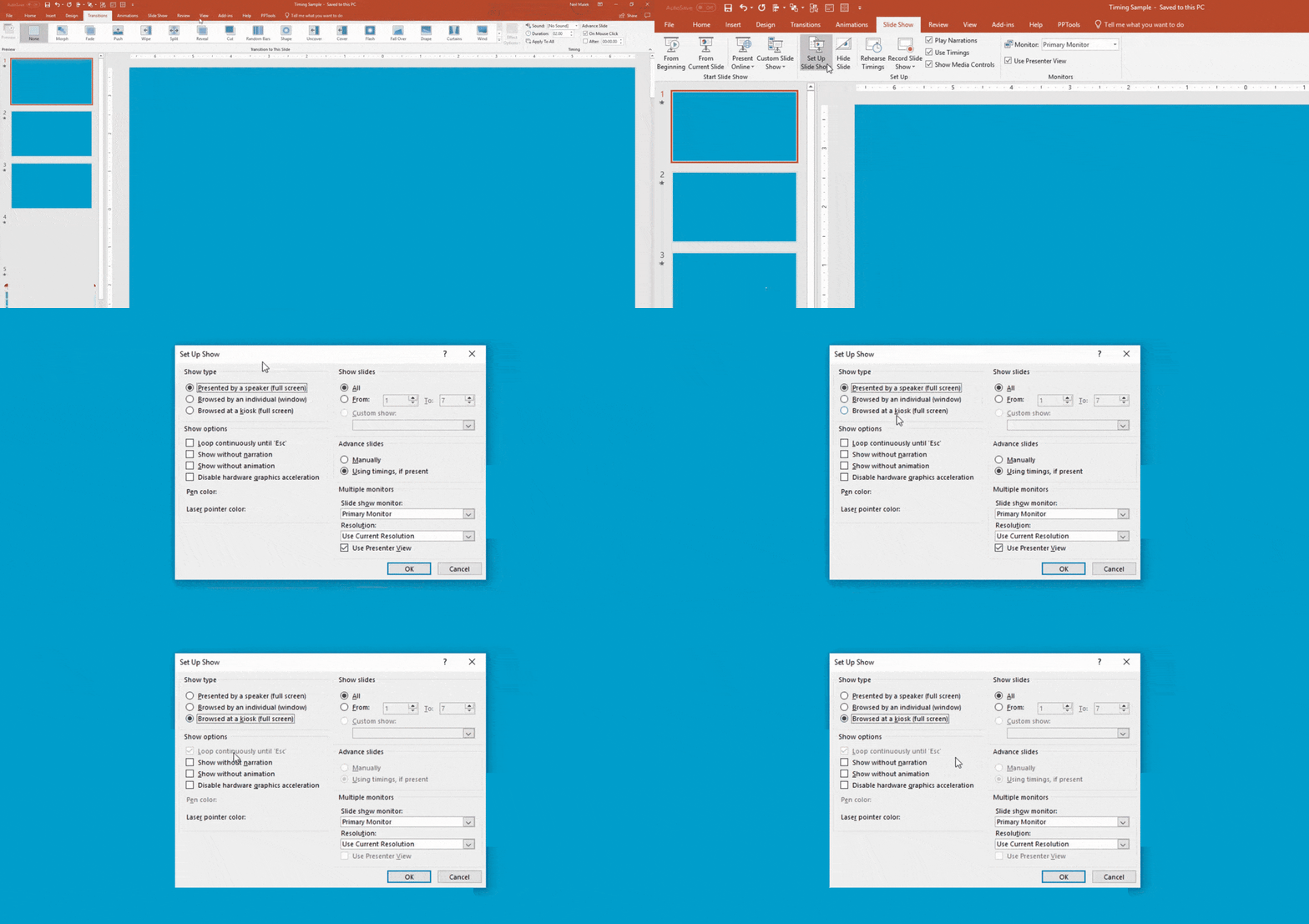
A reprodução padrão permite que os espectadores cliquem ou pressionem a barra de espaço para pular o conteúdo. O modo quiosque restringe isso em telas sem supervisão.
Como evitar interrupções dos espectadores com as configurações de quiosque
- Abra Apresentação de Slides > Configurar Apresentação de Slides.
- Selecione Navegado em um quiosque (tela inteira) em Tipo de apresentação.
- Confirme que o PowerPoint ativa automaticamente Loop contínuo até pressionar 'Esc' e clique em OK.
O modo quiosque desativa os cliques comuns em áreas em branco dos slides, mas a tecla Esc ainda encerra a apresentação; não se trata de um bloqueio do sistema operacional. Para navegação, adicione controles com hiperlinks por meio de Inserir > Formas > Botões de Ação.


