Como inserir áudio no Google Slides pelo computador
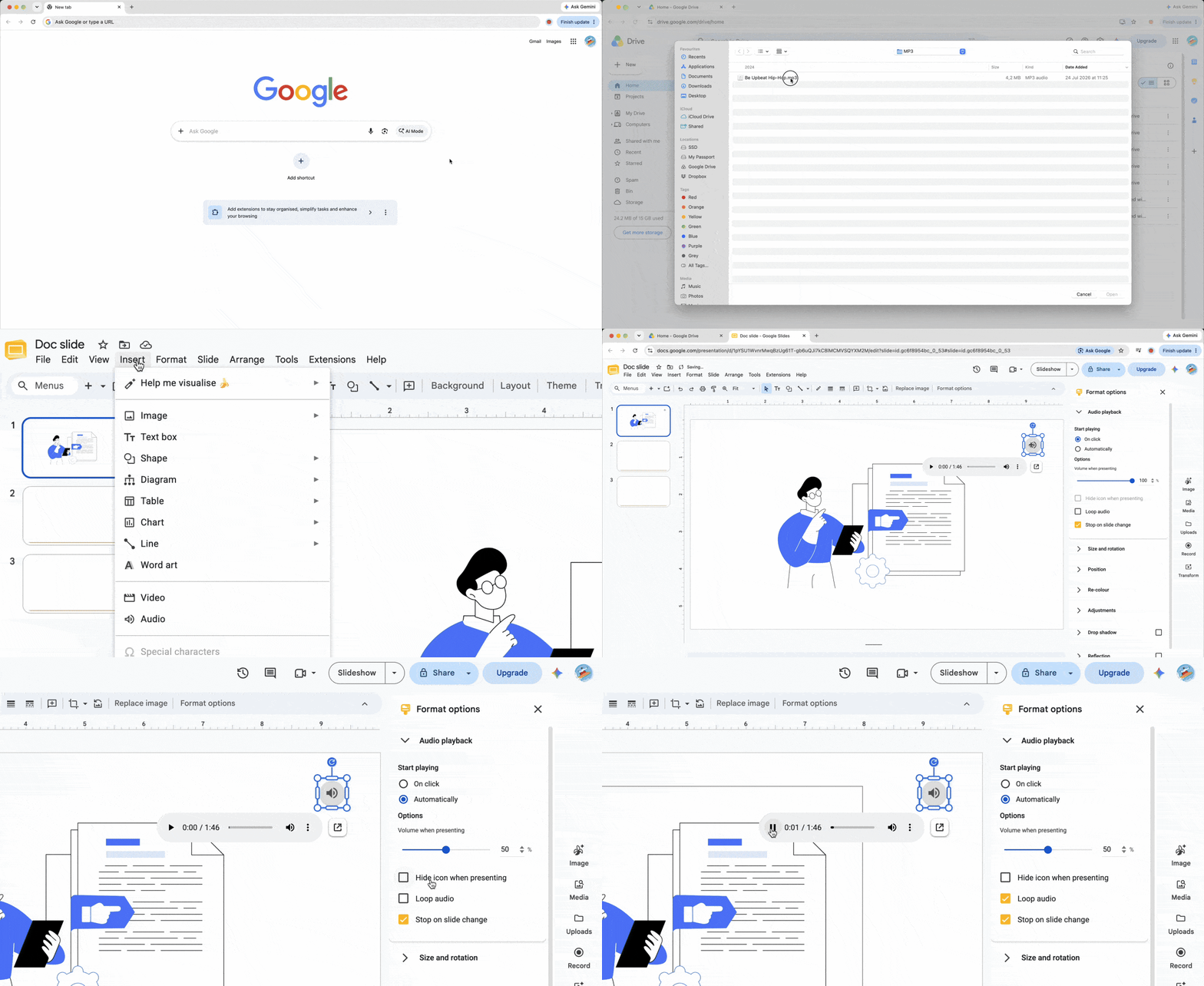
Para inserir áudio no Google Slides, primeiro salve o arquivo no Drive; o Slides não consegue selecionar áudio diretamente do disco rígido local. A apresentação fará referência a esse arquivo no Drive.
Passo 1: Envie seu arquivo para o Google Drive
- Abra o Google Drive no seu computador.
- Clique em Novo > Envio de arquivo.
- Selecione seu arquivo MP3 ou WAV e aguarde o envio ser concluído.
Para narração em voz, nomeie cada gravação de áudio com base no slide correspondente.
Passo 2: Insira o áudio no slide
- Abra a apresentação e selecione o slide onde deseja inserir o som.
- Escolha Inserir > Áudio no menu superior.
- Selecione o arquivo enviado em Meu Drive ou Recentes e clique em Inserir.
Um ícone de alto-falante aparecerá no slide. Esse mesmo processo funciona quando você insere música no Google Slides a partir do Drive.
Clique no ícone de áudio e abra as Opções de formato. Na barra lateral de Reprodução de áudio, defina Iniciar reprodução como Ao clicar ou Automaticamente, e ajuste o controle deslizante de volume. Ative Ocultar ícone durante a apresentação para música de fundo discreta. Ative Loop de áudio para repetir a faixa e desmarque Parar ao mudar de slide quando o áudio deve continuar ao longo de slides diferentes.
A armadilha das "permissões do Drive": Por que o público ouve silêncio
Incorporar áudio não dá automaticamente acesso a todos os espectadores ao arquivo de origem, embora o verificador de acesso do Google possa sugerir atualizações. No Drive, clique com o botão direito no arquivo, escolha Compartilhar, altere o Acesso geral para Qualquer pessoa com o link e mantenha a função definida como Visualizador. Caso contrário, o áudio no Google Slides pode funcionar para você, mas permanecer silencioso para o público. Teste a apresentação compartilhada em uma janela anônima.
A alternativa pelo celular: Como adicionar áudio pelo smartphone
O aplicativo Google Slides para iOS e Android não possui o comando Inserir > Áudio. Envie a faixa pelo aplicativo do Drive e copie o link. No Slides, selecione um texto ou imagem, escolha Inserir > Link e cole a URL. Isso cria um link para o arquivo em vez de incorporar o áudio, portanto o apresentador precisará tocá-lo para iniciar a reprodução.
Método alternativo: Adicionando música via incorporação do YouTube
Para música de fundo ou efeito sonoro, você pode incorporar música no Google Slides a partir do YouTube. Escolha Inserir > Vídeo, pesquise no YouTube, selecione um vídeo e clique em Inserir. Em Opções de formato, escolha Reproduzir (automaticamente). Reduza o player, posicione-o em um canto e visualize o slide; a reprodução automática ainda pode exigir uma interação inicial.
Como solucionar problemas comuns de áudio no Google Slides
- Inserir > Áudio está faltando: Abra a Ajuda, pesquise "Adicionar áudio" e selecione o comando correspondente. Confirme também que você está editando em um computador, e não no aplicativo móvel.
- O arquivo não reproduz: Verifique a aba, o dispositivo de saída e os controles de volume para configurações de mudo. Confirme a permissão e o formato no Drive, limpe o cache do navegador e tente uma janela anônima.
Ao adicionar áudio ao Google Slides, execute a apresentação uma vez com o mesmo navegador e equipamento que você usará ao vivo.
Conclusão
Um áudio confiável no Google Slides começa com a preparação: use MP3 ou WAV, envie para o Drive, configure o comportamento de reprodução e conceda acesso de Visualizador às pessoas que precisam. Teste a apresentação final como espectador, não apenas como proprietário. Com essas verificações concluídas, você pode realizar uma apresentação mais envolvente e rica em multimídia sem silêncios evitáveis.

 Publicado 16 de set. de 2026
  5 min
5 min  43 visualizações


