كيفية إدراج الصوت في شرائح Google على سطح المكتب
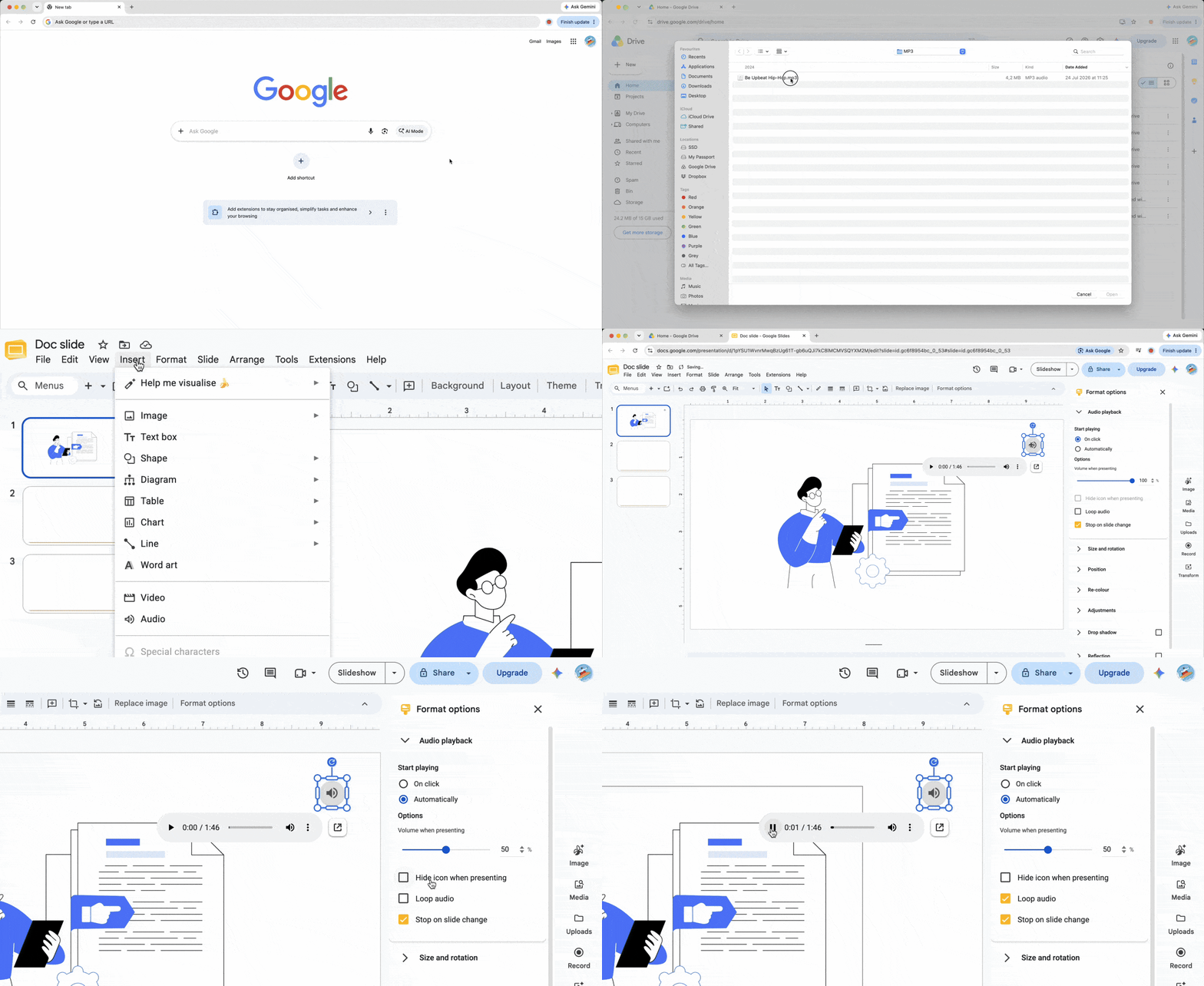
لإدراج الصوت في شرائح Google، احفظ الملف أولاً في محرك Google؛ إذ لا يمكن لشرائح Google اختيار الصوت مباشرةً من محرك الأقراص المحلي لديك. يُشير العرض التقديمي إلى ذلك الملف الموجود في محرك Google.
الخطوة 1: رفع ملفك إلى محرك Google
- افتح محرك Google على حاسوبك.
- انقر فوق جديد > رفع ملف.
- اختر ملف MP3 أو WAV وانتظر حتى اكتمال الرفع.
للسرد الصوتي، سمِّ كل تسجيل صوتي باسم الشريحة المقابلة له.
الخطوة 2: إدراج الصوت في شريحتك
- افتح عرضك التقديمي واختر الشريحة التي تريد إضافة الصوت إليها.
- اختر إدراج > صوت من القائمة العلوية.
- اختر الملف المرفوع من محرك أقراصي أو الأخيرة، ثم انقر فوق إدراج.
ستظهر أيقونة مكبر الصوت على الشريحة. تعمل هذه العملية ذاتها عند إدراج موسيقى في شرائح Google من محرك Google.
الخطوة 3: تخصيص خيارات التنسيق
انقر على أيقونة الصوت وافتح خيارات التنسيق. في الشريط الجانبي تشغيل الصوت، اضبط بدء التشغيل على عند النقر أو تلقائياً، ثم اضبط شريط مستوى الصوت. فعِّل إخفاء الأيقونة عند العرض للموسيقى الخلفية غير اللافتة. شغِّل تكرار الصوت لتكرار المقطع، وألغِ تحديد إيقاف عند تغيير الشريحة عندما تريد استمرار الصوت عبر شرائح مختلفة.
فخ "صلاحيات Drive": لماذا يسمع جمهورك صمتاً
لا يمنح تضمين الصوت كل مشاهد تلقائياً صلاحية الوصول إلى مصدره، وإن كان مدقق الوصول في Google قد يقترح تحديثات. في محرك Google، انقر بالزر الأيمن على الملف، واختر مشاركة، وغيِّر الوصول العام إلى أي شخص لديه الرابط، وابقِ الدور مضبوطاً على عارض. وإلا، قد يعمل الصوت في شرائح Google بالنسبة لك لكنه يظل صامتاً للجمهور. اختبر العرض المشترك في نافذة تصفح خاصة.
الحل البديل عبر الهاتف: إضافة الصوت من هاتفك
لا يحتوي تطبيق شرائح Google لنظامَي iOS وAndroid على أمر إدراج > صوت. ارفع المقطع في تطبيق محرك Google وانسخ رابطه. في شرائح Google، اختر نصاً أو صورة، ثم اختر إدراج > رابط، والصق الرابط. هذا يربط الملف بدلاً من تضمين الصوت، لذا يجب على المقدِّم النقر عليه لتشغيل الصوت.
طريقة بديلة: إضافة موسيقى عبر تضمين YouTube
للموسيقى الخلفية أو المؤثرات الصوتية، يمكنك تضمين موسيقى في شرائح Google من YouTube. اختر إدراج > فيديو، وابحث في YouTube، واختر مقطعاً، ثم انقر فوق إدراج. في خيارات التنسيق، اختر تشغيل (تلقائياً). قلِّص مشغِّل الفيديو وضعه في زاوية، وقم بمعاينة الشريحة؛ فقد لا يزال التشغيل التلقائي يستلزم تفاعلاً أولياً.
استكشاف أخطاء الصوت الشائعة في شرائح Google وإصلاحها
- إدراج > صوت مفقود: افتح مساعدة، وابحث عن "إضافة صوت"، واختر الأمر المطابق. تأكَّد أيضاً من أنك تُحرِّر على حاسوب وليس في تطبيق الهاتف.
- الملف لن يُشغَّل: تحقق من علامة التبويب وجهاز الإخراج وعناصر تحكم مستوى الصوت للتأكد من عدم كتم الصوت. تأكَّد من صلاحية محرك Google والتنسيق، وامسح ذاكرة التخزين المؤقت للمتصفح، ثم جرِّب نافذة تصفح خاصة.
عند إضافة الصوت إلى شرائح Google، شغِّل العرض مرة واحدة باستخدام المتصفح والمعدات ذاتها التي ستستخدمها مباشرةً.
الخاتمة
يبدأ الصوت الموثوق في شرائح Google بالتحضير: استخدم MP3 أو WAV، وارفعه إلى محرك Google، واضبط سلوك التشغيل، وامنح صلاحية العرض للأشخاص الذين يحتاجون إليها. اختبر العرض النهائي بوصفك مشاهداً لا مالكاً فحسب. مع اكتمال هذه الفحوصات، يمكنك تقديم عرض أكثر تفاعلاً وثراءً بالوسائط المتعددة دون صمت يمكن تجنبه.

 تاريخ النشر 16/09/2026
  5 د
5 د  43 مشاهدة


