Cách chèn âm thanh vào Google Slides trên máy tính
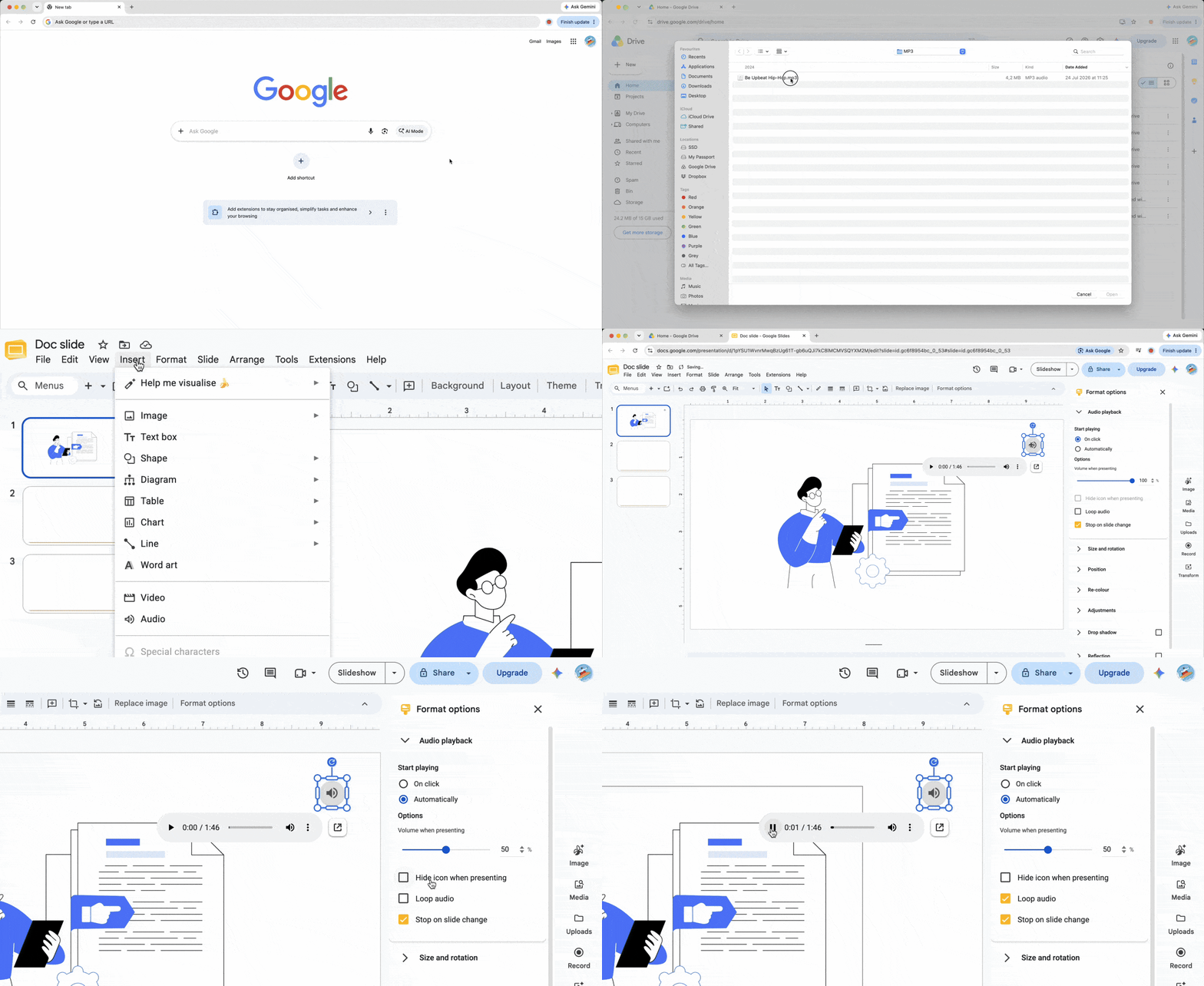
Để chèn âm thanh vào Google Slides, trước tiên hãy lưu file lên Drive; Slides không thể chọn âm thanh trực tiếp từ ổ cứng trên máy tính của bạn. Bản trình bày sẽ tham chiếu đến file Drive đó.
Bước 1: Tải file lên Google Drive
- Mở Google Drive trên máy tính của bạn.
- Nhấp vào Mới > Tải tệp lên.
- Chọn file MP3 hoặc WAV của bạn và chờ quá trình tải lên hoàn tất.
Đối với lời tường thuật bằng giọng nói, hãy đặt tên mỗi bản thu âm theo slide tương ứng của nó.
Bước 2: Chèn âm thanh vào slide
- Mở bản trình bày và chọn slide nơi bạn muốn phát âm thanh.
- Chọn Chèn > Âm thanh từ thanh menu phía trên.
- Chọn file đã tải lên trong mục Drive của tôi hoặc Gần đây, rồi nhấp vào Chèn.
Một biểu tượng loa sẽ xuất hiện trên slide. Quy trình tương tự này áp dụng khi bạn chèn nhạc nền vào Google Slides từ Drive.
Bước 3: Tùy chỉnh các tùy chọn định dạng
Nhấp vào biểu tượng âm thanh và mở Tùy chọn định dạng. Trong thanh bên Phát lại âm thanh, đặt Bắt đầu phát thành Khi nhấp hoặc Tự động, rồi điều chỉnh thanh trượt âm lượng. Bật Ẩn biểu tượng khi trình bày để phát nhạc nền một cách kín đáo. Bật Lặp lại âm thanh để phát lại bản nhạc, và bỏ chọn Dừng khi chuyển slide khi muốn âm thanh tiếp tục phát qua các slide khác nhau.
Cái bẫy "Quyền Drive": Tại sao khán giả của bạn không nghe thấy tiếng
Việc nhúng âm thanh không tự động cấp quyền truy cập file nguồn cho mọi người xem, mặc dù công cụ kiểm tra quyền truy cập của Google có thể đề xuất cập nhật. Trong Drive, nhấp chuột phải vào file, chọn Chia sẻ, thay đổi Quyền truy cập chung thành Bất kỳ ai có đường liên kết, và giữ vai trò ở mức Người xem. Nếu không, âm thanh trong Google Slides có thể phát được với bạn nhưng lại im lặng với khán giả. Hãy kiểm tra bộ slide đã chia sẻ trong cửa sổ ẩn danh.
Cách thực hiện thay thế trên điện thoại: Thêm âm thanh từ điện thoại của bạn
Ứng dụng Google Slides trên iOS và Android không có lệnh Chèn > Âm thanh. Hãy tải bản nhạc lên trong ứng dụng Drive và sao chép đường liên kết của nó. Trong Slides, chọn văn bản hoặc hình ảnh, chọn Chèn > Liên kết, rồi dán URL vào. Cách này tạo liên kết đến file thay vì nhúng âm thanh trực tiếp, vì vậy người trình bày phải nhấn vào đó để phát âm thanh.
Phương pháp thay thế: Thêm nhạc qua nhúng YouTube
Đối với nhạc nền hoặc hiệu ứng âm thanh, bạn có thể nhúng nhạc vào Google Slides từ YouTube. Chọn Chèn > Video, tìm kiếm trên YouTube, chọn video và nhấp vào Chèn. Trong Tùy chọn định dạng, chọn Phát (tự động). Thu nhỏ trình phát, đặt vào góc màn hình và xem trước slide; tính năng tự động phát vẫn có thể yêu cầu một tương tác ban đầu.
Khắc phục các lỗi âm thanh phổ biến trong Google Slides
- Không tìm thấy Chèn > Âm thanh: Mở Trợ giúp, tìm kiếm "Thêm âm thanh" và chọn lệnh phù hợp. Đồng thời xác nhận rằng bạn đang chỉnh sửa trên máy tính, không phải trong ứng dụng di động.
- File không phát được: Kiểm tra tab trình duyệt, thiết bị đầu ra và các điều khiển âm lượng xem có bị tắt tiếng không. Xác nhận quyền Drive và định dạng file, xóa bộ nhớ đệm trình duyệt, rồi thử trong cửa sổ ẩn danh.
Khi thêm âm thanh vào Google Slides, hãy chạy thử bộ slide một lần với cùng trình duyệt và thiết bị mà bạn sẽ sử dụng khi trình bày thực tế.
Kết luận
Âm thanh đáng tin cậy cho Google Slides bắt đầu từ khâu chuẩn bị: sử dụng MP3 hoặc WAV, tải lên Drive, cài đặt hành vi phát lại và cấp quyền Người xem cho những người cần. Hãy kiểm tra bản trình bày cuối cùng với tư cách là người xem, không chỉ với tư cách là chủ sở hữu. Sau khi hoàn tất các bước kiểm tra đó, bạn có thể thực hiện một buổi trình bày hấp dẫn hơn, phong phú đa phương tiện hơn mà không có khoảng lặng đáng tiếc nào.

 Đã đăng 16 thg 9, 2026
  5 phút
  43 lượt xem


