Masaüstünde Google Slides'a Ses Nasıl Eklenir
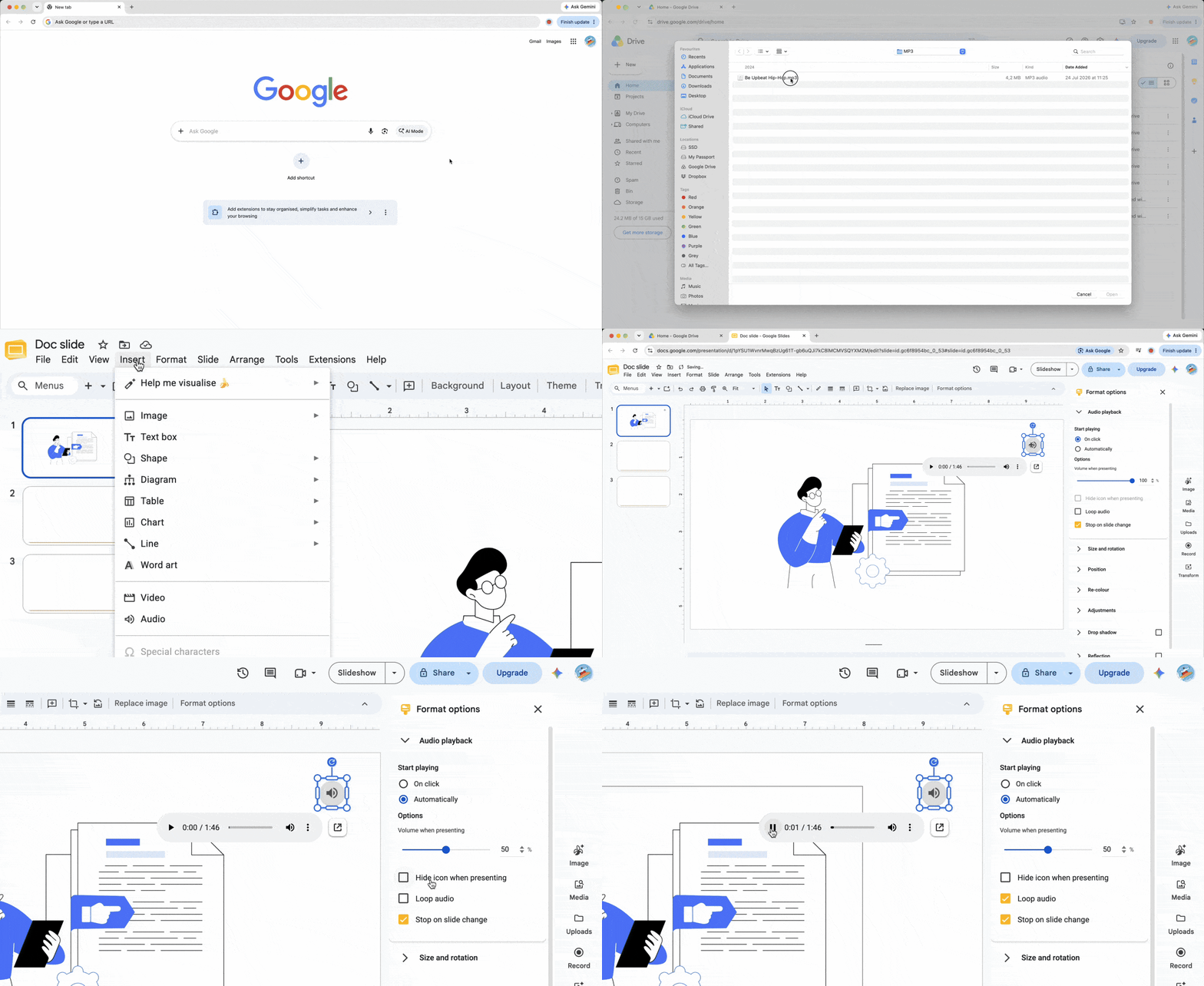
Google Slides'a ses eklemek için önce dosyayı Drive'a kaydedin; Slides, yerel sabit sürücünüzden doğrudan ses seçemez. Sunum, bu Drive dosyasına başvurur.
Adım 1: Dosyanızı Google Drive'a Yükleyin
- Bilgisayarınızda Google Drive'ı açın.
- Yeni > Dosya yükle seçeneğine tıklayın.
- MP3 veya WAV dosyanızı seçin ve yüklemenin tamamlanmasını bekleyin.
Sesli anlatım için her ses kaydını eşleştiği slayta göre adlandırın.
Adım 2: Sesi Slaydınıza Ekleyin
- Sunumunuzu açın ve sesi eklemek istediğiniz slaydı seçin.
- Üst menüden Ekle > Ses seçeneğini belirleyin.
- Yüklenen dosyayı Drive'ım veya Son kullanılanlar altında seçin, ardından Ekle'ye tıklayın.
Slayt üzerinde bir hoparlör simgesi görünecektir. Drive'dan Google Slides'a müzik eklerken de aynı süreç geçerlidir.
Adım 3: Biçim Seçeneklerini Özelleştirin
Ses simgesine tıklayın ve Biçim seçeneklerini açın. Ses oynatma kenar çubuğunda Oynatmayı başlat ayarını Tıklandığında veya Otomatik olarak şeklinde belirleyin, ardından ses düzeyi kaydırıcısını ayarlayın. Göze çarpmayan arka plan müziği için Sunum sırasında simgeyi gizle seçeneğini etkinleştirin. Parçayı tekrarlamak için Sesi döngüye al'ı açın ve sesin farklı slaytlarda devam etmesi gerektiğinde Slayt değiştiğinde durdur seçeneğinin işaretini kaldırın.
"Drive İzinleri" Tuzağı: İzleyicileriniz Neden Sessizlik Duyar
Ses yerleştirmek, her izleyiciye kaynağa otomatik olarak erişim vermez; ancak Google'ın erişim denetleyicisi güncellemeler önerebilir. Drive'da dosyaya sağ tıklayın, Paylaş seçeneğini belirleyin, Genel erişim ayarını Bağlantısı olan herkes olarak değiştirin ve rolü Görüntüleyici olarak bırakın. Aksi takdirde Google Slides'taki ses sizin için çalışabilir ancak izleyiciler için sessiz kalabilir. Paylaşılan sunumu gizli modda test edin.
Mobil Geçici Çözüm: Telefonunuzdan Ses Ekleme
iOS ve Android için Google Slides uygulamasında Ekle > Ses komutu bulunmaz. Drive uygulamasında parçayı yükleyip bağlantısını kopyalayın. Slides'ta bir metin veya resim seçin, Ekle > Bağlantı seçeneğini belirleyin ve URL'yi yapıştırın. Bu, sesi yerleştirmek yerine dosyaya bağlantı kurduğundan sunumcunun sesi oynatmak için bağlantıya dokunması gerekir.
Alternatif Yöntem: YouTube Yerleştirme Yoluyla Müzik Ekleme
Arka plan müziği veya ses efekti için Google Slides'a YouTube'dan müzik yerleştirebilirsiniz. Ekle > Video seçeneğini belirleyin, YouTube'da arama yapın, bir video seçin ve Ekle'ye tıklayın. Biçim seçenekleri'nde Oynat (otomatik olarak) seçeneğini belirleyin. Oynatıcıyı küçültüp bir köşeye yerleştirin ve slaydı önizleyin; otomatik oynatma ilk etkileşim gerektirmeye devam edebilir.
Yaygın Google Slides Ses Sorunlarını Giderme
- Ekle > Ses seçeneği eksik: Yardım'ı açın, "Ses ekle" ifadesini arayın ve eşleşen komutu seçin. Ayrıca mobil uygulamada değil, bilgisayarda düzenleme yaptığınızı doğrulayın.
- Dosya oynatılmıyor: Sekme, çıkış aygıtı ve ses denetimlerini sessiz ayarları için kontrol edin. Drive iznini ve biçimi doğrulayın, tarayıcı önbelleğini temizleyin, ardından gizli modda deneyin.
Google Slides'a ses eklerken sunumu canlıda kullanacağınız tarayıcı ve ekipmanla bir kez çalıştırın.
Sonuç
Google Slides için güvenilir ses hazırlıkla başlar: MP3 veya WAV kullanın, Drive'a yükleyin, oynatma davranışını ayarlayın ve ihtiyacı olan kişilere Görüntüleyici erişimi verin. Son sunumu yalnızca sahibi olarak değil, bir izleyici olarak da test edin. Bu kontroller tamamlandığında, önlenebilir sessizlik olmaksızın daha ilgi çekici ve çoklu ortam açısından zengin bir sunum gerçekleştirebilirsiniz.

 Yayımlandı 16 Eyl 2026
  5 dk
5 dk  43 görüntülenme


