Cómo insertar audio en Google Slides desde el escritorio
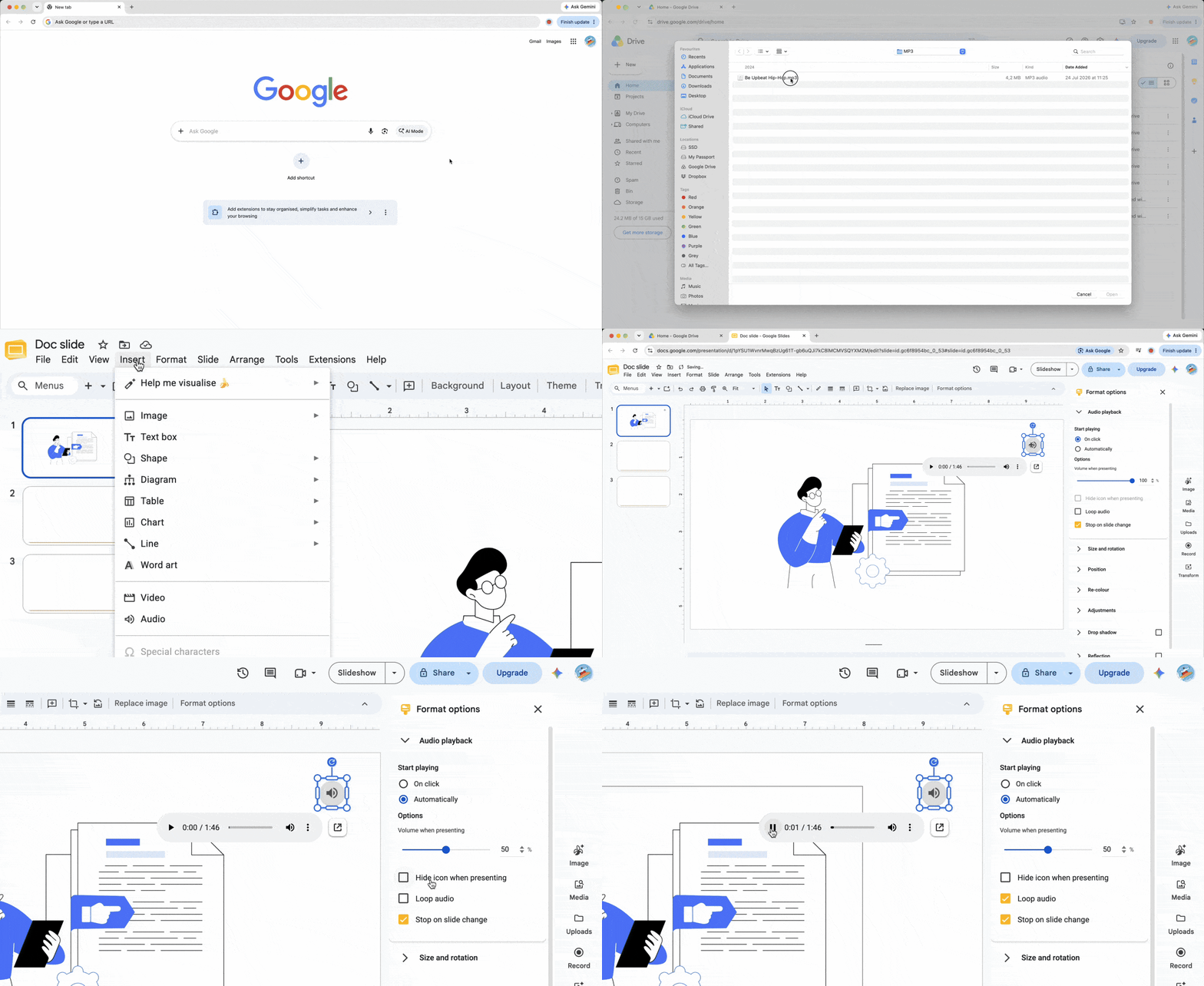
Para insertar audio en Google Slides, primero guarda el archivo en Drive; Slides no puede seleccionar audio directamente desde el disco duro local. La presentación hace referencia a ese archivo de Drive.
Paso 1: Sube tu archivo a Google Drive
- Abre Google Drive en tu computadora.
- Haz clic en Nuevo > Subir archivo.
- Selecciona tu archivo MP3 o WAV y espera a que finalice la carga.
Para narración de voz, nombra cada grabación de audio según la diapositiva correspondiente.
Paso 2: Inserta el audio en tu diapositiva
- Abre tu presentación y selecciona la diapositiva donde quieres el sonido.
- Elige Insertar > Audio desde el menú superior.
- Selecciona el archivo subido en Mi unidad o Recientes y haz clic en Insertar.
Aparecerá un ícono de altavoz en la diapositiva. Este mismo proceso funciona cuando insertas música en Google Slides desde Drive.
Haz clic en el ícono de audio y abre Opciones de formato. En el panel lateral de Reproducción de audio, configura Comenzar a reproducir en Al hacer clic o Automáticamente, y ajusta el control deslizante de volumen. Activa Ocultar ícono al presentar para una música de fondo discreta. Activa Repetir audio para repetir la pista y desmarca Detener al cambiar de diapositiva cuando el audio deba continuar en distintas diapositivas.
La trampa de los permisos de Drive: por qué tu audiencia escucha silencio
Incrustar audio no otorga automáticamente acceso a la fuente a todos los espectadores, aunque el verificador de acceso de Google puede sugerir actualizaciones. En Drive, haz clic derecho sobre el archivo, elige Compartir, cambia el Acceso general a Cualquier persona con el enlace y mantén el rol en Lector. De lo contrario, el audio en Google Slides puede funcionar para ti, pero permanecer en silencio para la audiencia. Prueba la presentación compartida en una ventana de incógnito.
La alternativa móvil: agregar audio desde tu teléfono
La aplicación de Google Slides para iOS y Android no tiene el comando Insertar > Audio. Sube la pista en la aplicación de Drive y copia su enlace. En Slides, selecciona texto o una imagen, elige Insertar > Enlace y pega la URL. Esto vincula el archivo en lugar de incrustar el audio, por lo que el presentador debe tocarlo para reproducirlo.
Para música de fondo o un efecto de sonido, puedes insertar música en Google Slides desde YouTube. Elige Insertar > Vídeo, busca en YouTube, selecciona un vídeo y haz clic en Insertar. En Opciones de formato, elige Reproducir (automáticamente). Reduce el reproductor, colócalo en una esquina y previsualiza la diapositiva; la reproducción automática puede requerir una interacción inicial.
Solución de problemas comunes de audio en Google Slides
- Insertar > Audio no aparece: Abre Ayuda, busca "Agregar audio" y selecciona el comando correspondiente. Confirma también que estás editando desde una computadora, no en la aplicación móvil.
- El archivo no se reproduce: Revisa la pestaña, el dispositivo de salida y los controles de volumen para detectar configuraciones de silencio. Confirma el permiso de Drive y el formato, borra la caché del navegador y prueba en una ventana de incógnito.
Al agregar audio a Google Slides, ejecuta la presentación una vez con el mismo navegador y equipo que usarás en vivo.
Conclusión
El audio confiable en Google Slides comienza con la preparación: usa MP3 o WAV, súbelo a Drive, configura el comportamiento de reproducción y otorga acceso de lector a quienes lo necesiten. Prueba la presentación final como espectador, no solo como propietario. Con esas verificaciones completadas, podrás ofrecer una presentación más atractiva y rica en contenido multimedia sin silencios evitables.

 Publicado 16 sept 2026
  5 min
5 min  43 visualizaciones


