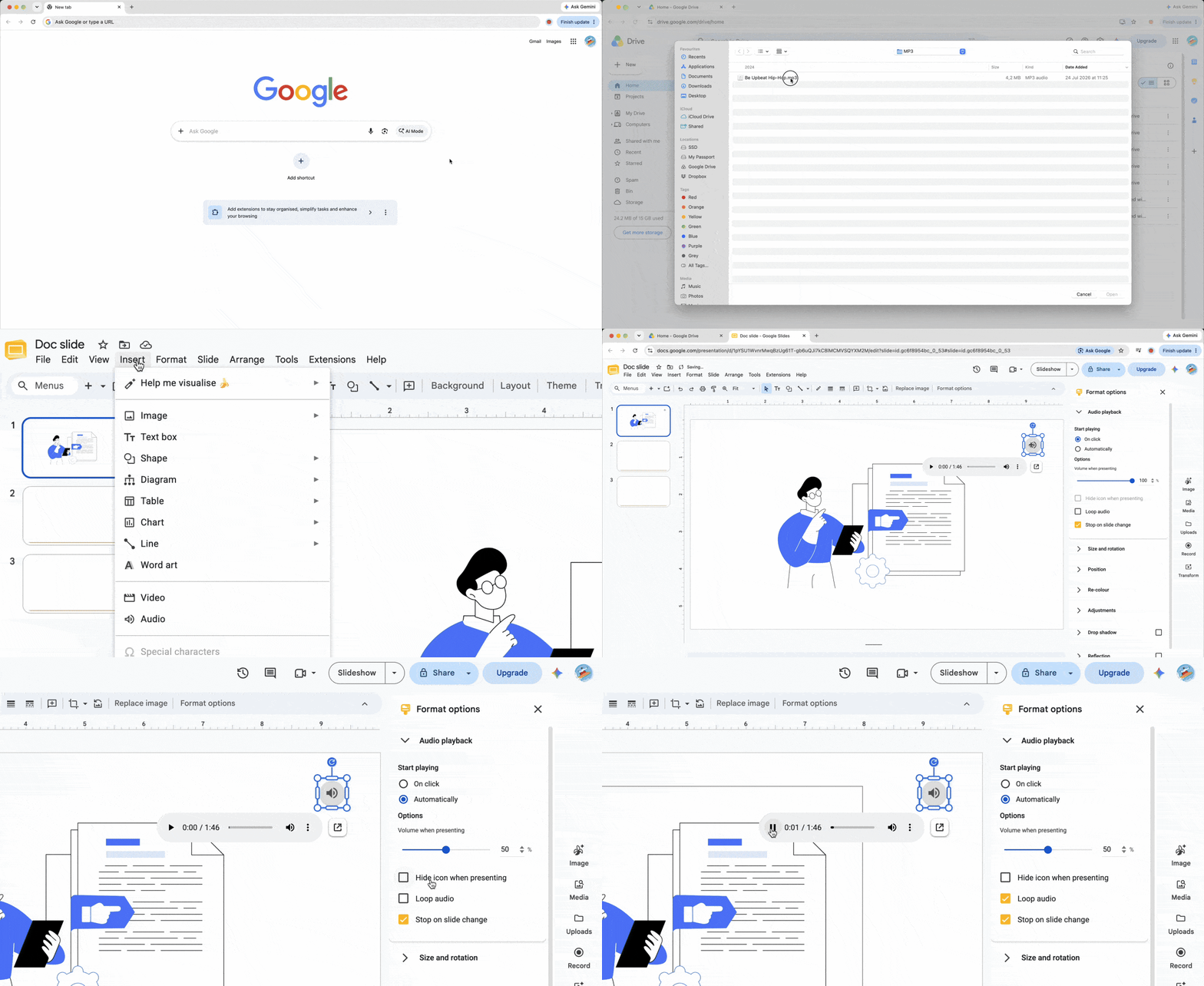
Pour insérer de l'audio dans Google Slides, enregistrez d'abord le fichier dans Drive ; Slides ne peut pas sélectionner de fichier audio directement depuis le disque dur local. La présentation fait référence à ce fichier Drive.
Étape 1 : Téléverser votre fichier dans Google Drive
- Ouvrez Google Drive sur votre ordinateur.
- Cliquez sur Nouveau > Importer un fichier.
- Sélectionnez votre fichier MP3 ou WAV et attendez la fin du téléversement.
Pour la narration vocale, nommez chaque enregistrement audio d'après la diapositive correspondante.
Étape 2 : Insérer l'audio dans votre diapositive
- Ouvrez votre présentation et sélectionnez la diapositive où vous souhaitez ajouter le son.
- Choisissez Insertion > Audio dans le menu supérieur.
- Sélectionnez le fichier téléversé sous Mon Drive ou Récents, puis cliquez sur Insérer.
Une icône de haut-parleur apparaîtra sur la diapositive. Cette même procédure fonctionne lorsque vous insérez de la musique dans Google Slides depuis Drive.
Cliquez sur l'icône audio et ouvrez Options de format. Dans le panneau Lecture audio, définissez Démarrer la lecture sur Au clic ou Automatiquement, puis ajustez le curseur de volume. Activez Masquer l'icône en mode présentation pour une musique de fond discrète. Activez Lire en boucle pour répéter la piste, et décochez Arrêter au changement de diapositive si vous souhaitez que l'audio continue sur plusieurs diapositives.
Le piège des « autorisations Drive » : pourquoi votre public n'entend rien
L'intégration audio ne donne pas automatiquement accès au fichier source à tous les spectateurs, même si le vérificateur d'accès de Google peut suggérer des mises à jour. Dans Drive, faites un clic droit sur le fichier, choisissez Partager, changez Accès général sur Toute personne disposant du lien, et conservez le rôle défini sur Lecteur. Sinon, l'audio dans Google Slides peut fonctionner pour vous mais rester silencieux pour le public. Testez le diaporama partagé dans une fenêtre de navigation privée.
La solution mobile : ajouter de l'audio depuis votre téléphone
L'application Google Slides pour iOS et Android ne dispose pas de commande Insertion > Audio. Téléversez la piste dans l'application Drive et copiez son lien. Dans Slides, sélectionnez un texte ou une image, choisissez Insertion > Lien, et collez l'URL. Cela crée un lien vers le fichier plutôt que d'intégrer l'audio, de sorte que le présentateur doit appuyer dessus pour lancer la lecture.
Méthode alternative : ajouter de la musique via une intégration YouTube
Pour une musique de fond ou un effet sonore, vous pouvez intégrer de la musique dans Google Slides depuis YouTube. Choisissez Insertion > Vidéo, recherchez sur YouTube, sélectionnez une vidéo, puis cliquez sur Insérer. Dans Options de format, choisissez Lire (automatiquement). Réduisez le lecteur, placez-le dans un coin, puis prévisualisez la diapositive ; la lecture automatique peut tout de même nécessiter une interaction initiale.
Résolution des problèmes audio courants dans Google Slides
- Insertion > Audio est absent : Ouvrez Aide, recherchez « Ajouter de l'audio » et sélectionnez la commande correspondante. Vérifiez également que vous êtes en mode édition sur un ordinateur, et non dans l'application mobile.
- Le fichier ne se lit pas : Vérifiez l'onglet, le périphérique de sortie et les commandes de volume pour détecter une mise en sourdine. Confirmez l'autorisation Drive et le format, videz le cache du navigateur, puis essayez une fenêtre de navigation privée.
Lorsque vous ajoutez de l'audio à Google Slides, effectuez un essai complet du diaporama avec le même navigateur et le même équipement que vous utiliserez en conditions réelles.
Conclusion
Un audio fiable pour Google Slides commence par une bonne préparation : utilisez le format MP3 ou WAV, téléversez le fichier dans Drive, configurez le comportement de lecture et accordez l'accès en lecture aux personnes concernées. Testez la présentation finale en tant que spectateur, et pas seulement en tant qu'auteur. Une fois ces vérifications effectuées, vous pouvez délivrer une présentation plus engageante et riche en contenus multimédias, sans silence évitable.

 Publié 16 sept. 2026
  5 min
5 min  43 vues


